
下载 App

【存档迁移】我的水世界求生DYSMANTLE电脑手机存档互换迁移教程
修改于2023/05/303921 浏览攻略分享
各位求生者们,是不是心心念自己的存档没有备份而头疼,不小心删了而头疼,想玩DLC又不想重新打一遍而头疼,国服已经通关了想继续在国际服玩而没有存档而头疼等等......
如果以上的这些问题困扰着你,那么现在这些问题都不是问题了,经过我的测试不管是国服还是国际服的存档都可以互相迁移替换,接下来我就一一为大家梳理一下目前比较主流的平台怎么迁移存档。
操作之前有几个知识点需要大家了解一下,可能还有很多人不太清楚,这款游戏的名称有好多个:
1.《我的水世界求生》《DYSMANTLE》《末日的第53天》《摧毁一切》等等...这些名称指的都是同一款游戏,皆是由10tons Ltd制作发行的一款开放世界生存模拟RPG。
2. 目前这款游戏支持的平台包括:Windows、macOS、Linux、Nintendo Switch、PlayStation 4/5、Xbox One和Xbox Series X/S。
3. 除了以上的平台还有移动端两大平台阵营谷歌的Android和苹果的iOS以及iPadOS,分别对应的就是一众国产安卓手机以及苹果的iPhone和iPad,估计这两个平台才是我们玩家一开始接触的平台。
4. 一般《我的水世界求生》指的是国服,由国内代理发行,而《DYSMANTLE》则为国际服是官方自己发行的,所以你在国内就搜索《我的水世界求生》,假如你魔法很厉害能飞出去就搜索《DYSMANTLE》即可。
5. 目前这款游戏已经出了第一个DLC叫“Underworld”,第二个DLC“Doomsday”预计23年4月出,很可惜的是国服《我的水世界求生》截止目前还只有本体,连第一个DLC也没有任何消息,所以很多小伙伴通关本体后就迫不及待想玩国际版但又不想重新打一遍,这才有了存档迁移这个需求。
好了,知识点大家都了解了,我今天要讲的攻略就是基于目前比较主流的4个平台:PC端的Windows和macOS,移动端的Android和iOS/iPadOS。经测试这几个平台存档目录和文件都一致,按理说其他平台也都一样,有兴趣的小伙伴可以自己去试试。
PC端的话大家直接去Steam搜索《DYSMANTLE》购买安装就能直接在Windows和macOS上运行了,目前截止3月24日前春促只需33.6元。移动端的话则要搜索《我的水世界求生》安卓在TapTap上购买,苹果则在App Store上购买,目前都是18元(一顿快餐)即可获得,游戏绝对超值,大家可以支持一波!
正片开始
《我的水世界求生》存档文件都在save的文件夹里,目录里0/1/2/3文件夹对应的就是存档的4个卡槽,而这个文件夹一般都在.../10tons/DYSMANTLE/save这个路径之下,不同平台略有差别,基本大同小异。
各平台存档目录路径,不包括双引号,其中Windows和macOS路径中的“用户名”是你的电脑用户名,改成自己电脑的用户名即可。
Windows:“C:\Users\用户名\AppData\Roaming\10tons\DYSMANTLE\save”
macOS:“/Users/用户名/Library/Application Support/10tons/DYSMANTLE/save”
Android(需要root权限或者虚拟机里才能打开该路径):
国内版本【我的水世界求生】:“/data/user/0/com.dysmantle.duoku/files/10tons/DYSMANTLE/save/”
国外版本【DYSMANTLE】:“/data/user/0/com.the10tons.dysmantle/files/10tons/DYSMANTLE/save/”
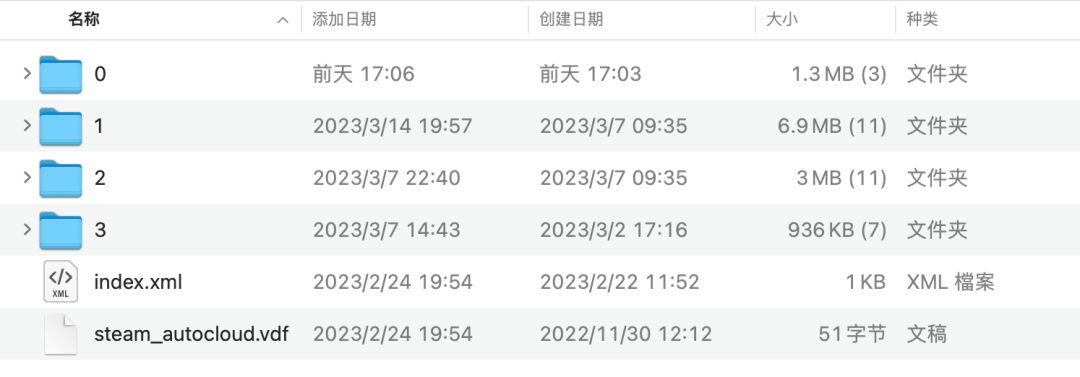
⬆️ save目录的文件列表,基本就这几个,有可能有出入,差别不大
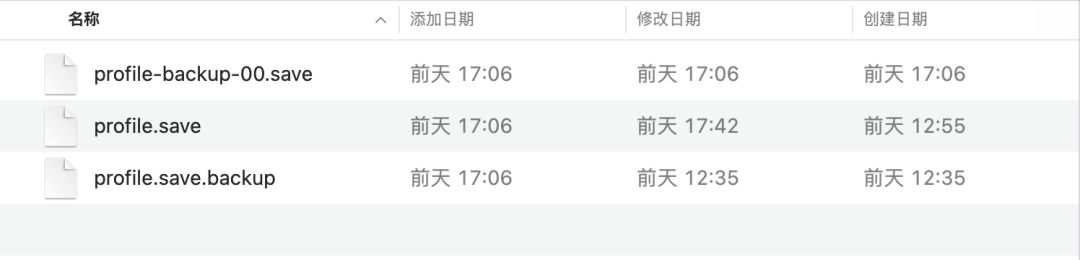
⬆️ 打开上面的0/1/2/3文件夹就是这个存档文件的位置了,文件如图所示,存档文件名称profile.save,其余的都是备份所产生的,如果迁移后不生效则只要保留profile.save这个文件即可,其余文件皆可删除。
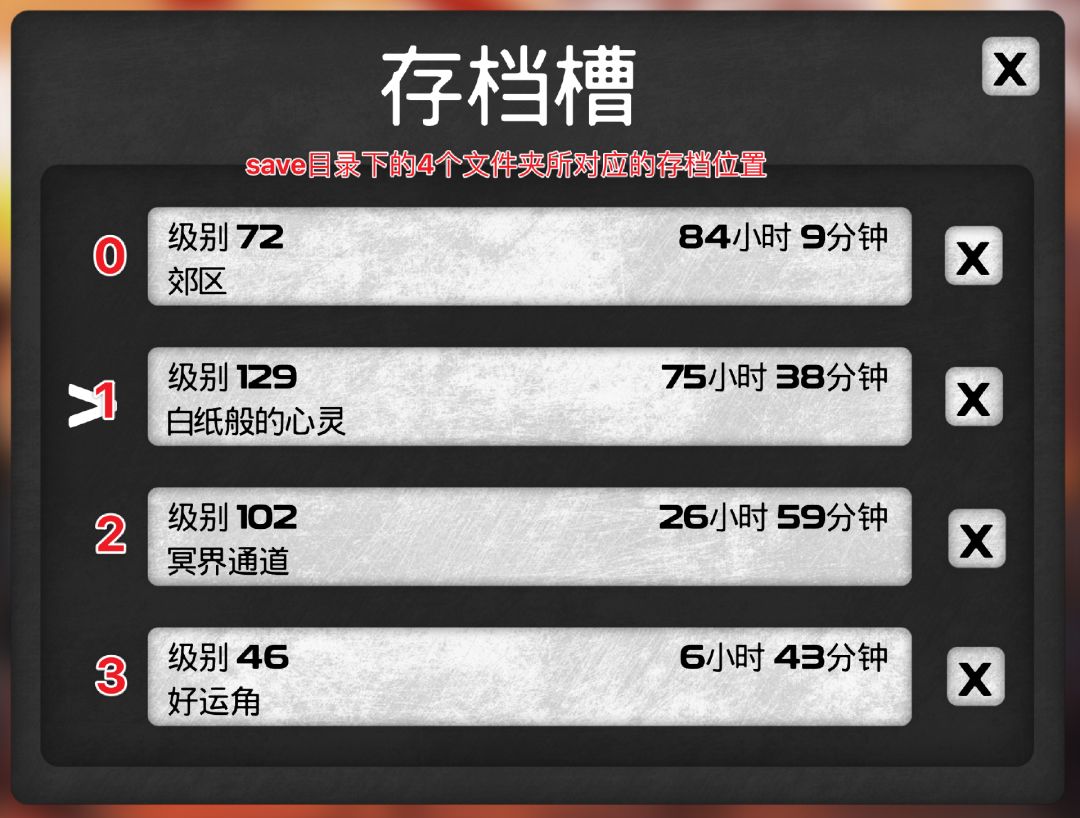
⬆️ 游戏里存档槽位置与save目录的文件夹相对应 ‼️
注意:迁移的存档槽有多个以上,记得在迁入的游戏里先创建对应的存档槽以生成对应的存档文件夹目录,否则有可能迁移不生效。
Windows平台
Windows的存档目录路径是:“C:\Users\UJOHN\AppData\Roaming\10tons\DYSMANTLE\save”不包括双引号
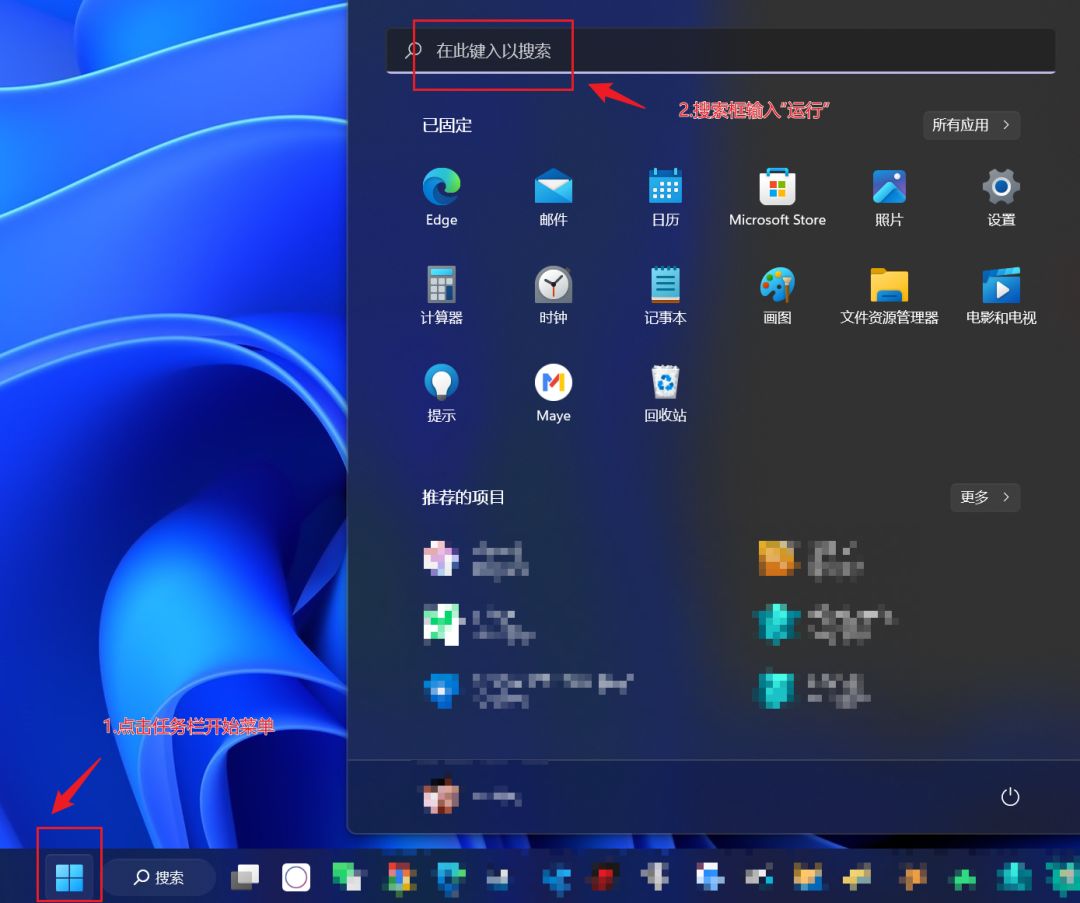
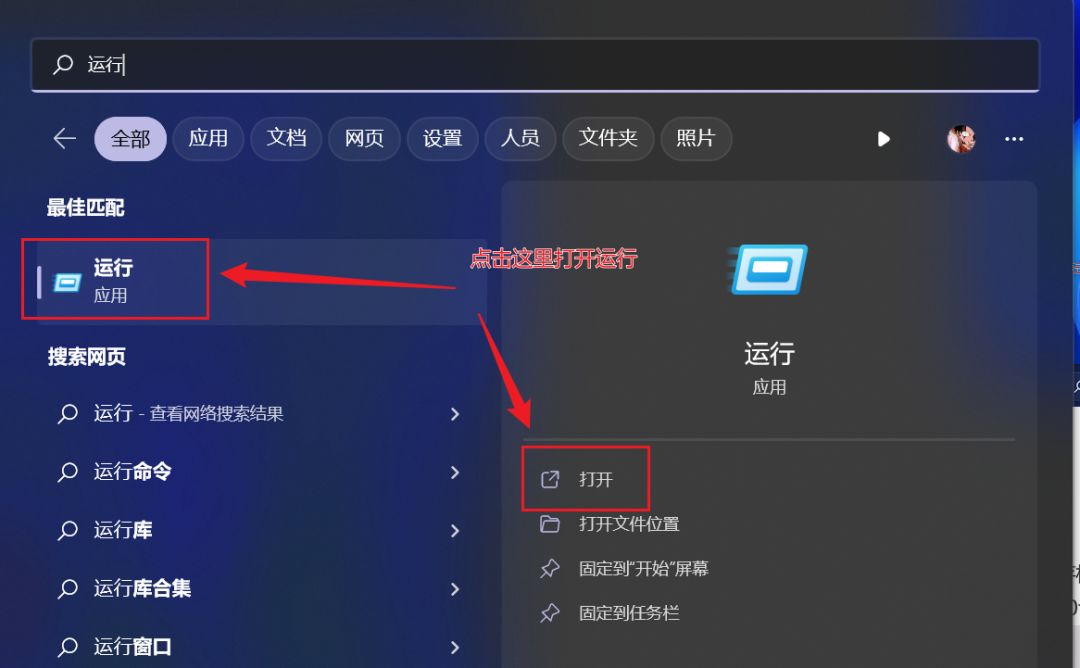
⬆️ 点击任务栏开始菜单,在弹出的搜索框里输入“运行”,或者直接在键盘按下“WIN+R”打开
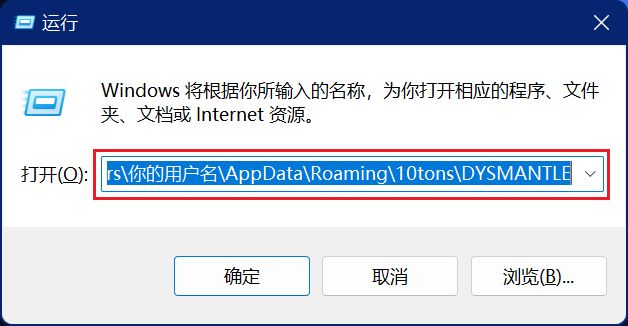
⬆️ 在弹出的运行窗口的输入框里粘贴“C:\Users\你的用户名\AppData\Roaming\10tons\DYSMANTLE\save”,不包含双引号,用户名是你电脑的用户名,然后点击确定运行
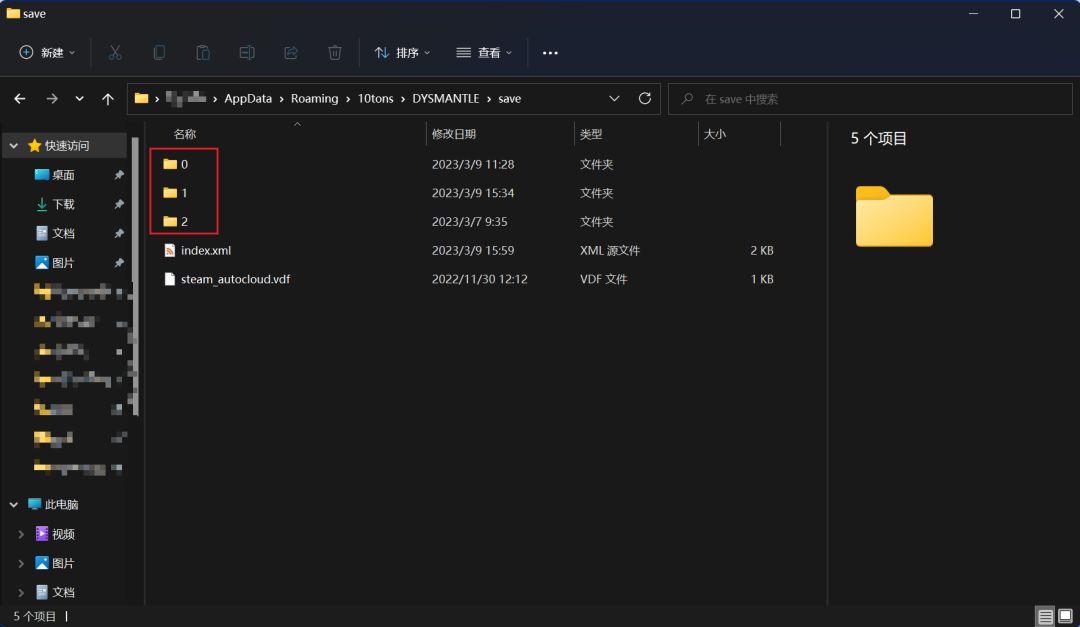
⬆️ 运行之后就打开save存档目录了,把你想要替换或迁移的存档槽位置对应的0/1/2/3文件夹直接替换即可
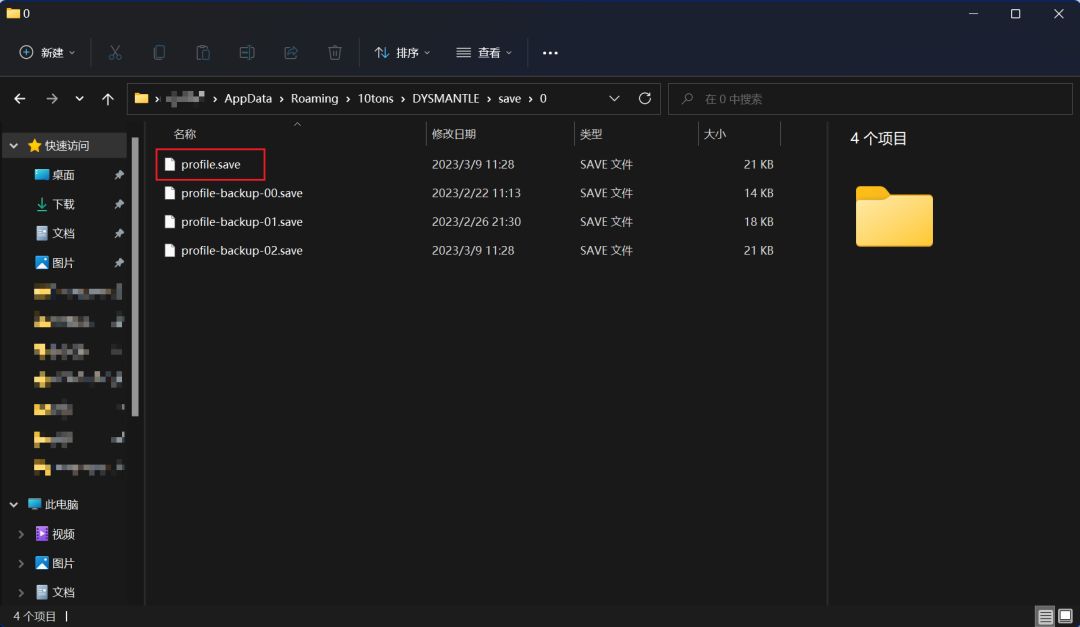
⬆️ 确保文件夹里至少含有“profile.save”这个文件
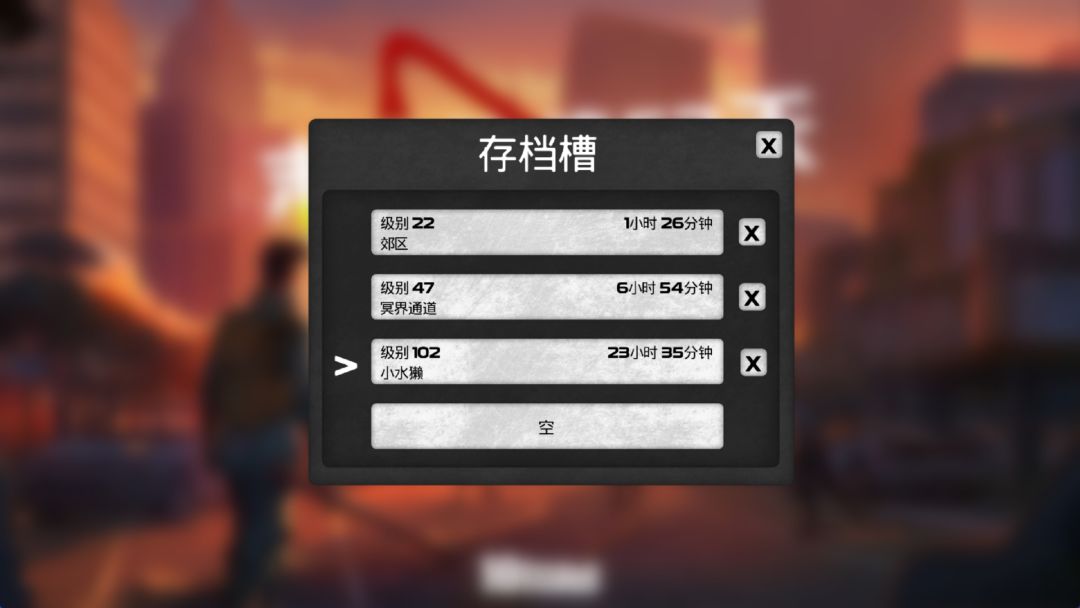
⬆️ 至此,Windows下存档目录迁移或替换成功,打开游戏进入存档槽选择对应的槽位进行游戏即可
macOS平台
macOS的存档目录路径是:“/Users/你的用户名/Library/Application Support/10tons/DYSMANTLE/save”不包括双引号
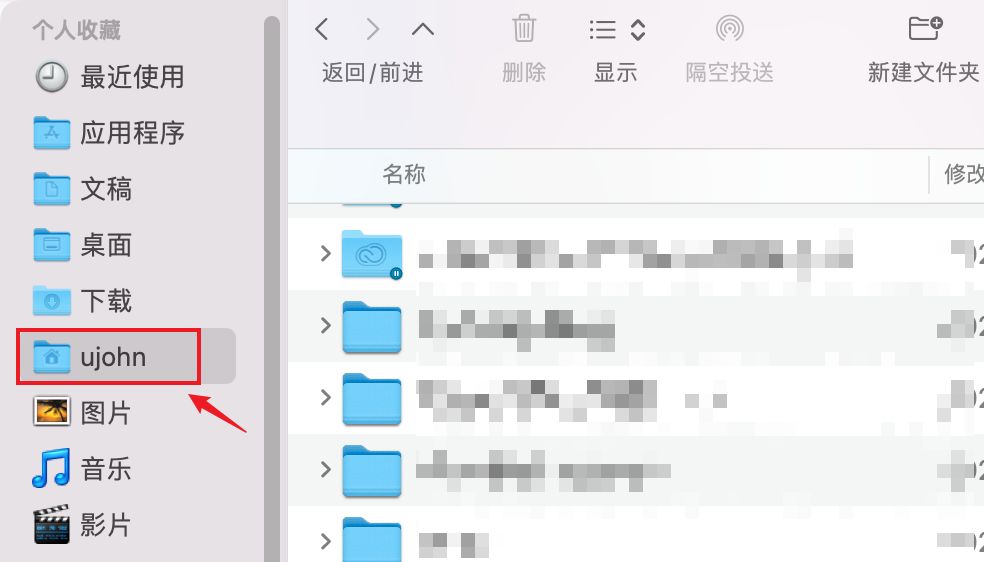
⬆️ 不清楚自己电脑用户名的打开访达看左边列表这个文件夹的名称就是你的用户名
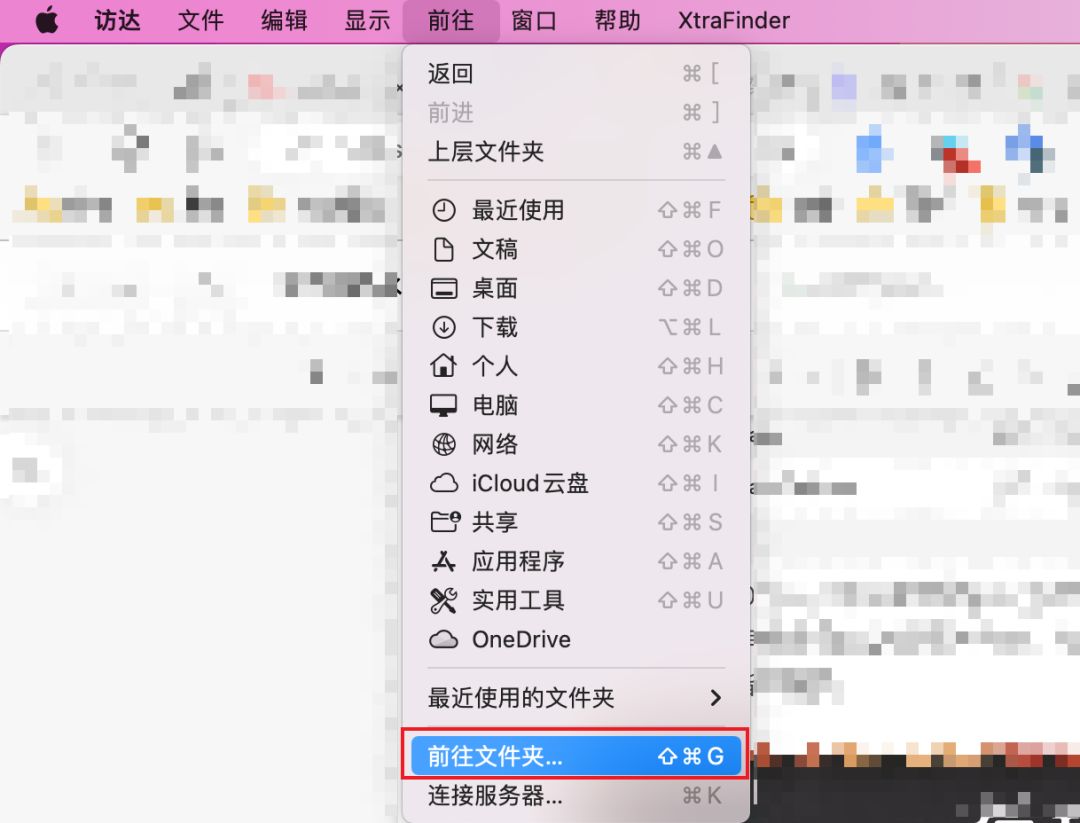
⬆️ 在macOS上打开访达,在上方分别点击前往>前往文件夹
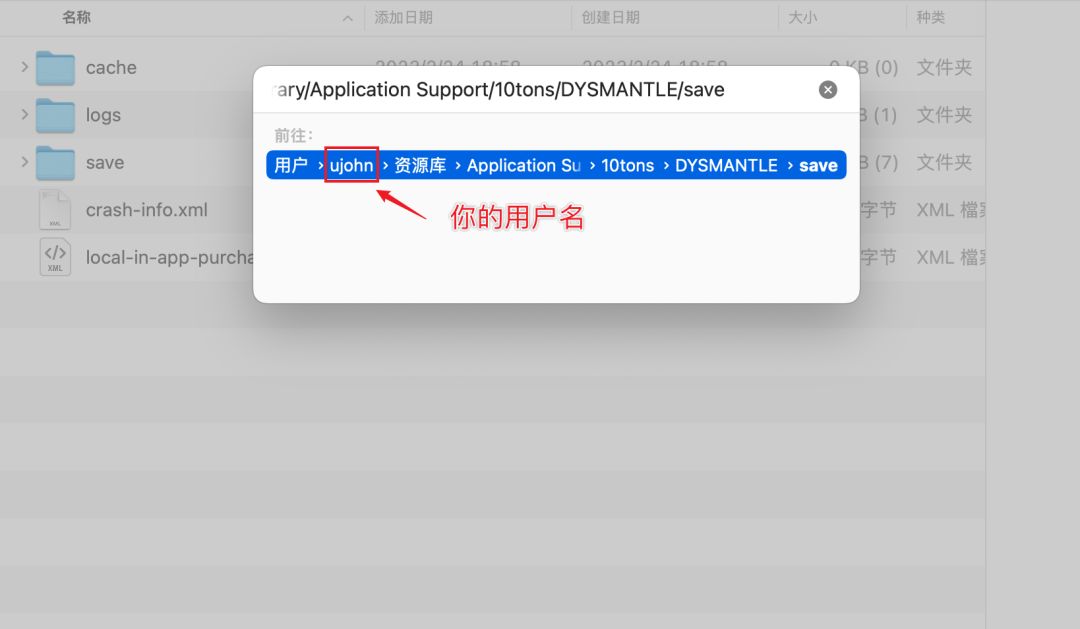
⬆️ 弹出的窗口中输入“/Users/你的用户名/Library/Application Support/10tons/DYSMANTLE/save”即可直接到达save目录列表
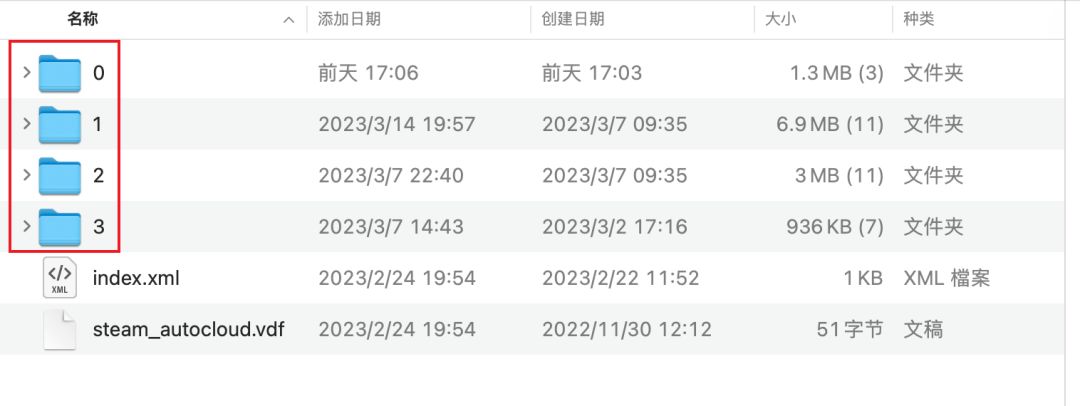
⬆️ 把你想要替换或迁移的存档槽位置对应的0/1/2/3文件夹直接替换即可
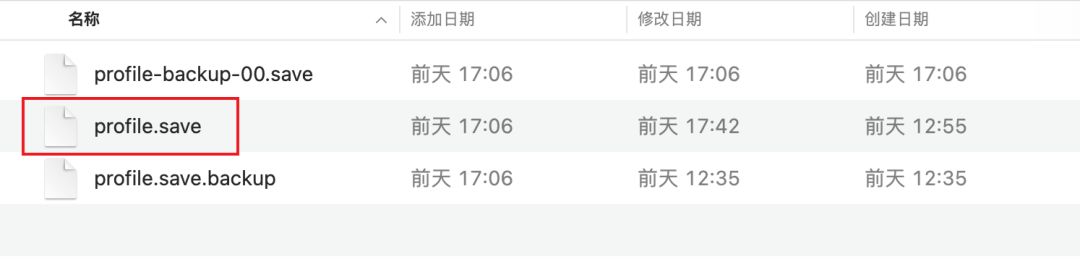
⬆️ 确保文件夹里至少含有“profile.save”这个文件
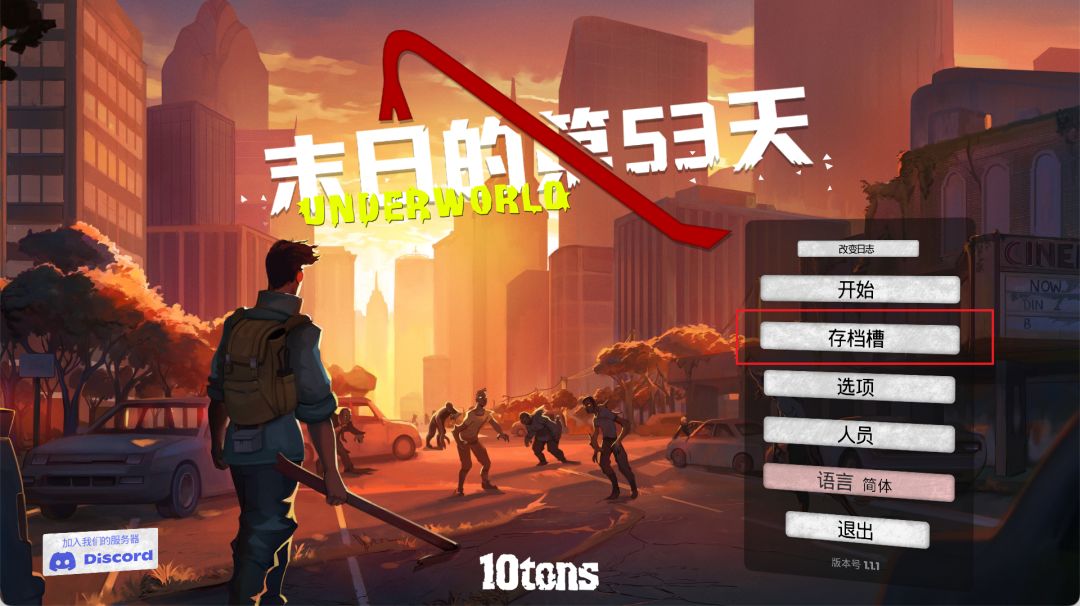
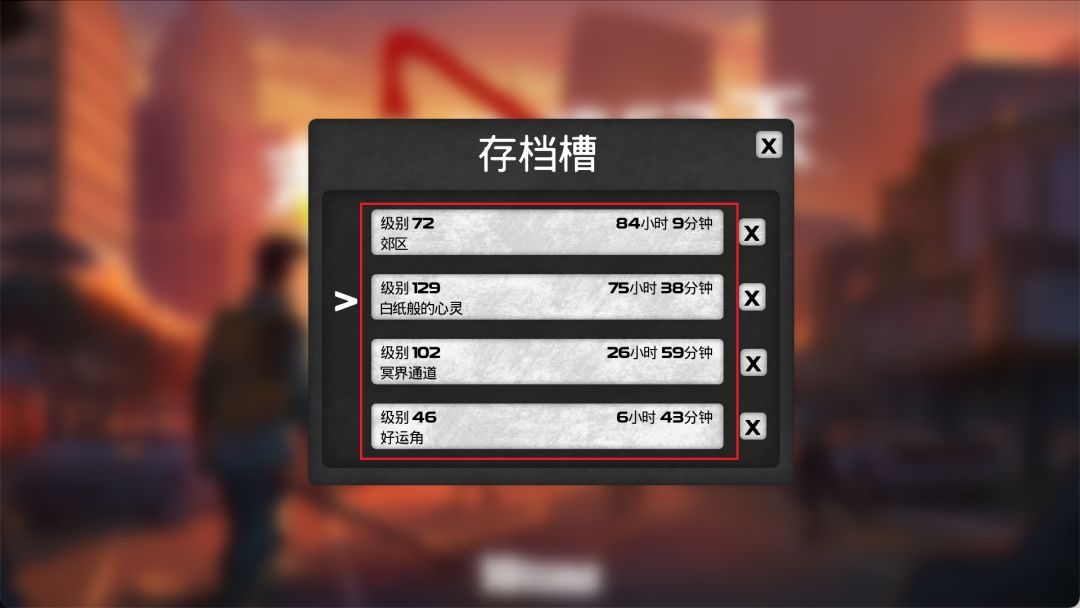
⬆️ 至此,存档目录迁移或替换成功,打开游戏进入存档槽选择对应的槽位进行游戏即可
iOS/iPadOS平台
iPhone和iPad的存档迁移稍微有点麻烦,开始之前macOS先准备两款软件:
iMazing是一款针对苹果设备的备份和管理工具,点击官网即可免费下载,可以免费试用,软件支持Windows和macOS平台,所以使用iPhone和iPad的不怕没有苹果电脑操作不了。
Bandizip是一个适用于 MacOS的强大的多功能压缩包管理器,点击官网免费下载,同样也是支持Windows和Mac平台,我都在用比什么好压360之类强大不止百倍,强力安利,在Windows上是免费,可惜在macOS上是要收费,如果有需要请联系我。
还有切记,所有的苹果设备:
一定要在操作之前备份一次数据资料以防数据丢失!!
一定要在操作之前备份一次数据资料以防数据丢失!!
一定要在操作之前备份一次数据资料以防数据丢失!!
重要的事情说三遍
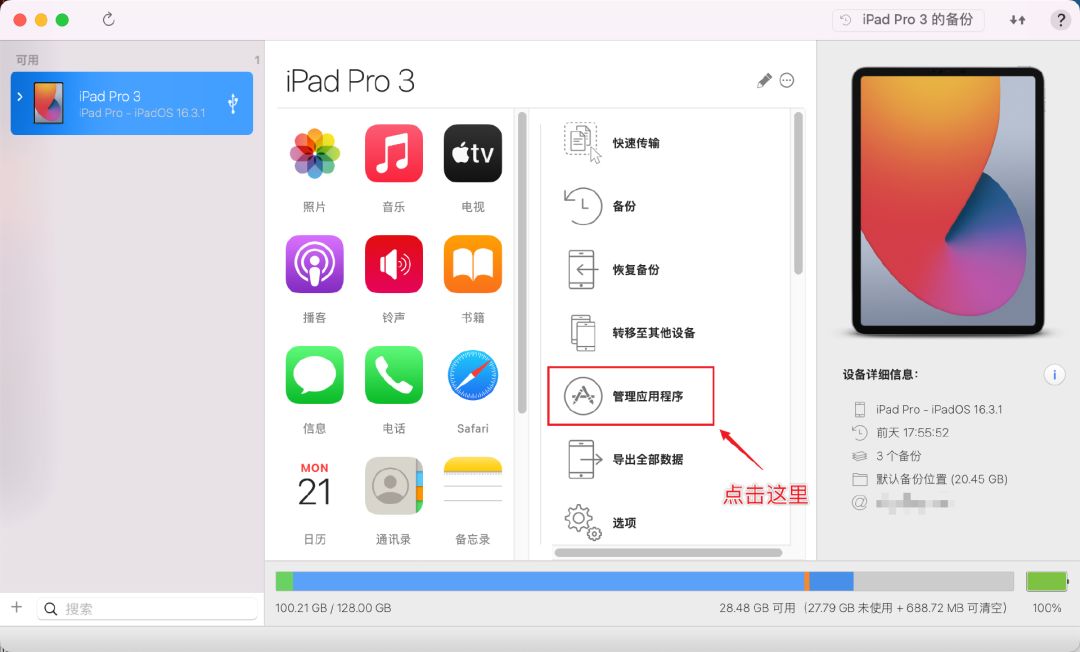
⬆️ 1.下载安装后打开iMazing软件,并用数据线连上你的设备iPhone或者iPad
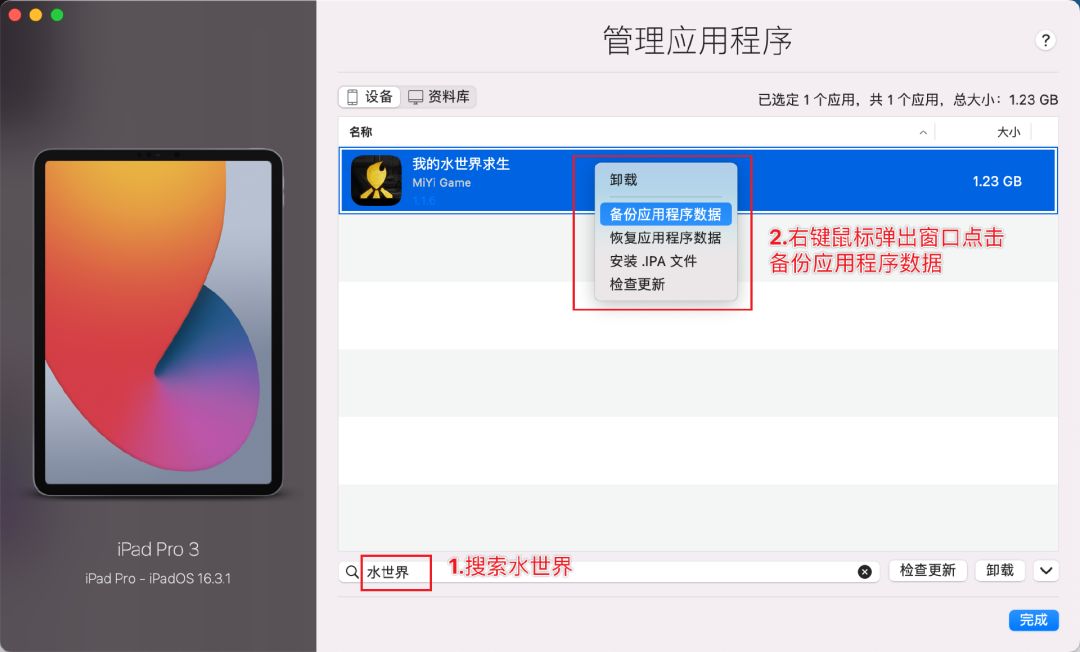
⬆️ 2.进入管理应用程序界面,在下方搜索水世界或者DYSMANTLE找到对应APP,然后右键点击弹出窗口点击备份应用程序数据
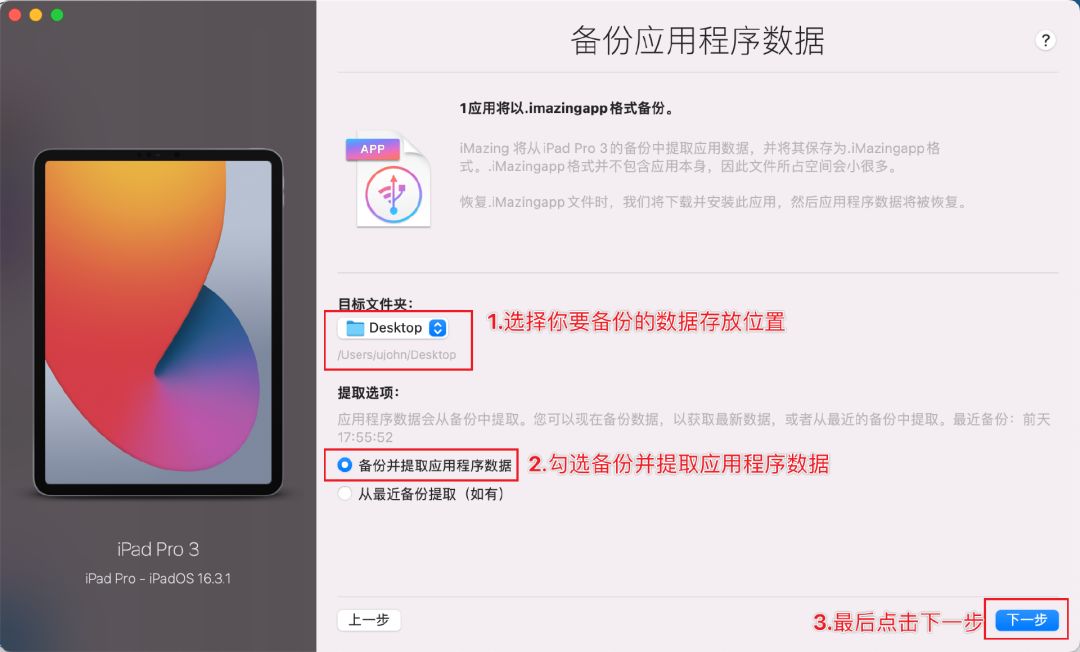
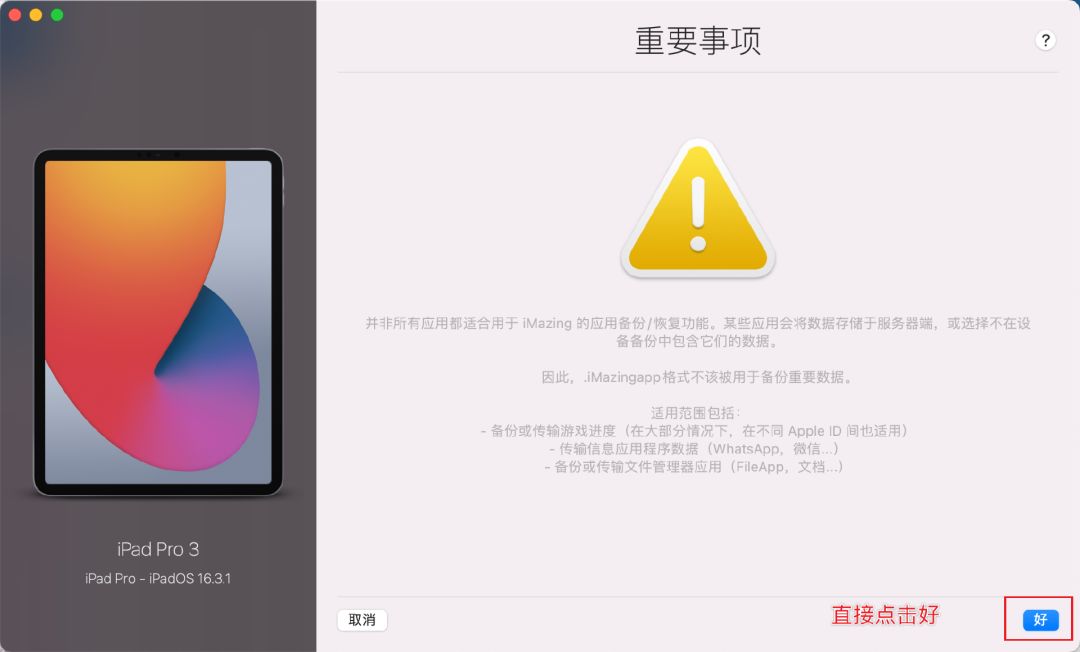
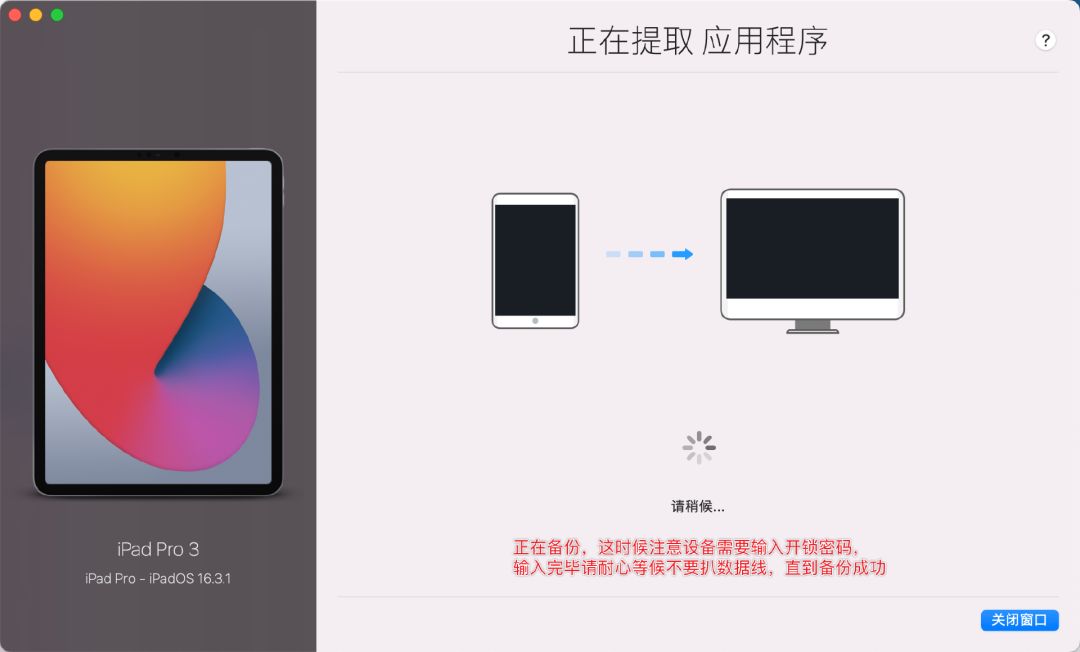
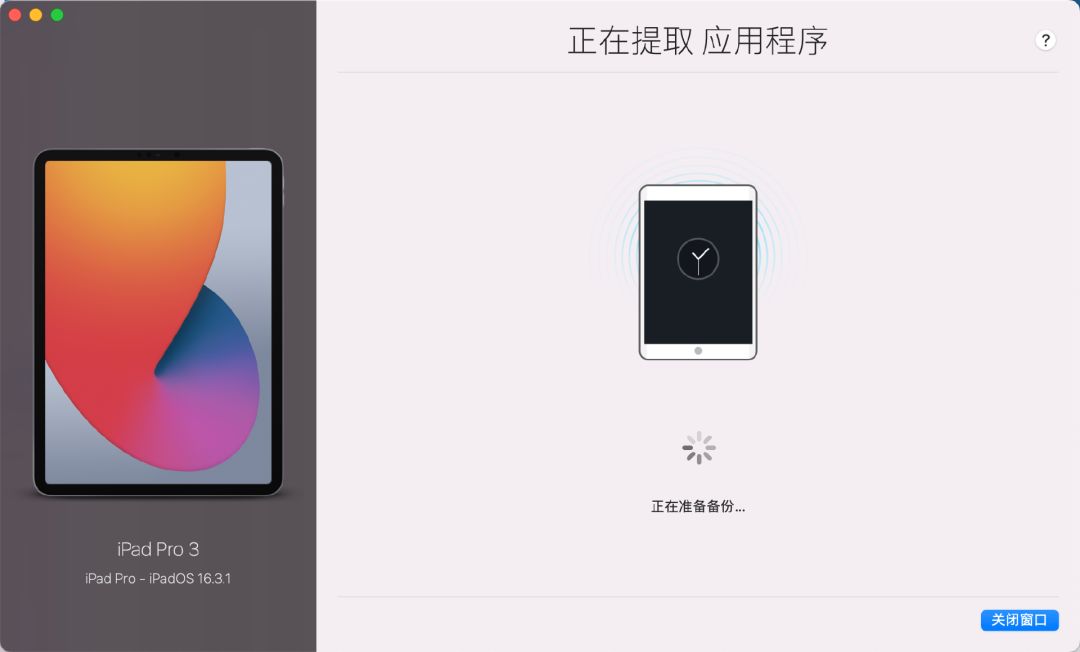
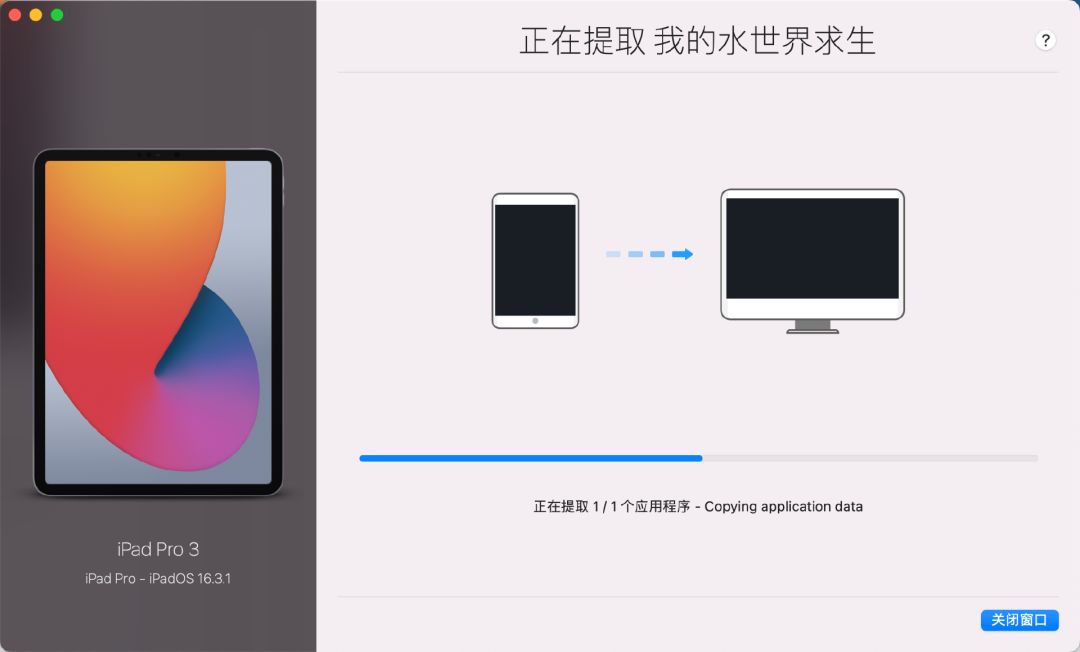
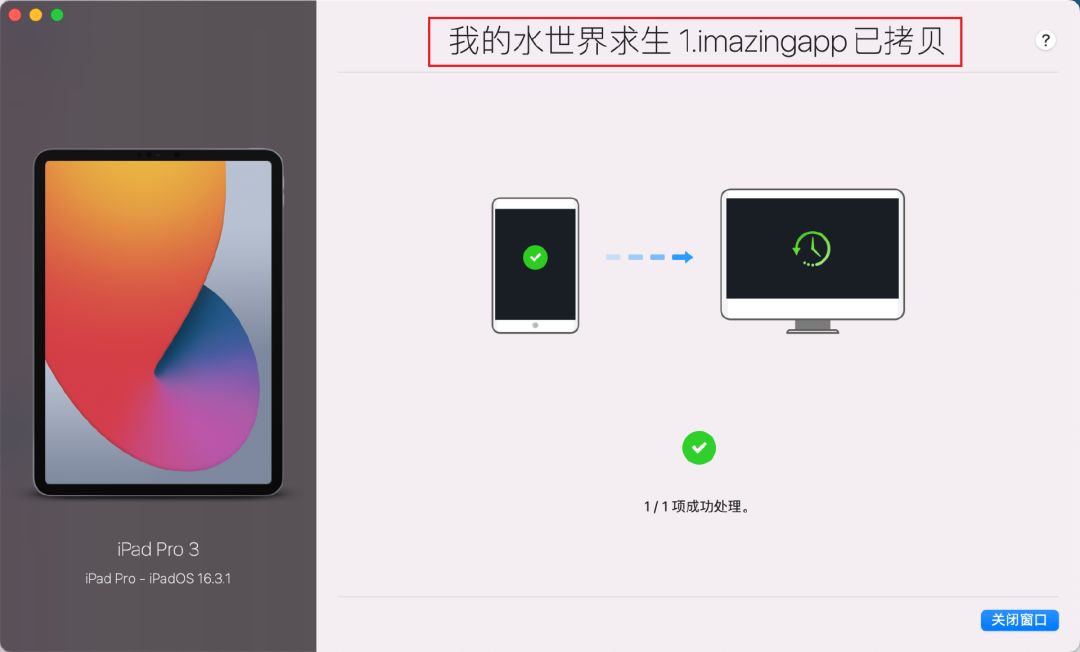
⬆️ 3.按图所示一步步点击,并在你的iPhone或iPad上输入开锁密码,最后耐心等待备份完成,中途切忌不可拔数据线,以防数据出错,备份完毕关闭窗口即可

⬆️ 4.打开刚刚备份的目录,找到“我的水世界求生.imazingapp”这个文件 这时候,我们要替换这个备份数据里的存档文件就需要使用Bandizip这款软件了
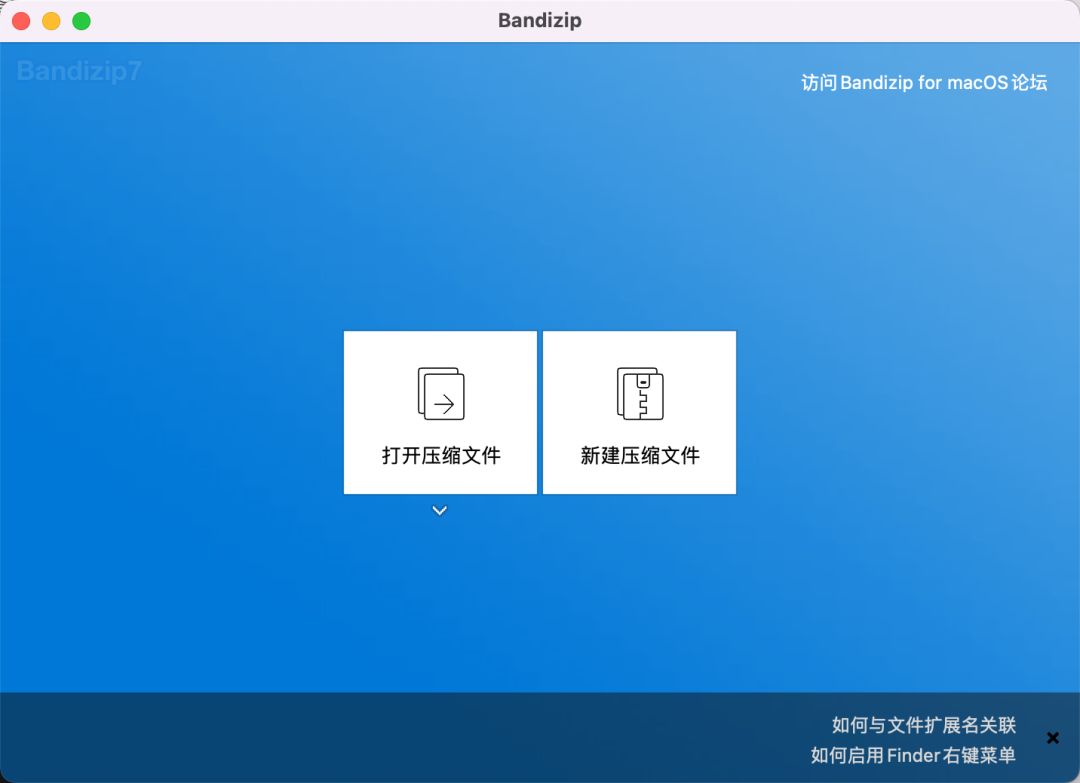
⬆️ 打开Bandizip
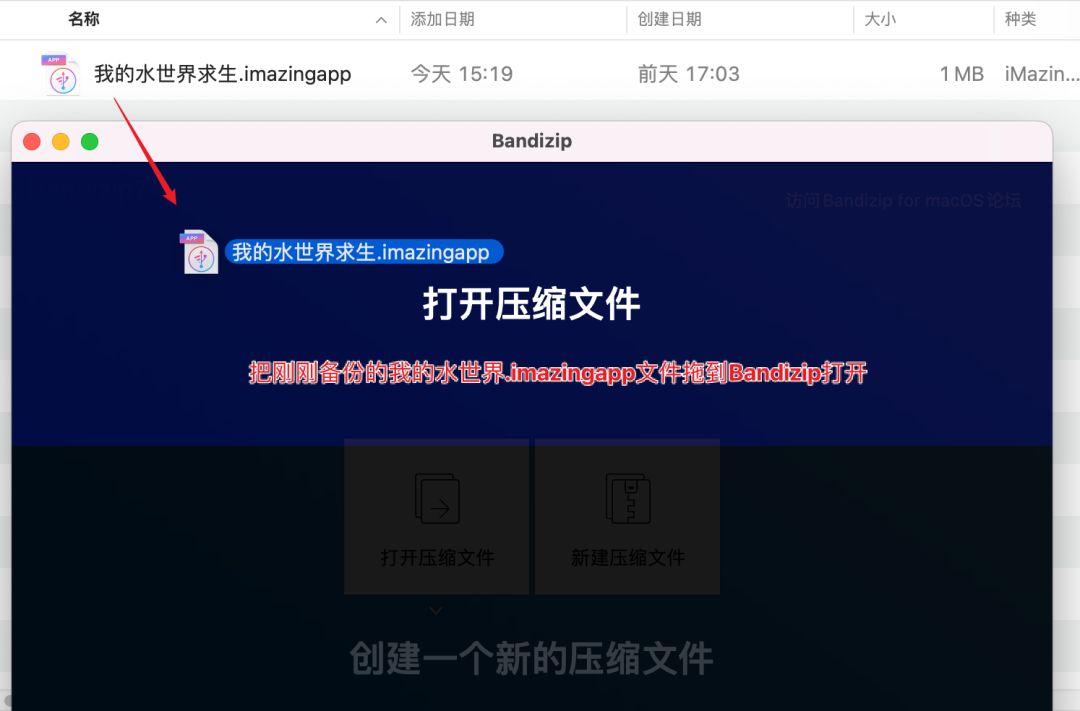
⬆️ 把我的水世界求生.imazingapp文件直接拖拽到Bandizip打开
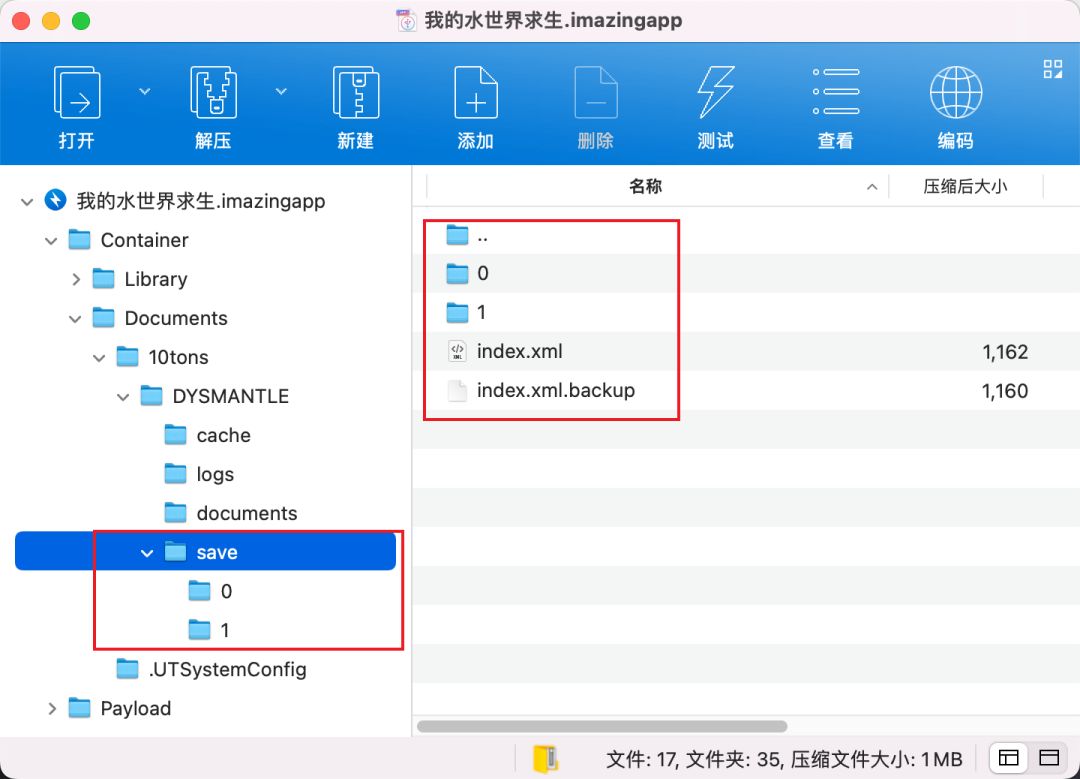
⬆️ 打开后展开如图所示位置就能找到save文件夹了,里面的文件和我上面提到的都是一样
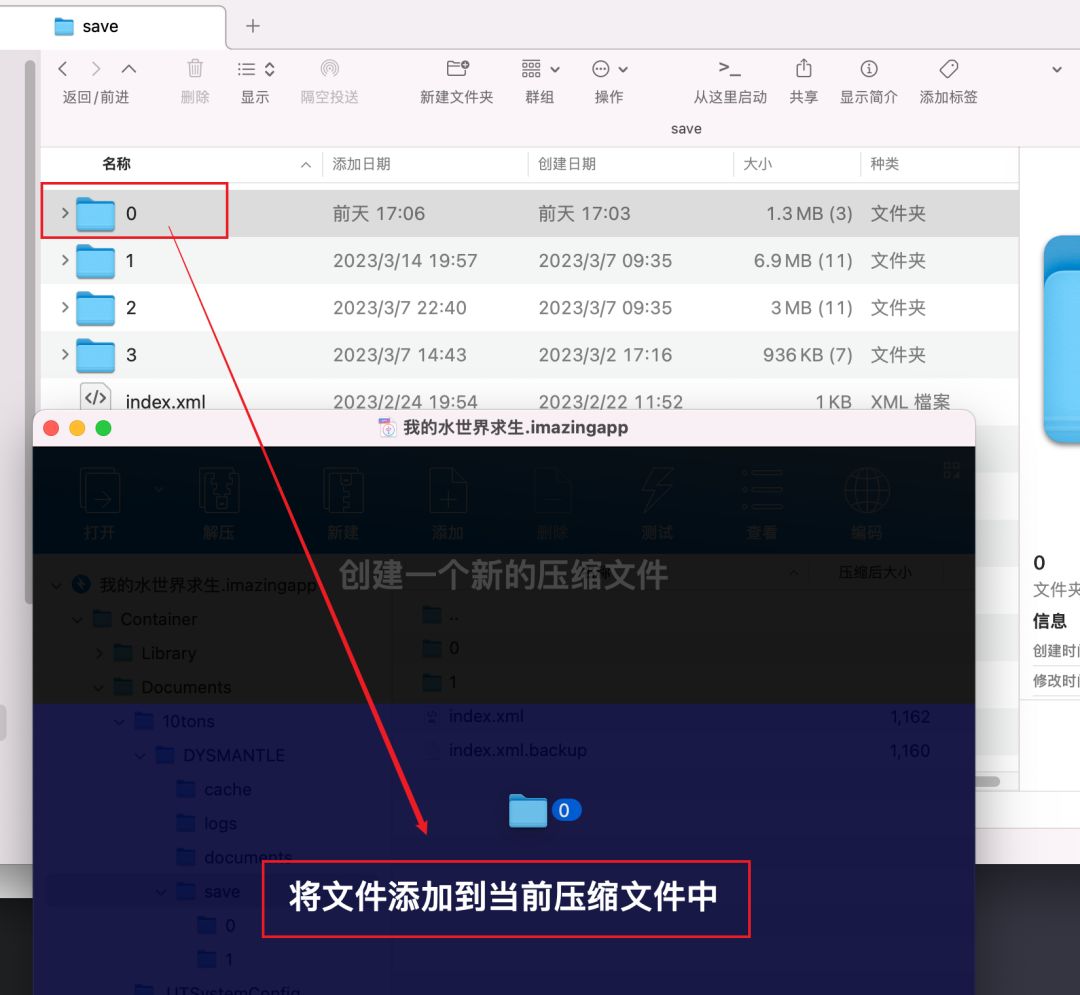
⬆️ 把你想要替换的存档目录直接拖到展开的目录下
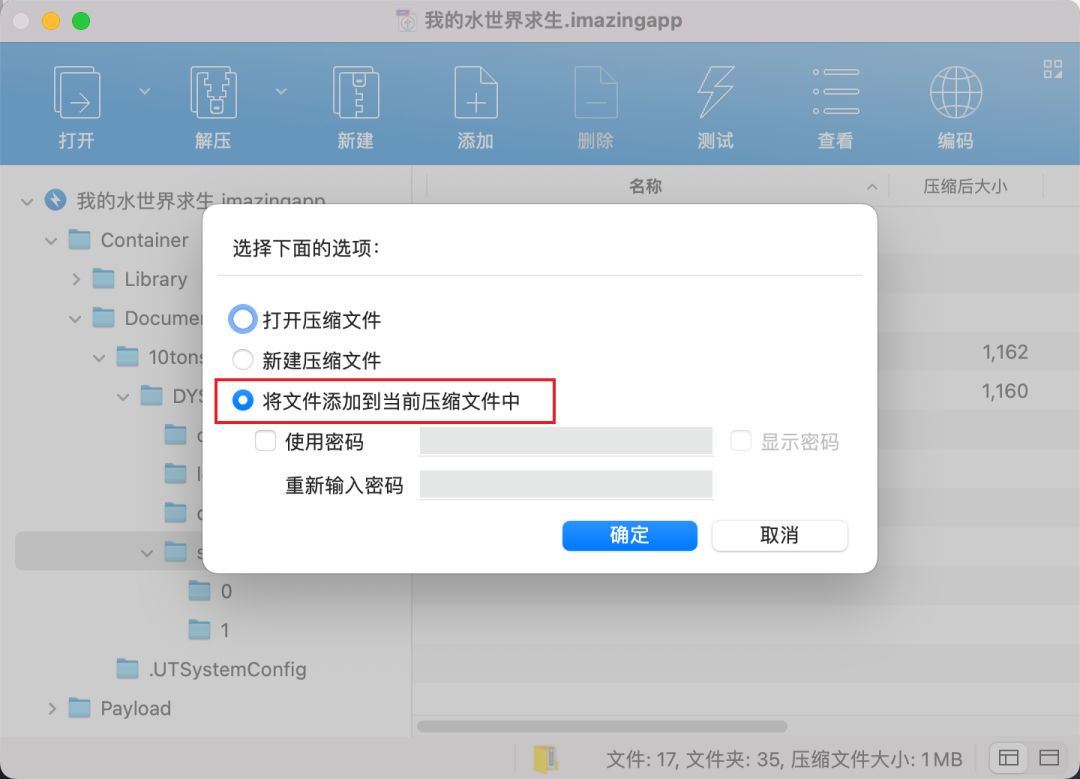
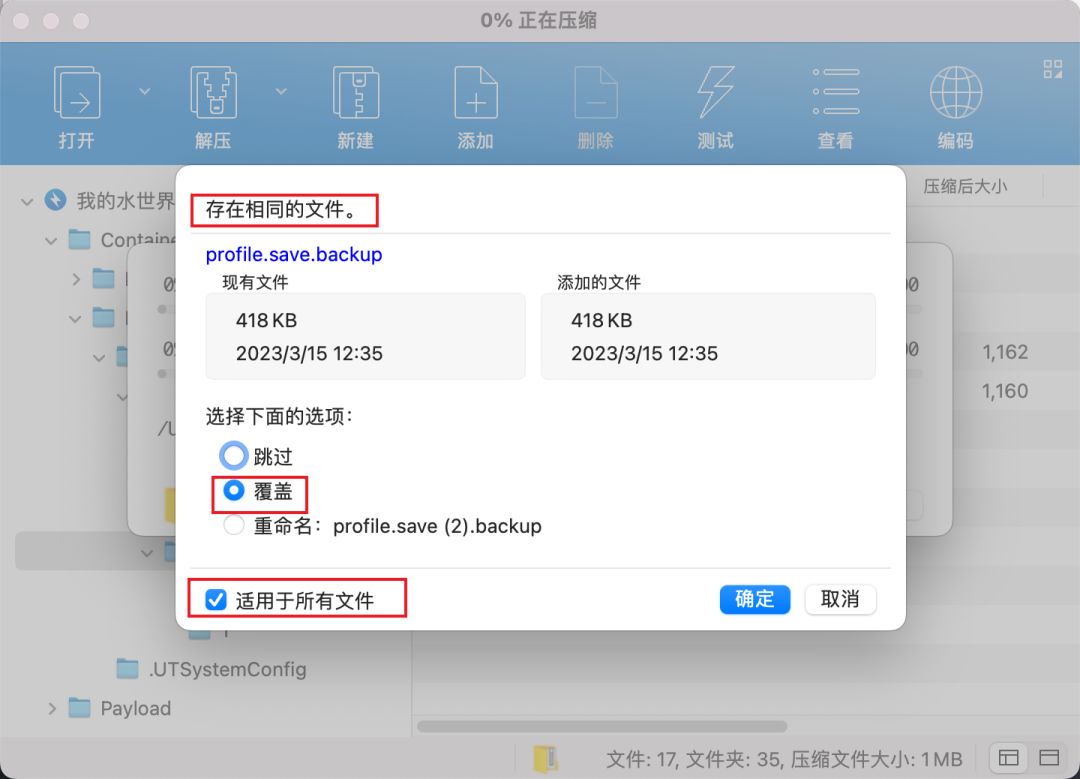
⬆️ 拖完之后弹出的对话框选择“将文件添加到当前压缩文件中”,之后点确定,如果提示存在相同文件,则选择覆盖并勾选下方“适用于所有文件”,最后点确定
完成之后,imazingapp数据备份文件里的存档就被我们更换完毕,接下来就是用iMazing进行程序数据恢复
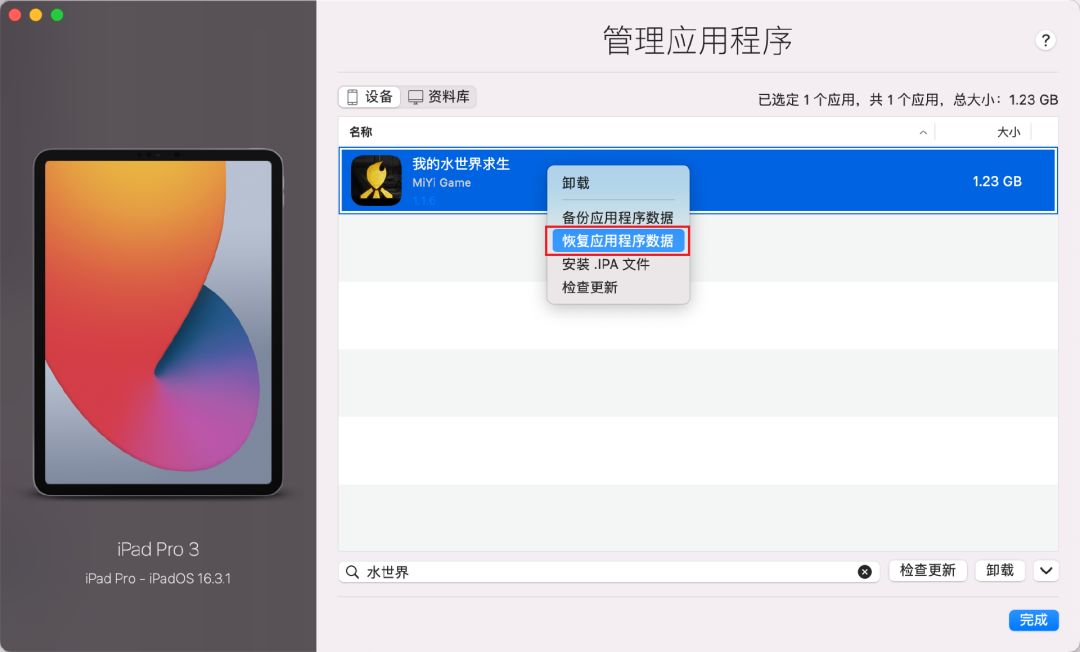
⬆️ 这里和之前一样,打开iMazing后进入管理应用程序后,这里要注意的点事右键点击是选择“恢复应用程序数据”,不要点错就好
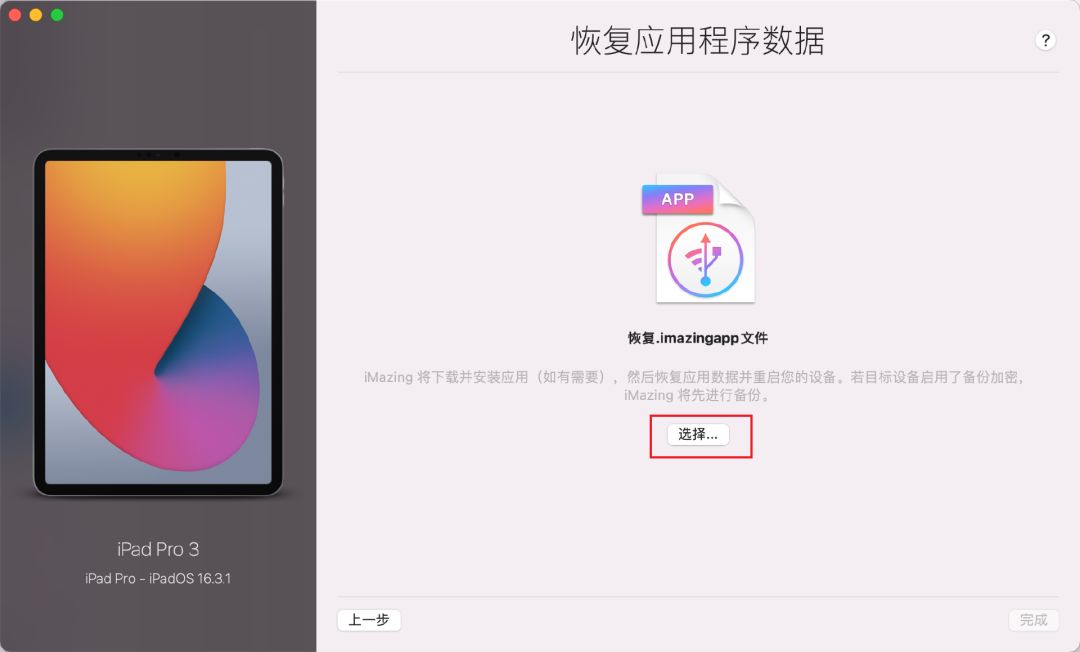
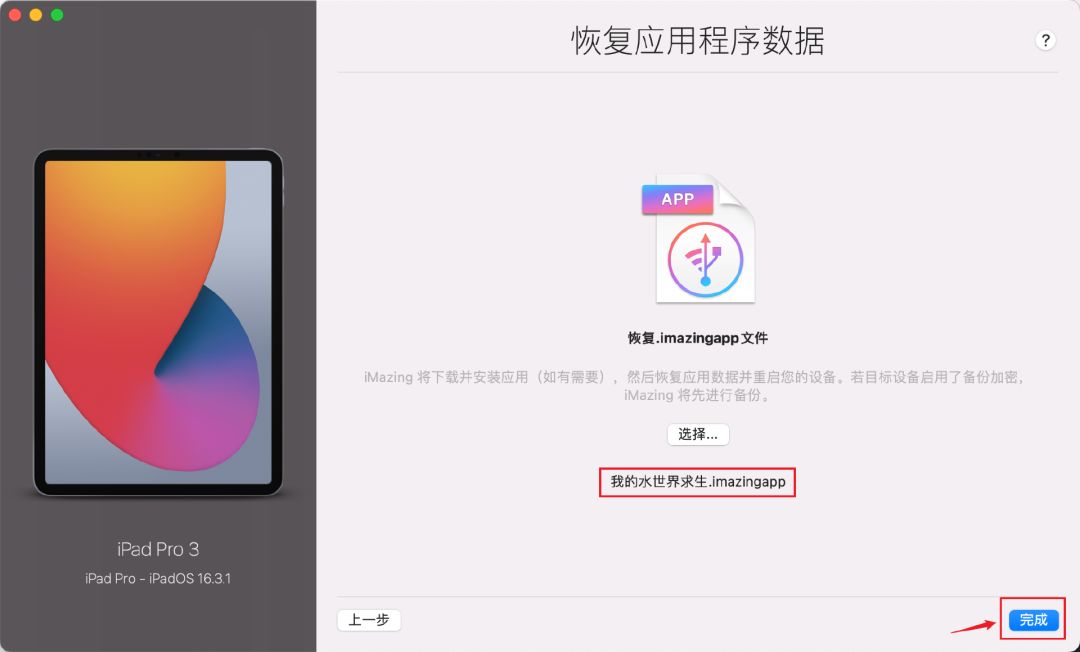
⬆️ 选择你已经替换好存档的.imazingapp文件,然后点完成
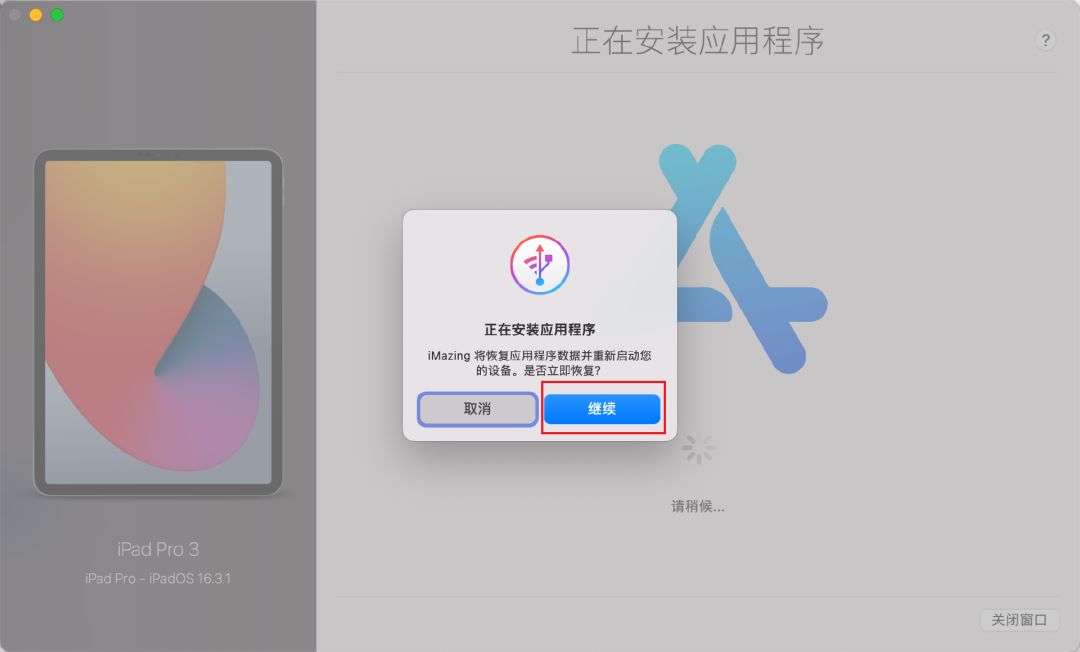
⬆️ 弹出窗口点继续
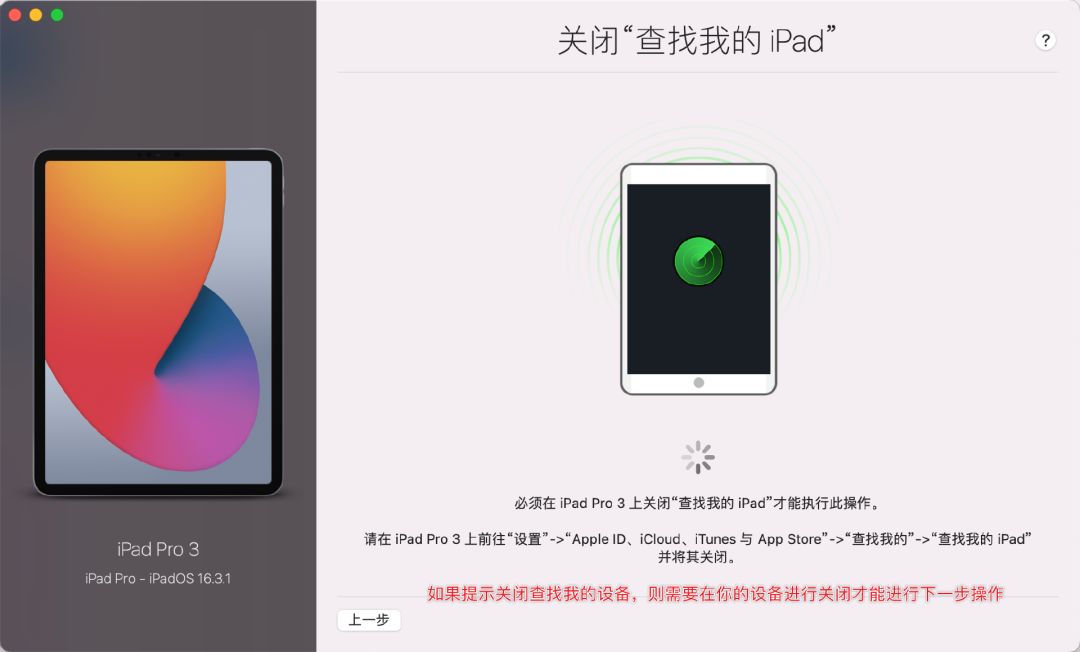
⬆️ 这里要注意的点是,如果你的设备没有关闭我的查找是无法进行数据恢复的,因为出于安全原因,需要确保这台设备是你本人才行,关闭后即可正常恢复
以下是苹果设备关闭"我的查找"步骤,这里以iPad演示,iPhone同理
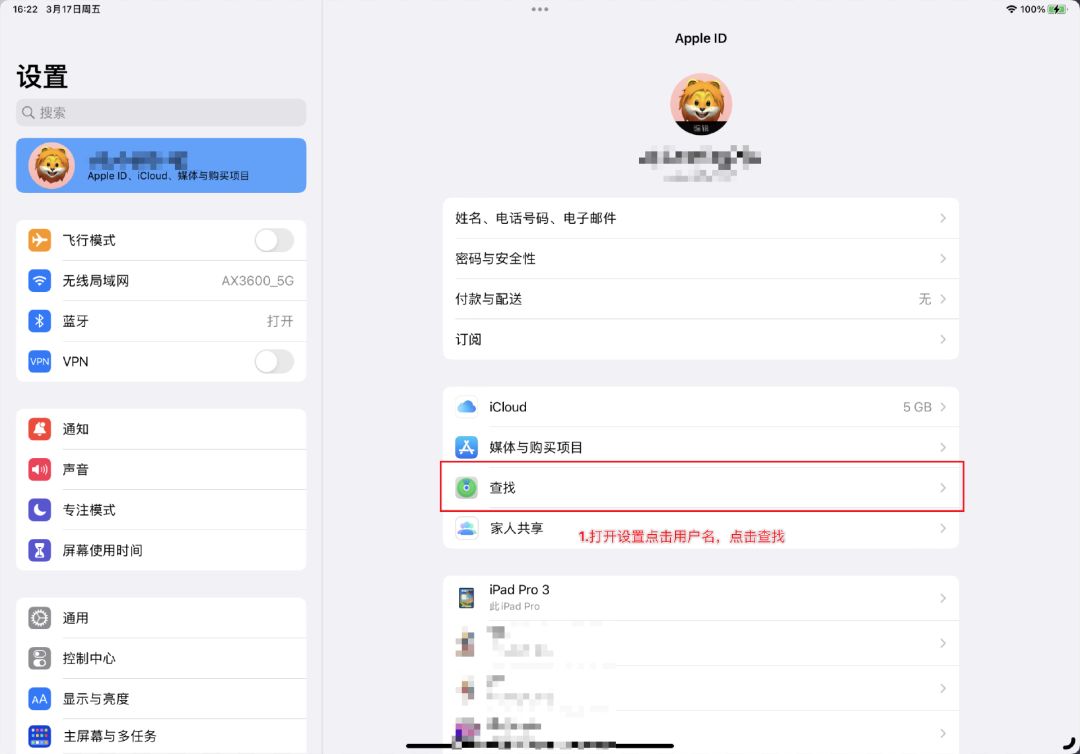
⬆️ 打开设备设置,点击最上方头像用户名,然后点击“查找”
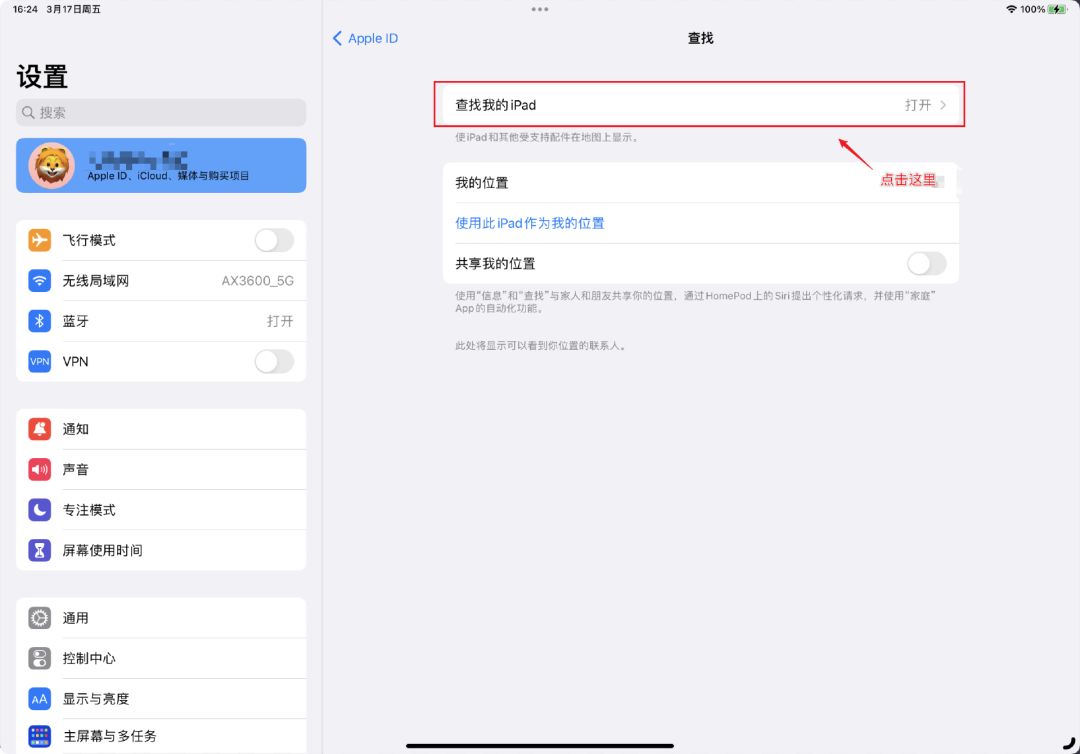
⬆️ 在查找界面点击“查找我的iPhone/iPad”
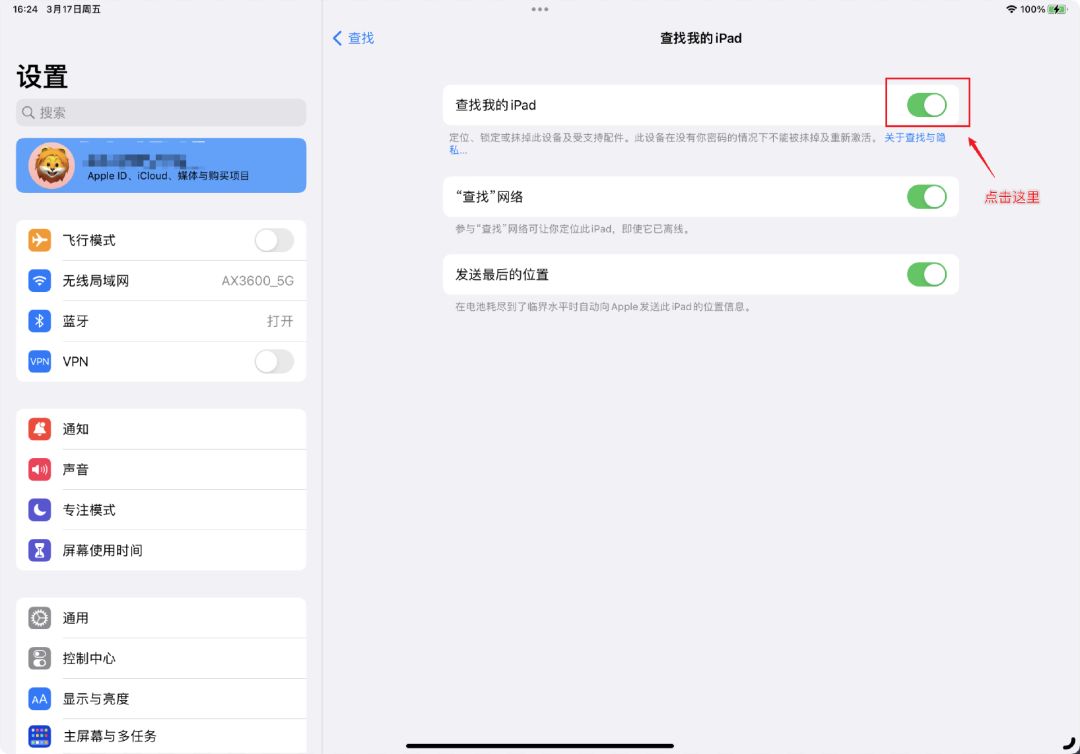
⬆️ 在查找我的iPad/iPhone界面,点击关闭“查找我的iPad/iPhone”
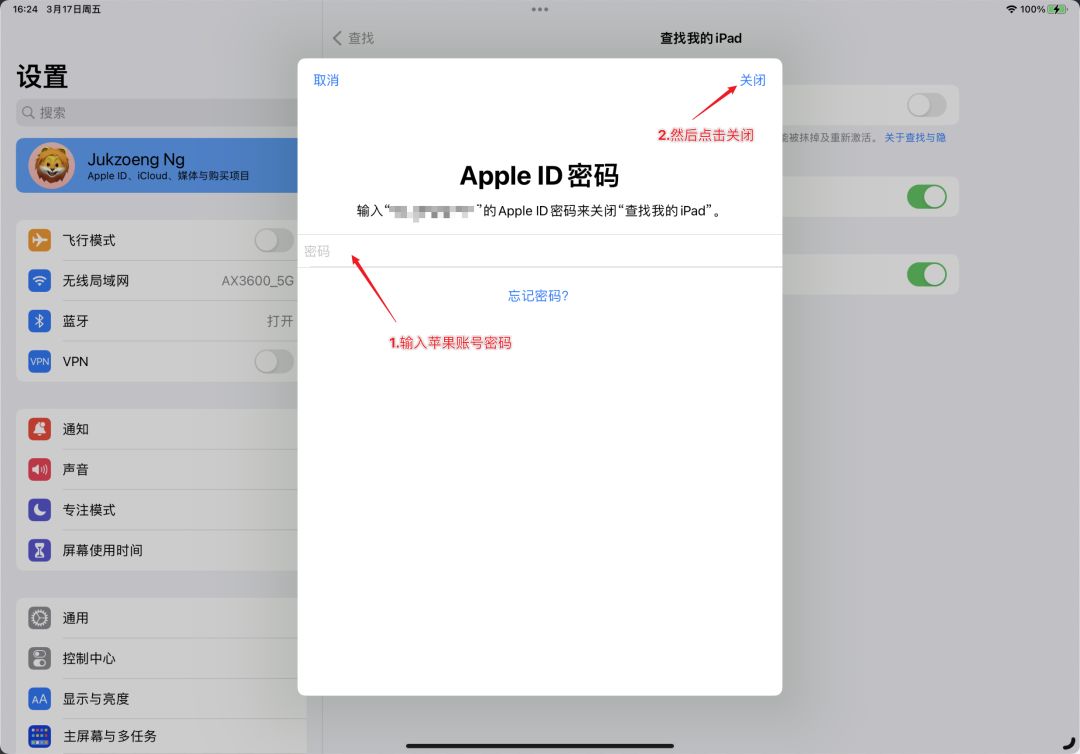
⬆️这时候弹出密码框,这里输入你自己设备的苹果账号密码,然后点击关闭
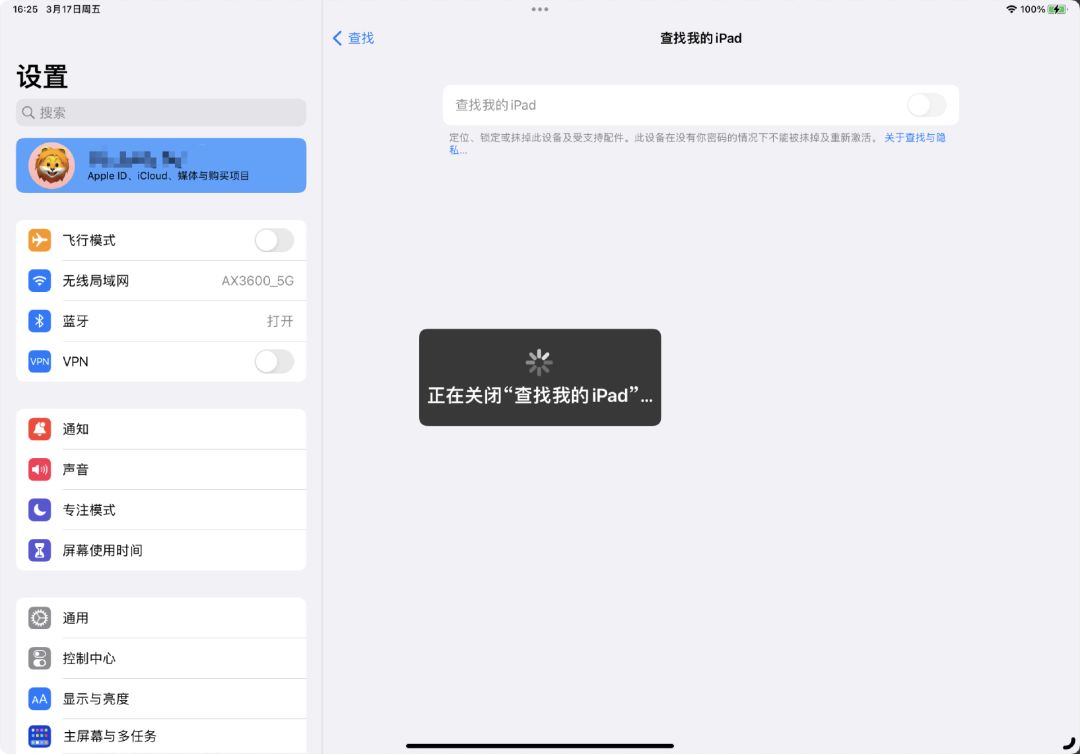
⬆️ 验证密码等待关闭,一般就几秒钟时间
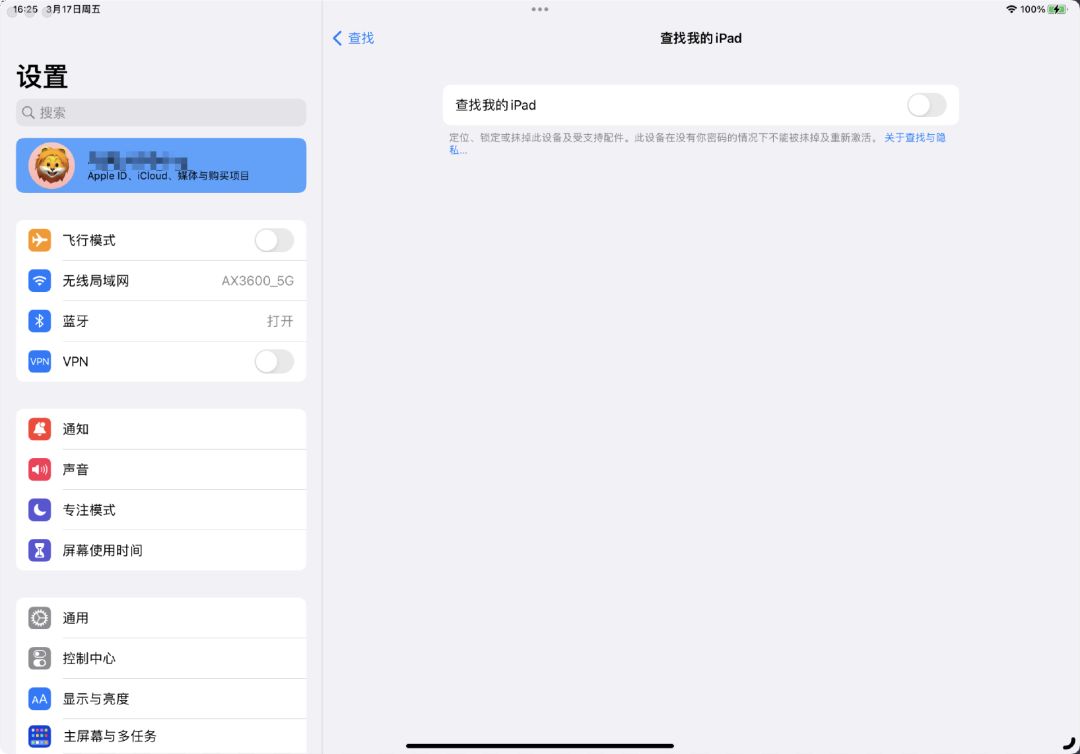
⬆️ 到这里如果密码输入正确无误的话则已经成功关闭我的查找了
关闭我的查找后,接回上一步就可以顺利恢复数据了
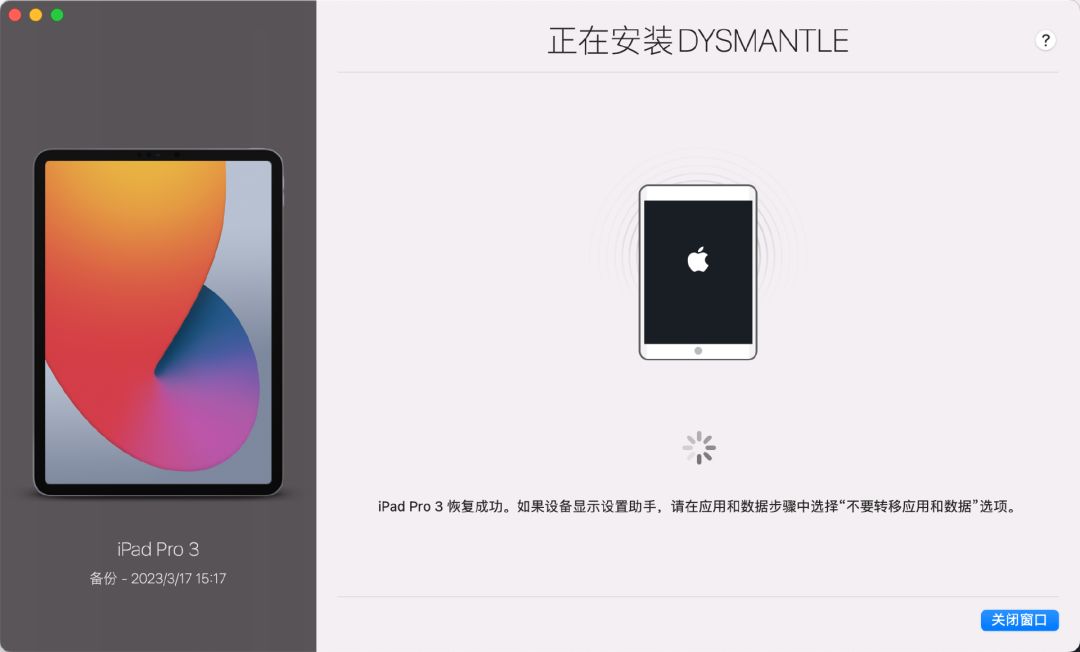
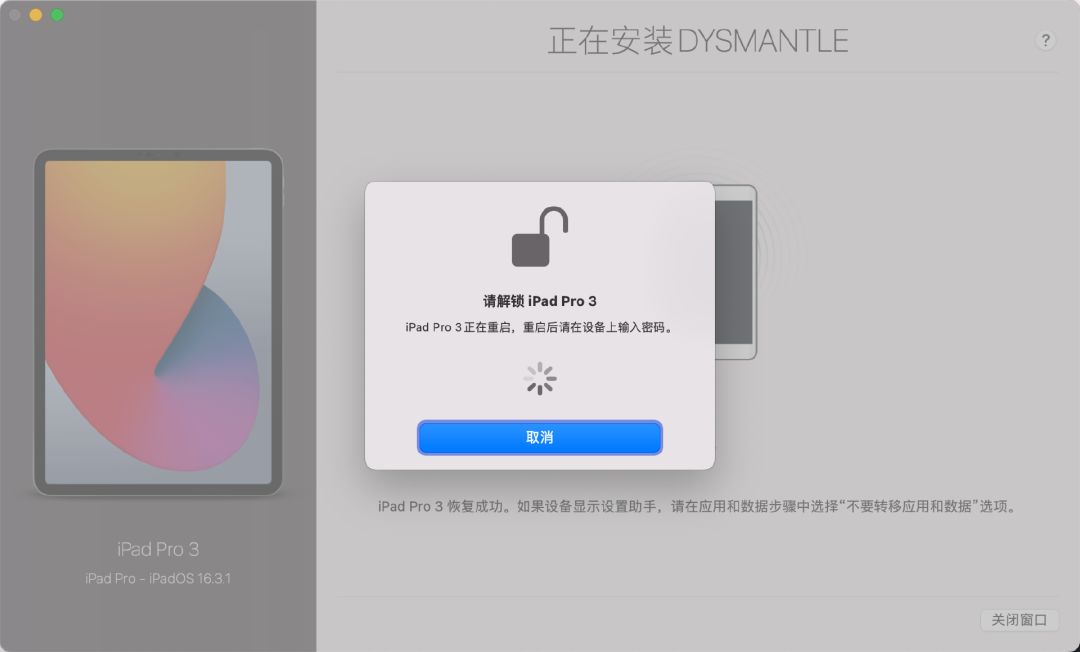
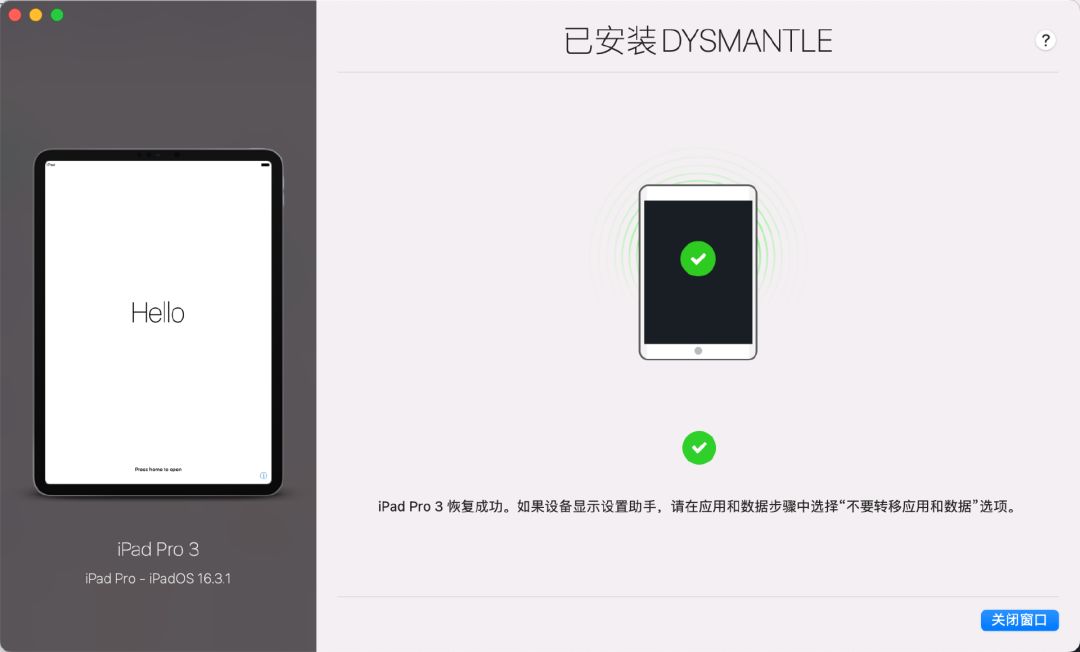
⬆️ 显示这个界面就表示数据恢复成功了,这时候还需要你在设备进行相关操作
你的苹果设备会重启之后会看到这个界面
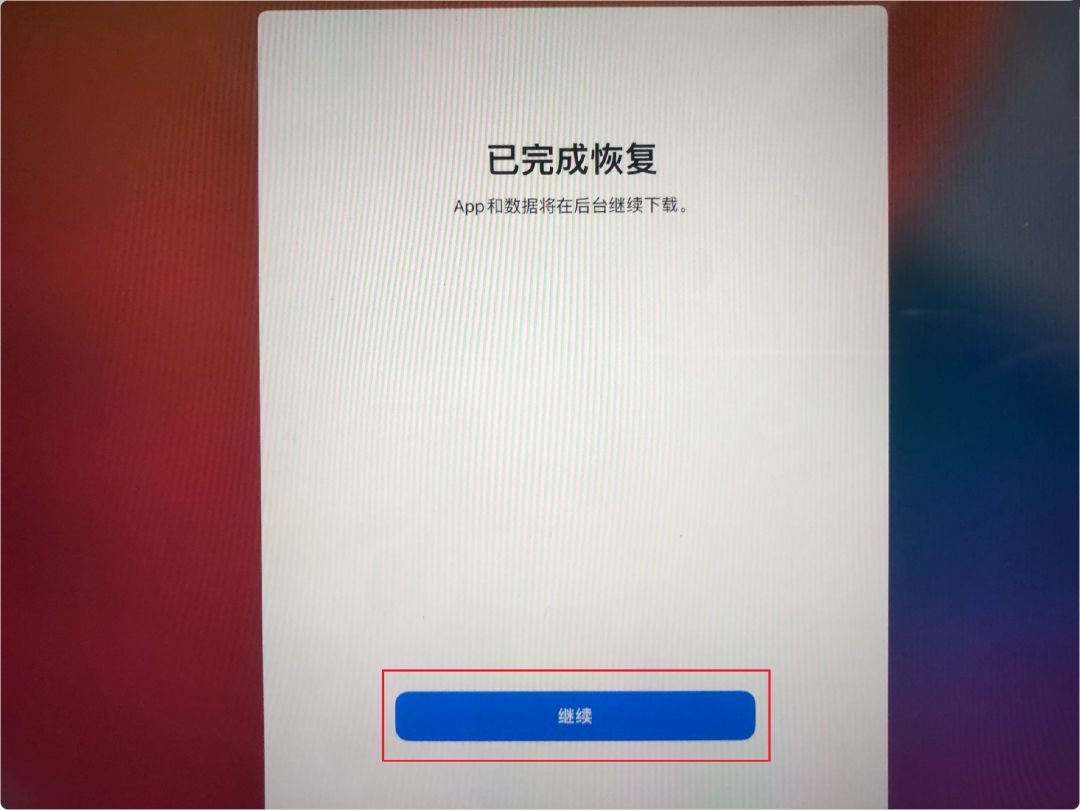
⬆️ 点击继续
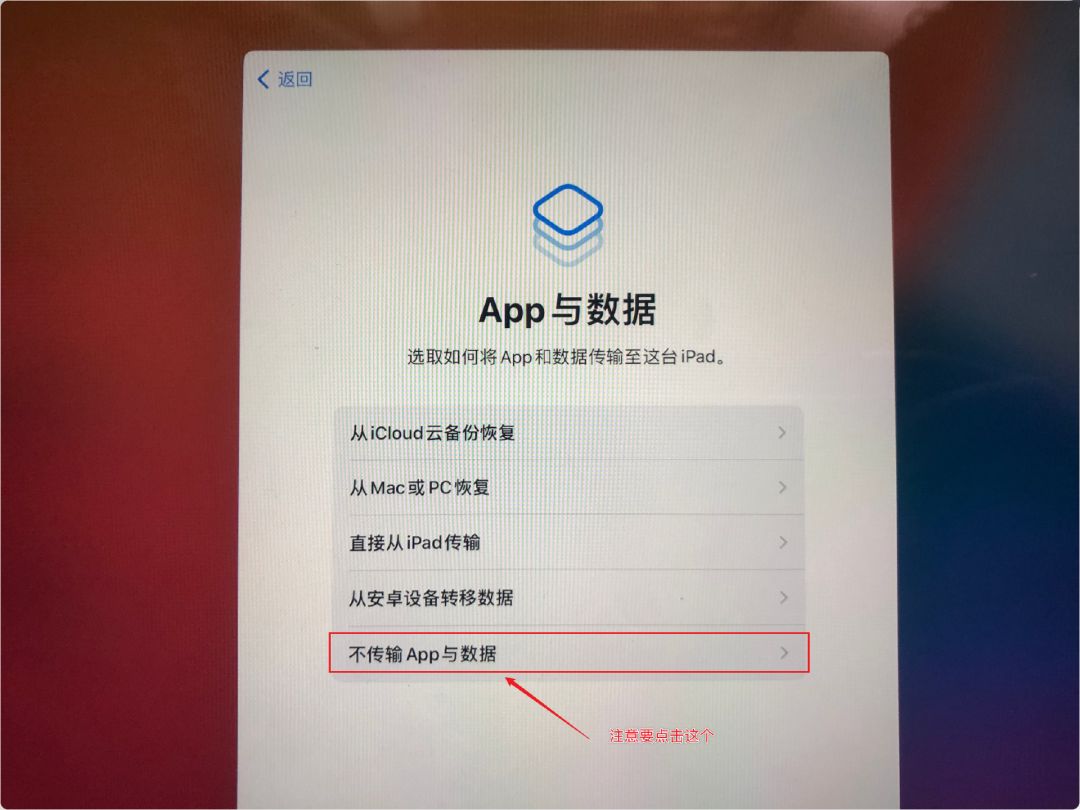
⬆️ 点击“不传输App与数据”
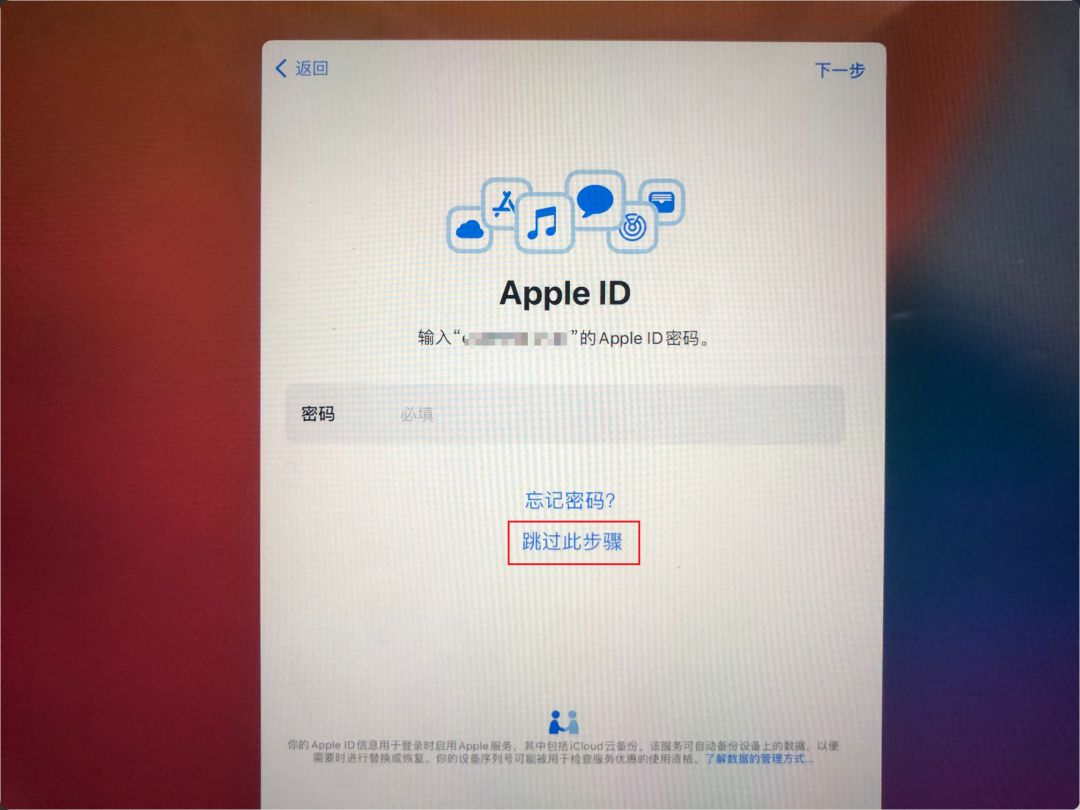
⬆️这里你可以输入密码也可以暂时不输入,我选择先跳过步骤
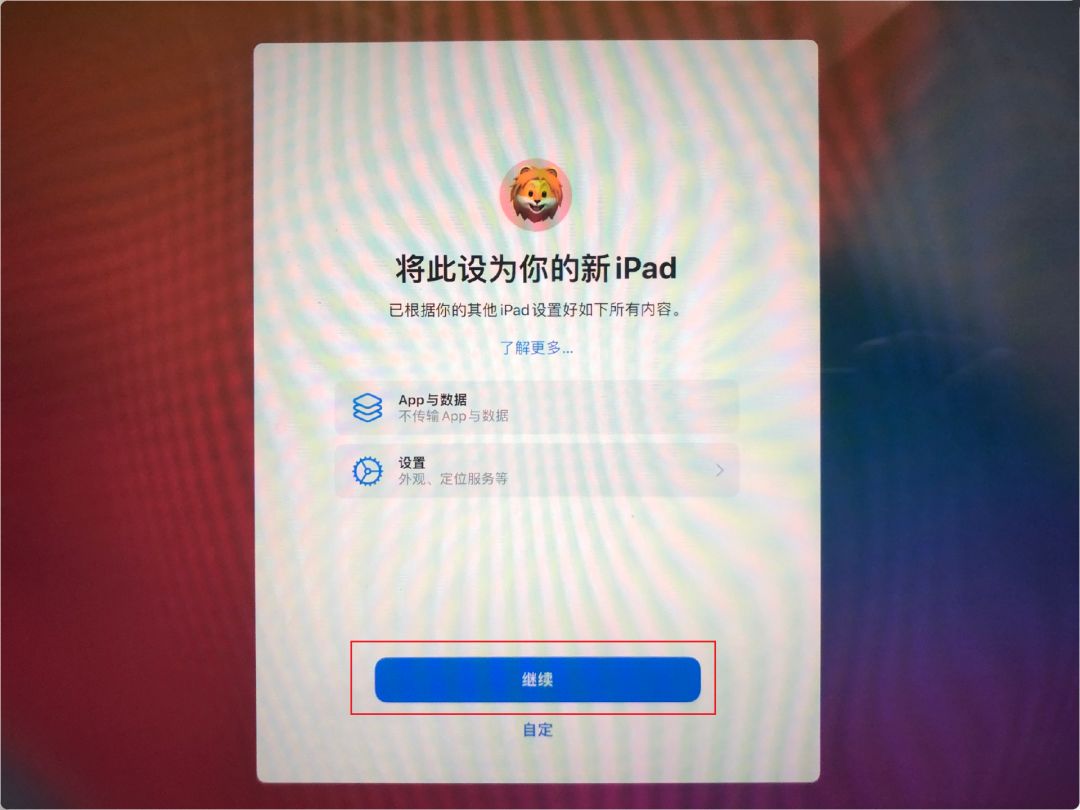
⬆️ 确认APP与数据是“不传输APP与数据”后,点继续
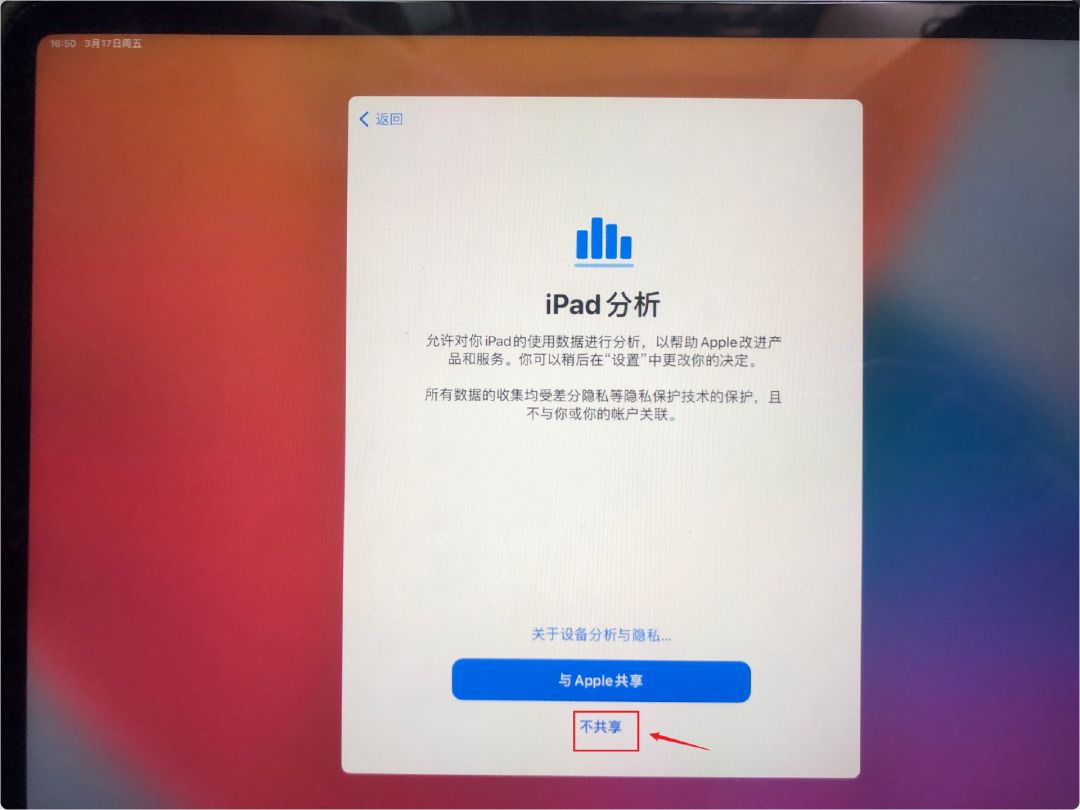
⬆️ 我这里选择不共享
⬆️ 最后,点击开始使用就可以了
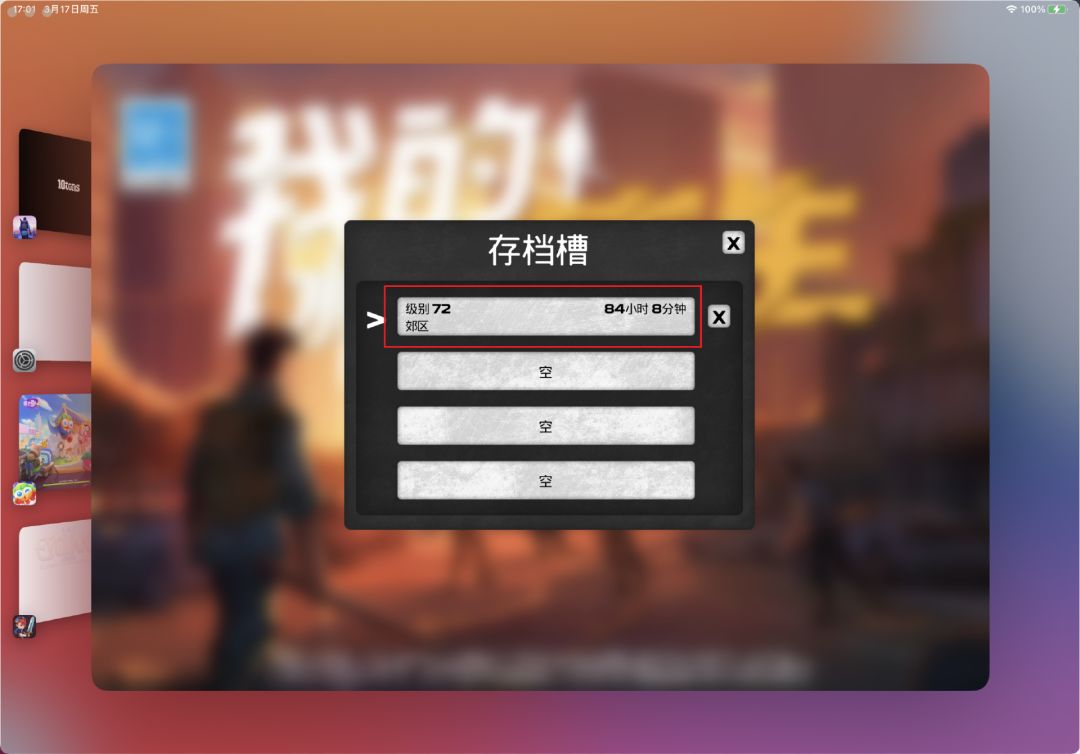
⬆️ 打开游戏后选择存档槽就可以看到你替换的存档数据了
Android平台
重要前提:安卓手机要迁移存档之前首先手机系统得root,否则无法进行。
如果没有root的手机用户可以尝试虚拟机或者平行空间之类的app进行,这里由于我没有安卓设备所以无法进行测试,有兴趣的童鞋可以自行尝试。
以下教程为安卓系统已经root之后的操作:
⬆️ 操作之前手机需要安装MT管理器、Root Explorer这些文件管理App,任意一个即可安卓系统的存档路径是:“/data/user/0/com.the10tons.dysmantle/files/10tons/DYSMANTLE/save/”不包括双引号,“com.the10tons.dysmantle”是App的名称
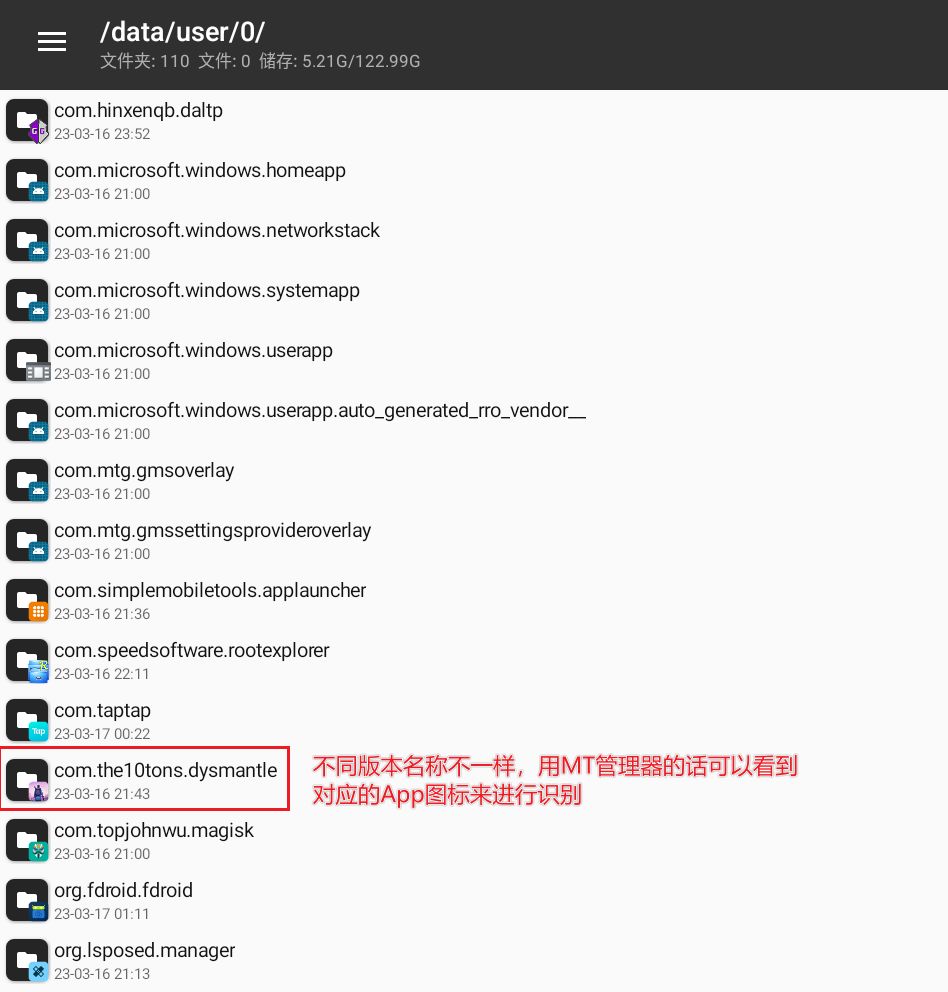
⬆️ 其中com.the10tons.dysmantle是该应用的目录名称,不同版本比如国服或者国际服名称有可能不一样,后面的路径是一致的
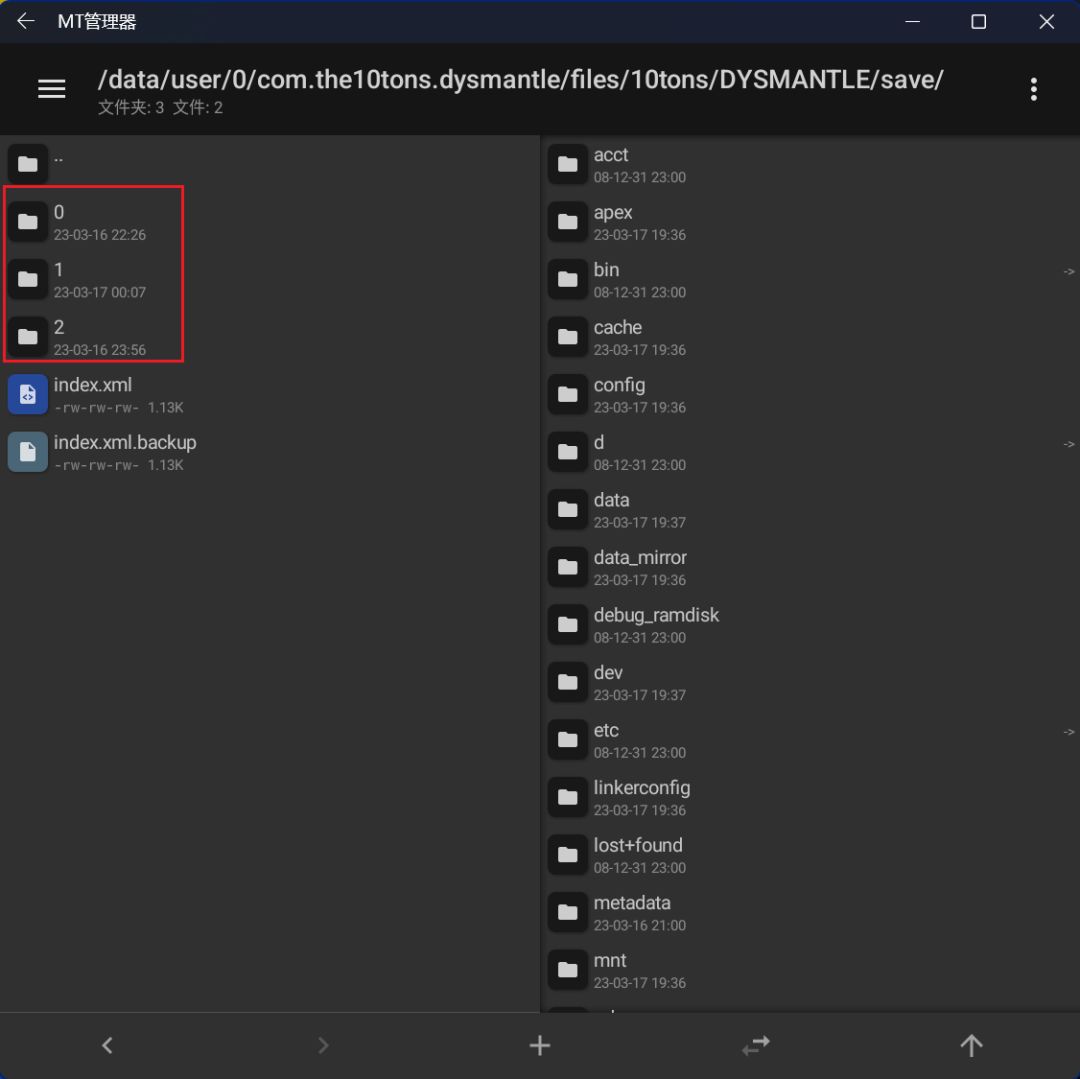
⬆️ 把你想要替换或迁移的存档槽位置对应的0/1/2/3文件夹直接替换即可
没有root的童鞋可以尝试一下虚拟机平行空间,在虚拟机里可以root,然后过程和上面一致安卓手机也很简单,只不过难在系统需要root的前提,毕竟现在手机不像以前那么容易root了
总结:
至此,电脑和手机的存档迁移和替换已全部迁移完成,看到这里你会发现其实不管什么平台下存档的路径其实都差不多,所以我觉得其他平台原理也是一样,有兴趣的童鞋可以自己试下,你学废了吗?
DYSMANTLE/我的水世界求生-百科索引 -攻略合集
写在前面
※ 免费攻略制作不易,如果喜欢可以评论点赞收藏,让更多人看到
※ 加入QQ交流群下载大量攻略原文件,获得更高清的体验。
交流一群:280589562
交流二群:887496013
DLCX相关攻略链接:
免费DLCX已发布,持续迭代更新中,新地图及副本的打法攻略见下面链接
一、概况
二、地图
三、任务
四、收集
1、钥匙 Key
2、全收集点坐标 Points of Interest
@小椰子
1129 赞
83 回复
各类武器工具详细介绍 重制版 含双DLC
封面 菜谱以及各点位地图来自小椰子,感谢小椰子的支持,地图 百科请移步小椰子的帖子
存档内容以及数据计算来自 Alien丶洋葱頭,感谢Alien丶洋葱頭的支持,MOD 存档定制请找QQ找354313010 (Alien丶洋葱頭)
论坛的各种MOD,超级存档原作者均为Alien丶洋葱頭
mod内容,存档,各类点位地图以及各项攻略,请进交流二群887496013查看,一群280589562已满
本人其
@喜欢开心元元
469 赞
62 回复
【攻略合集】快点进来看看我哦(持续更新中)
各位求生者们,大家好,
水妹会不定时更新攻略合集,方便快速查找。
(大家发布的攻略,水妹也会根据内容,及时添加到这里边造福大家的,提前谢过各位愿意出教程的朋友们)
一、调整游戏设置
【支持手柄】调整游戏内-选项-控制-参数配置-手柄,即插即玩。
【改善旋转地图迷路现象】关掉设置里的“旋转迷你地图”
二、游戏内玩法
【注意武器切换】比如:用铲子挖地,用锄头耕地,用斧子更适合来砍树,钢铁制品更适合硬一
官方
@水妹
890 赞
308 回复
搞定
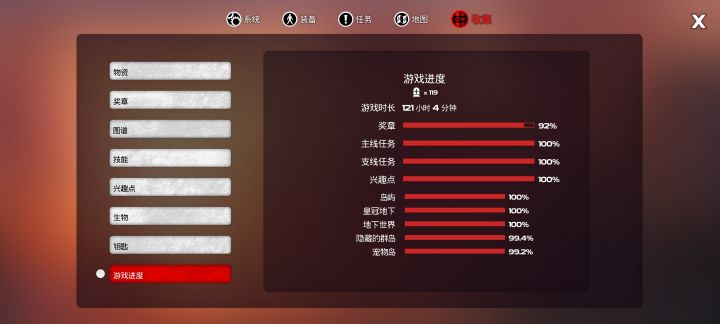
之前入了国服的跑路大坑,后面找到了这完整版还免费的,能去的都去了,能挖的都挖了,很上头,后期出了拳套跟神镰刀后就更舒服了,主图够大,宠物岛比较一般,群岛还可以,地下图就是太绕了!除了皇冠(毕竟出了药丸后主动死了太多),其他的有啥想问的也能简单回答一下
@小聰
2 赞
29 回复
03:16
【武士刀的获取方法】团战利器武士刀
还是有很多求生者不知道武士刀咋获取,这里我就来教一下大家吧!不过因为太久了,有些记不清楚哈哈哈,有没有看了视频之后的小伙伴得到了武士刀截图再分享一下。
@小陈子
109 赞
80 回复
03:02
神力拳头/拳套获取|方舟任务|方舟实验室钥匙
@鸽子精萌萌
201 赞
34 回复
03:54
代币图纸任务(领路版)
(2.5倍速)第三搜查点往里一点棚子,第四是蓝色铁罐。
提前把怪清了不然录制时间太长。
@臭豆腐一块两块
6 赞
4 回复

食谱包含dlc
食谱的攻略总是有缺找起来过于麻烦,所以自己图谱全收集后把这篇帖子发了出来,防止篇幅过长看起来不方便,我不再发各食谱加成效果方便各位查缺,注意所有食谱只有第一次制作时会有加成效果后续的制作只会恢复血量,
@( ̄ー ̄)星空
2 赞
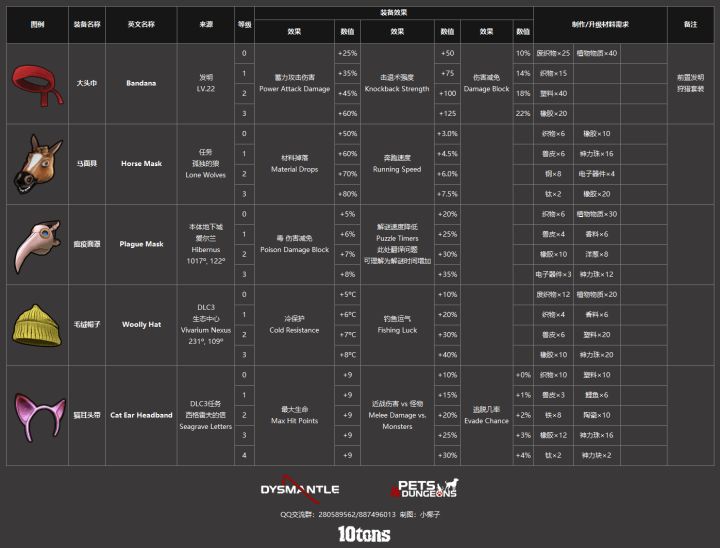
DLC3:Pets and Dungeons 宠物与地下城攻略 汇总(更新中)
写在前面
※ 包含DLC3:Pets and Dungeons(截止1.3x版本)的信息,PC端发布时间2023/10/18,安卓/ios预计2023/11/30发布(具体以实际为准),Pets and Dungeons 是 Dysmantle 的第三个也是最后一个 DLC。
※ 地图暂时参考:
※ 文本为了区分层级用了不同颜色,建议打开taptap的夜间模式查看。
※ 免费攻略制作不易,如果喜欢
@小椰子
240 赞
85 回复

地图、食谱、装备、钓鱼、挖宝、跑图方向等大量信息整合版
写在前面:
※ 目前国服ios已经更新1.2x版本,包含DLC1和DLC2(安卓因为适配问题未更新),国际服安卓和ios都更新到1.2x版本,所以想体验新版本的ios建议支持国服正版(dlc价格很公道)
※ 原攻略发布较早,浏览量较高,但很多信息已经过时,虽然做了部分更新,但1.2x的更多信息建议参考下面的攻略整合链接
※ 任务合集链接:
※ 免费攻略制作不易,如果喜欢可以评论点赞收藏,让更多人看
@小椰子
813 赞
91 回复