


![[表情_大笑]](https://img-tc.tapimg.com/market/images/926e61cb56225243b1486de286dec918.png) )。
)。下载 App
喷涂教程——如何临摹现成的像素画
精华修改于05/24333 浏览大佬攻略
DIY喷涂是你葩与其他游戏相比最与众不同的一个功能,我当初也是被这一点吸引入了坑。像素画的魅力是无与伦比的!后来DIY喷涂功能下架我就退游了,某天发现DIY喷涂功能回来了,我就又回归了(回归之后喷涂审核比以前快多了)。
)。这几年也是制作了很多个喷涂(原创是原创不了的,没这个能力,全是临摹的),苦于论坛里没有比较全面的教程,我几乎一直是乱画的,最近才刚有点搞明白了。所以我决定把自己和前人的经验总结一下,出个教程,给以后的小伙伴提供参考![[表情_开心]](https://img-tc.tapimg.com/market/images/48516f625646b5ea2c66f0cab3c9c52a.png) 。
。
。下文引用了论坛中吃货吃呀吃和青青子衿发布的帖子以及B站的视频BV1q4411y7AL、BV1ao4y197eU。
温馨提示:本教程需要配合Photoshop软件食用(以Adobe Photoshop CS5为例,下文简称ps)
1.先来熟悉一下你葩的DIY喷涂界面
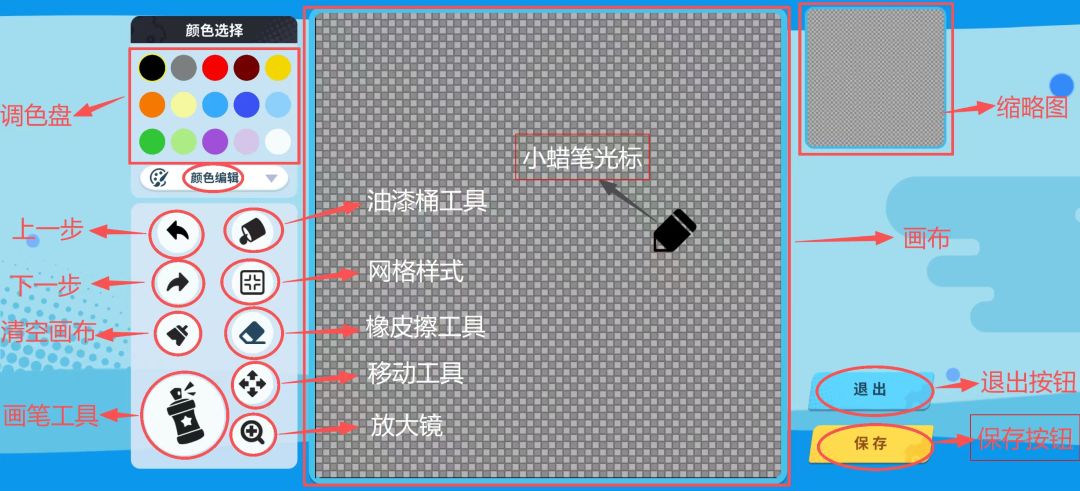
喷涂界面
调色盘:有15个颜色可供选择,选中哪个颜色,哪个颜色的槽位外边缘就会发光,同时小蜡笔光标会变成对应的颜色。
颜色编辑:可编辑当前选中的颜色,后文再详细说明。
上一步:即通常理解的撤消。可撤回对画布上内容的更改(如擦除、绘制、颜色编辑、移动),最多可撤回到10步之前。
下一步:放弃撤消。
清空画布:相信我,没事别乱点。。。
画笔工具:点击后用当前选中的颜色在小蜡笔光标的笔尖位置处绘制一个像素点。
油漆桶工具:点击后在小蜡笔光标的笔尖所在的封闭区域内(如画好的轮廓线内的空白区域、连在一起的同种颜色像素格子)填充当前选中的颜色。
网格样式:有白色背景、无网格线网格和有网格线网格三种。个人比较喜欢有网格线网格,可以清晰的看见自己画了几格。
橡皮擦工具: 点击后在小蜡笔光标的笔尖位置处擦除一个像素点。长按时,小蜡笔光标变为白色正方形,请把白色正方形左上角的端点对准你要擦除的位置。
移动工具:点击后可点击画布四周的箭头把绘制的喷涂整体往上下左右四个方向移动,一般用于把喷涂移动到中间位置。移动过程中超出画布外的部分不会消失,会出现在画布的另一边,所以可以放心移。移动完成后再次点击移动工具按钮保存移动。
放大镜:以小蜡笔光标的笔尖位置为中心放大视图,使你能更清晰的看见自己画的这一局部。有×2、×4、×8三个放大倍数,8倍放大时再点击会返回1倍大小。
小蜡笔光标:手指在屏幕上拖动可在画布上自由移动小蜡笔光标的位置。
画布:字面意思,可在此处作画。
缩略图:整个喷涂的预览。
退出按钮:按了之后会提醒你保存,别点错了。
保存按钮:勤按,多按按没坏处。
2.准备工作
既然是临摹,那就需要先找到要临摹的像素画, 最好是PNG或者BMP格式的图片文件,不能是JPG格式。这是因为你找到的像素画通常不是原大小的,而是一个像素格子有好几个像素这么大,JPG的压缩算法会把同种颜色的一个像素格子拆成好几个不同颜色的像素点,这会严重影响我们查看原图颜色。至于从哪里找,我一般是去B站找专门画像素画的up主那里要,或者在平时看到比较好看的像素画就直接保存下来。临摹前要征得原作者同意,虽然我们不拿来盈利,问题不大。
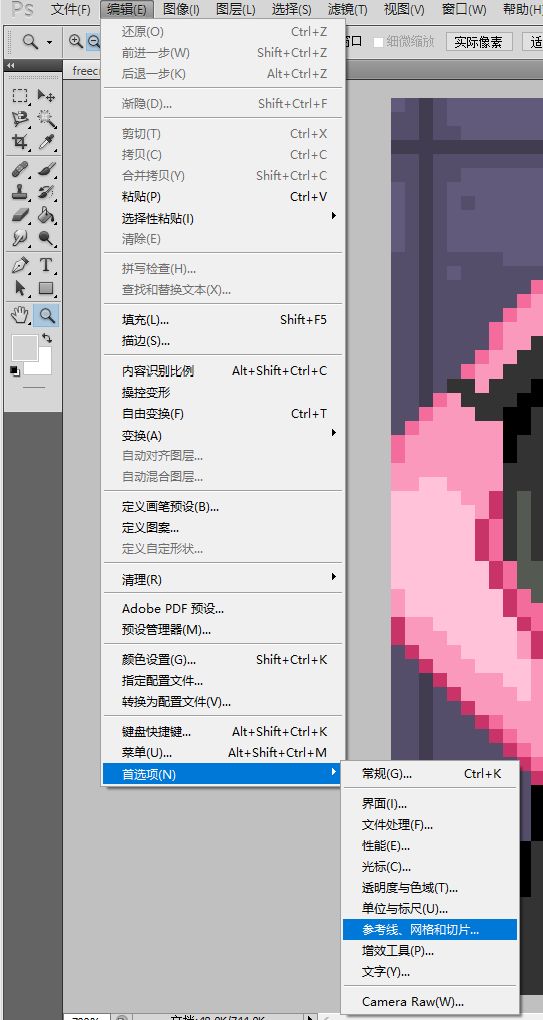
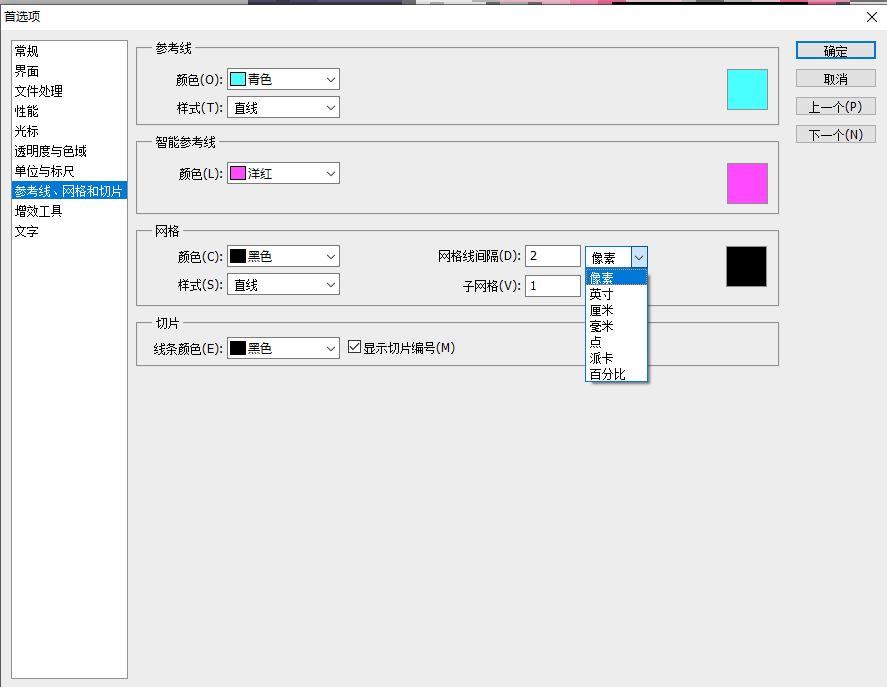
网格设置
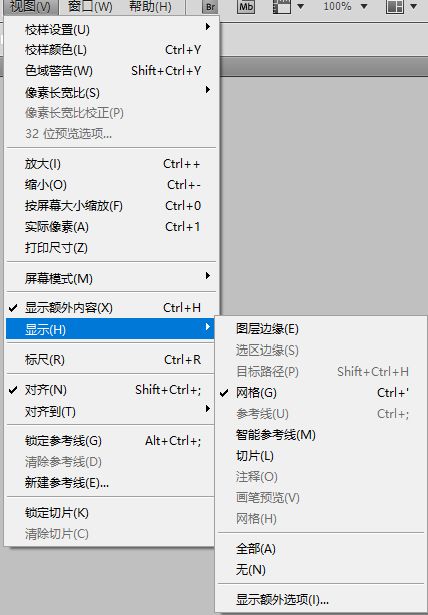
显示网格
好,现在我们已经有一张现成的像素画了。我们把它在电脑上用ps打开,加上网格:点击“编辑”→“首选项”→“参考线,网格和切片”。在弹出窗口中设置网格线间隔为2像素(以你的像素画的像素格子大小为准),子网格为1。点击“视图”→勾选“显示额外内容”。点击“视图”→“显示”→勾选“网格”。
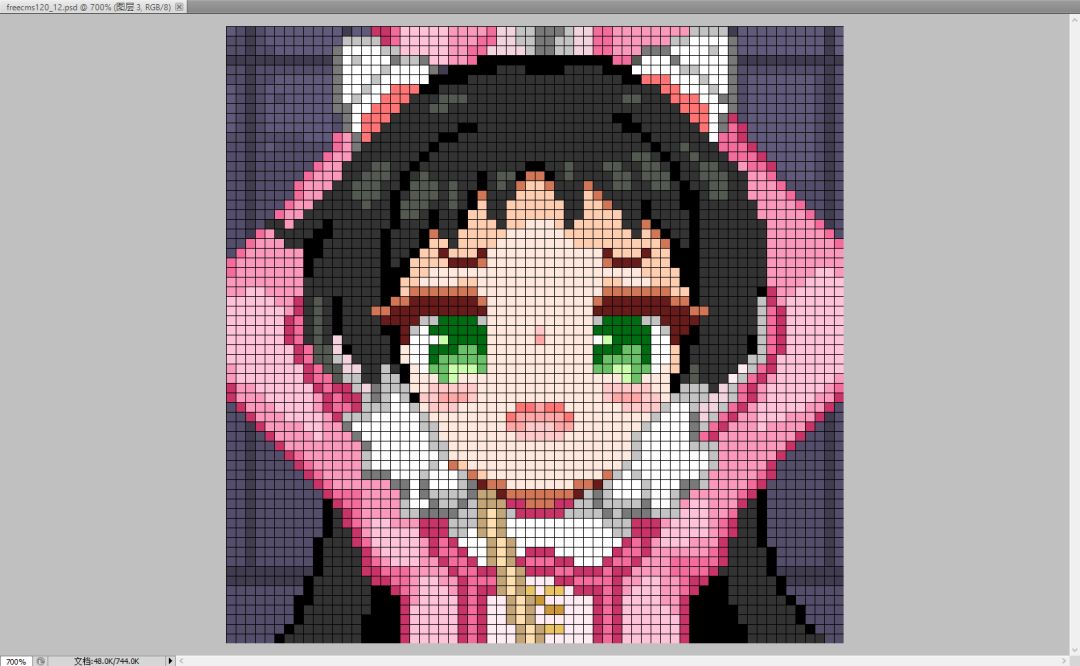
加好网格后的效果
这样, 网格就加好了,我们临摹的时候就不容易看走眼了(学会这招之前我想知道一条直线里有几个像素格子都是拿尺子在屏幕上直接量的![[表情_捂脸哭]](https://img-tc.tapimg.com/market/images/83aa452eea88b5c64df710bca367b7e9.png) )。
)。
)。
画布大小
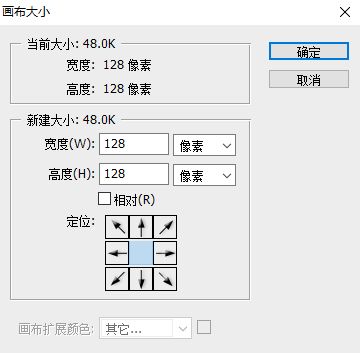
改成正方形

移动工具
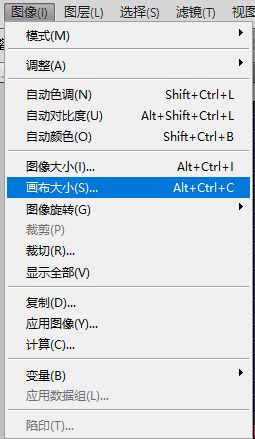
由于我们获得的像素画通常不是正方形的,我们还需要点击“图像”→“画布大小”改变画布的宽度和高度使它变成正方形,然后用移动工具把我们想画的部分拖到画布中央。
3.绘制喷涂
准备工作做完就可以正式开始了。打开奇葩战斗家,在喷涂那里点“+”号,选择与你的像素画相应的画板大小(如64x64),来到DIY喷涂界面,然后就是绘制喷涂的第一步也是重要的一步:编辑调色盘上的颜色。
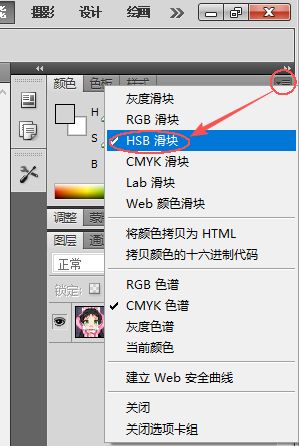
HSB颜色模式
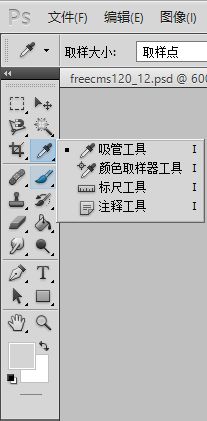
吸管工具
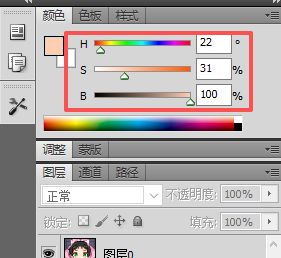
HSV值
怎么知道我们需要什么颜色呢?那当然是去ps上看了, 你葩的喷涂系统使用的是HSVA模式, 由四个维度组成——H色相(Hue)、S饱和度(Saturation)、V明度(Value)、A不透明度(Alpha)。V其实就是ps中的B亮度(Brightness),所以我们把ps也调成HSB模式,就可以用吸管工具取样并查看每个像素格子的HSV值了。
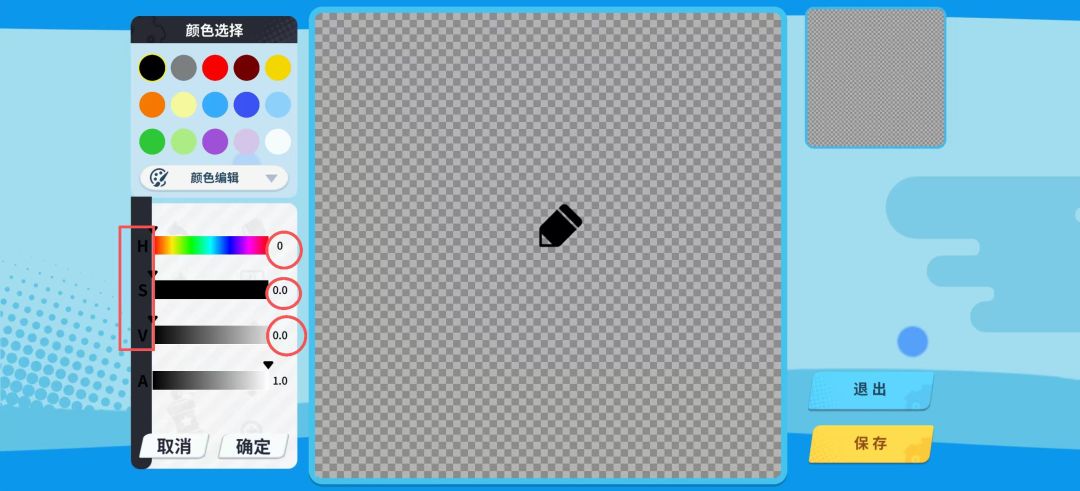
点击HSV右边的数字
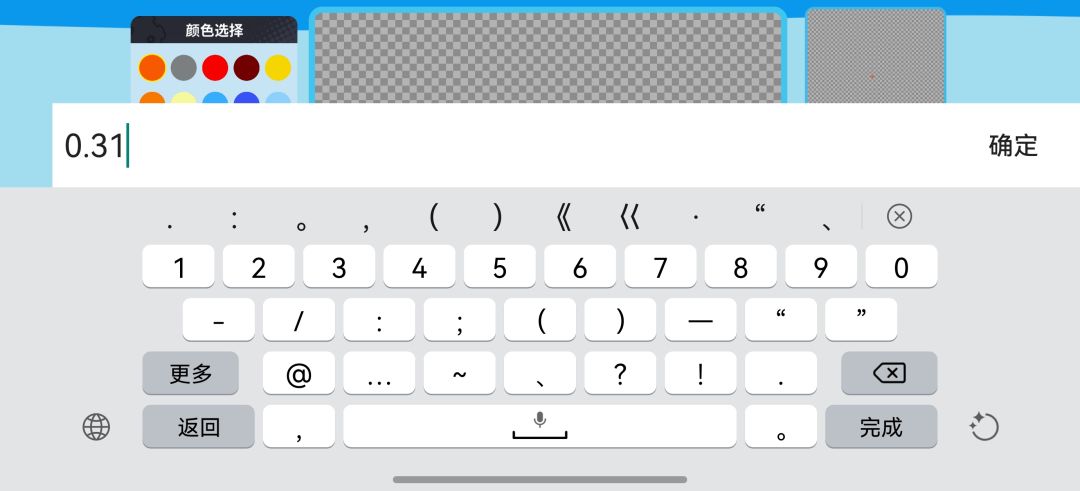
百分数换算成小数输入
在喷涂系统的颜色编辑中,点击HSV右边的数字,输入我们刚才在ps查看的HSV值(S和V是百分数,记得换算成小数),再点确定,这个颜色就编辑好了。依次操作直到编辑好所有颜色。
第二步,绘制每种颜色。
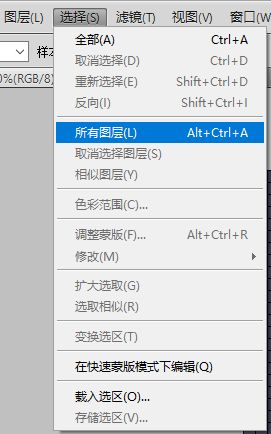
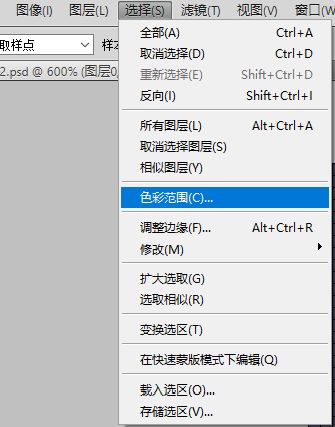
按颜色筛选像素格子
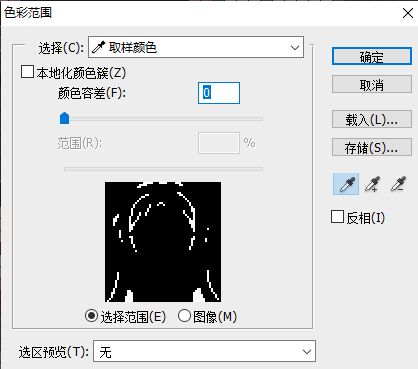
颜色容差设置为0
在ps上点击“选择”→“所有图层”(或在右边点击选中图层0),“选择”→“色彩范围”,颜色容差设置为0,点击确定。这样就能精准选中此颜色的所有像素格子。
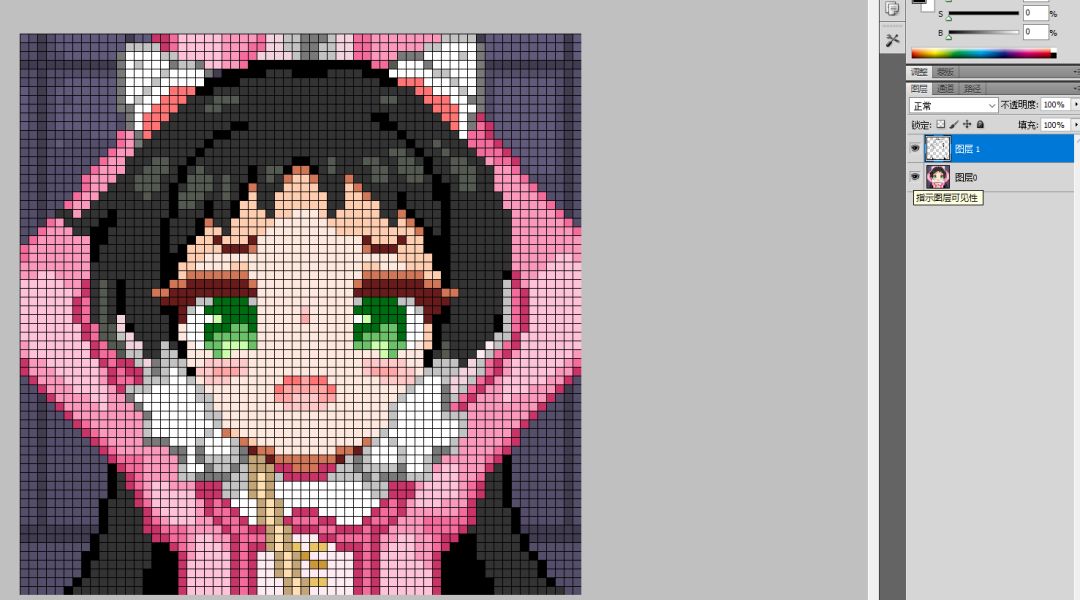
拷贝选区
键盘ctrl+C,ctrl+V,右边的图层区域就会拷贝出一个我们刚才的选区图层(图层1)。
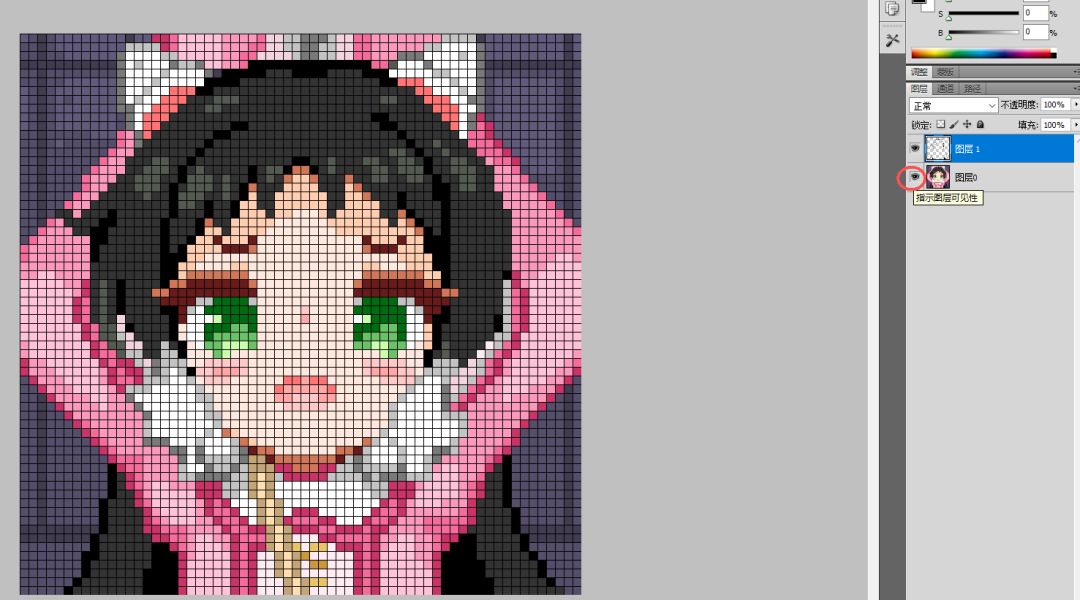
点击眼睛按钮
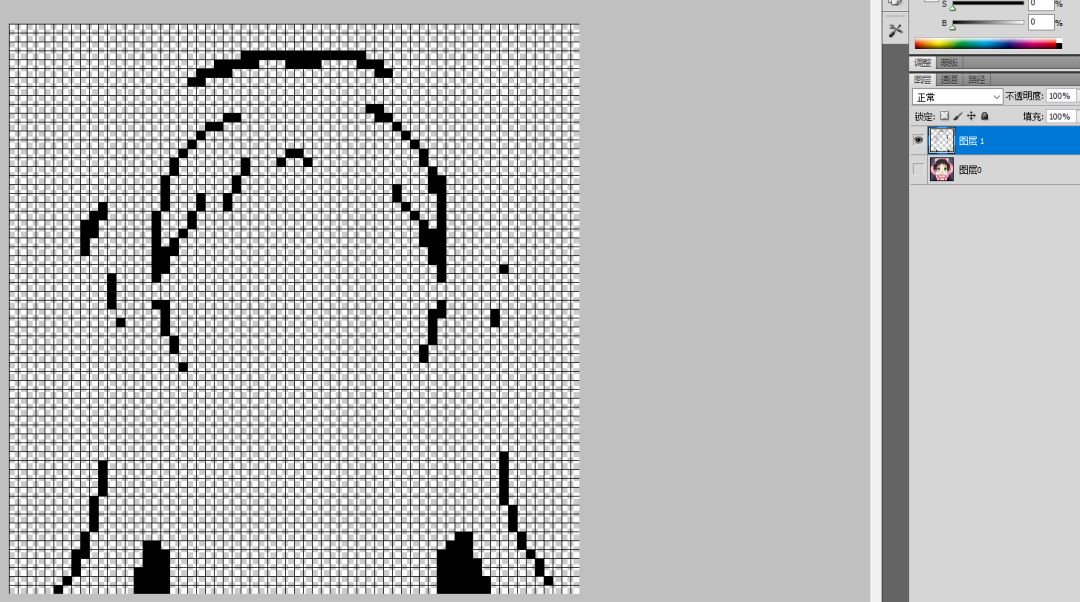
点击眼睛按钮把原来的图层(图层0)隐藏,我们就可以开始照着画这个颜色的内容了。建议先用画笔工具画轮廓线之类的工作量小的颜色,后面大片的颜色用油漆桶工具填充就好。
从左到右画还是从右到左都无所谓,怎么顺怎么来,只要不漏画就行。第一个像素所在的位置也可以随便选,反正画到后面空间不够了用移动工具把喷涂整体移过来就又有空间了。
绘制过程中我们经常会遇到调色盘上的颜色不够用的情况,这时就可以用吃货吃呀吃分享的方法:选定一个已使用完的颜色,改成新颜色,按确定,按上一步,使画布上跟着变的颜色变回去,然后就可以快乐的用新颜色绘制了。改之前务必记住原颜色的HSV值,这样如果以后想用原颜色进行绘制还能再改回来。令人难受的是,吃货吃呀吃提到的同色系渐变不好做的问题至今没解决。
临摹还有个方法就是把原图悬浮在画布上,像描红一样直接描,我没试过,
详情参考青青子衿的帖子和八方的视频。
这两步结束,喷涂就画完了,我比较喜欢再用油漆桶加个背景色,当然不加也行,看个人的喜好。
重要的事情说三遍:画完一定要保存! 画完一定要保存! 画完一定要保存!
这个教程内容就这么多了。其实只要掌握了方法,一个喷涂花不了多长时间。虽然画这种喷涂的门槛很低,但是画完还是会有成就感油然而生![[TapFamily庆生-万物皆可联动_真香]](https://img-tc.tapimg.com/market/images/6691e2a9e7c6205f60cf0ecba4c3d934.gif) 。
。
。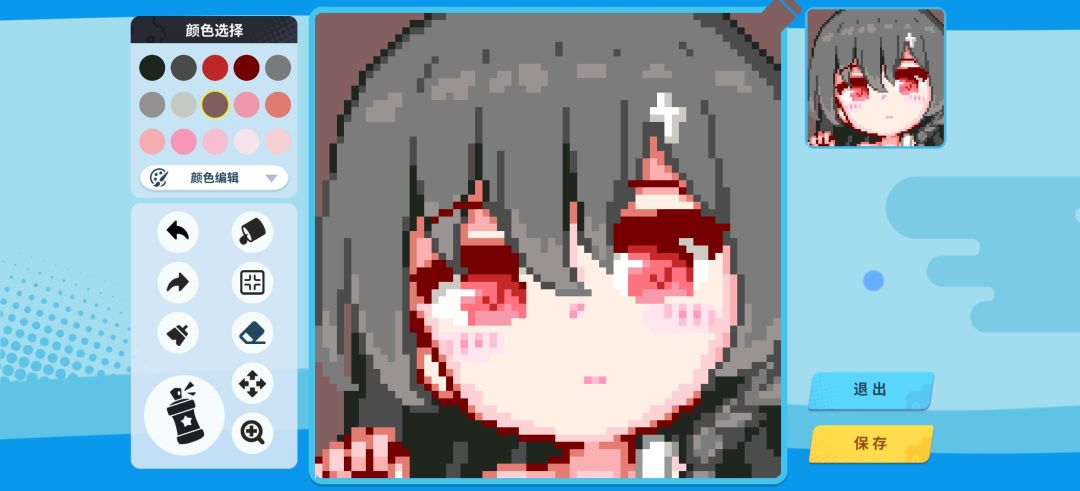
最后宣传一下我的喷涂。我昵称是鲦形码粘贴区,ID是3029369,欢迎大家来看喷涂!喜欢的话可以点个赞![[TapFamily_跳舞]](https://img-tc.tapimg.com/market/images/e60f8064b5fe2d624e84942db93208a6.gif) 。
。
。
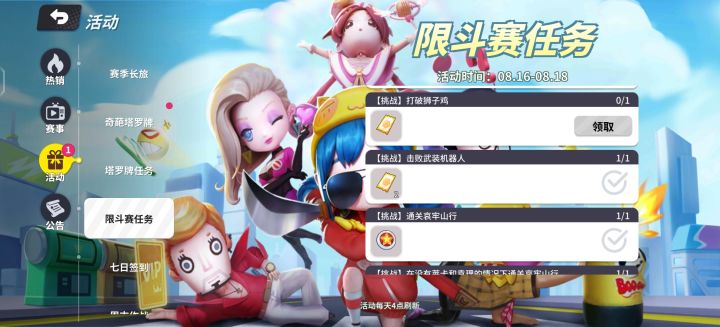
狮子鸡是谁呀,一直没搞懂
@我们去遛娃吧
5 赞
5 回复
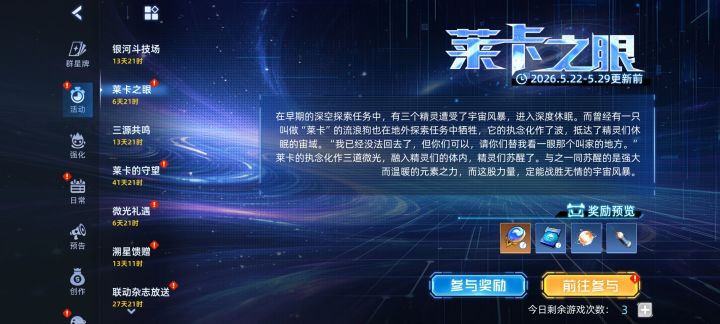
隔壁赛尔号也有莱卡了
要是不玩奇葩真不知道莱卡是谁
@泪血宝人
2 赞
3 回复
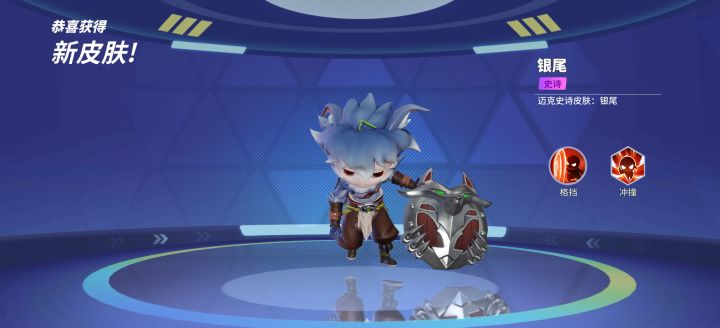
ฅ(^ >ω< ^)欧了
史诗宝箱券10连2个皮肤
@泪血宝人
4 赞
5 回复
全角色攻略贴1(附加版本变动和强度评析)超哥~云总
引言:该帖是一个全角色攻略专用帖,每位坛友都可以问有关角色的问题或者分享攻略,在下面我还会根据我个人的游戏理解,为每位角色的强度与小技巧做粗略的解释,如有错误各位可以指出(本人每个角色都会去玩,并且路人战也玩了几千场,所以对全角色大招的理解也是可以的,评分可能会偏向路人站)PS:只要伤害前面没加大招两字的,就都是属性伤害,数据或理解有误都可指出,也能补充。谢谢家人们的支持(*'▽'*)♪(如果反响
精华
@源朽
184 赞
112 回复
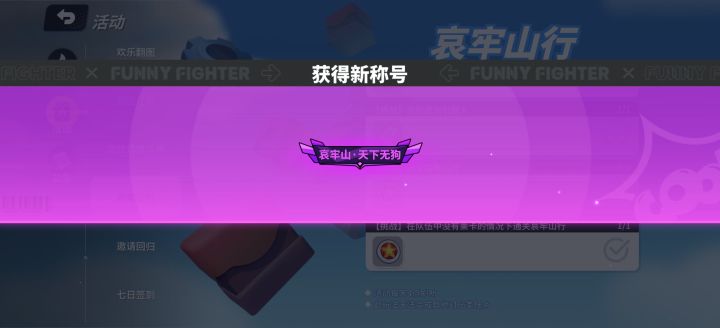
没人带我,这哀牢山真够难的
小怪兽移速超快,掉的经验差不多一点都吃不到,甚至还因此养出过一只7级小怪兽。隔一段时间就刷一堆自爆小怪兽无限连爆,作者是认真的吗?拿闪电箭就没手拿积木大炮了,近战武器又不能扔掉
@泪血宝人
7 赞
3 回复
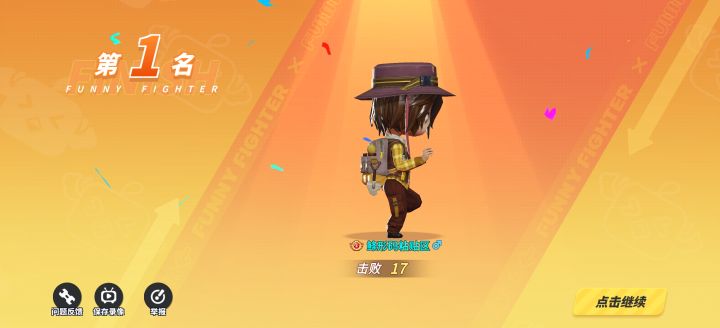
限斗赛的人机局也太好打了吧
直接无双割草,希望以后多来点
@泪血宝人
4 赞
1 回复

第一下就翻出扭蛋币了
这个活动运气最好的一次
@泪血宝人
7 赞
2 回复
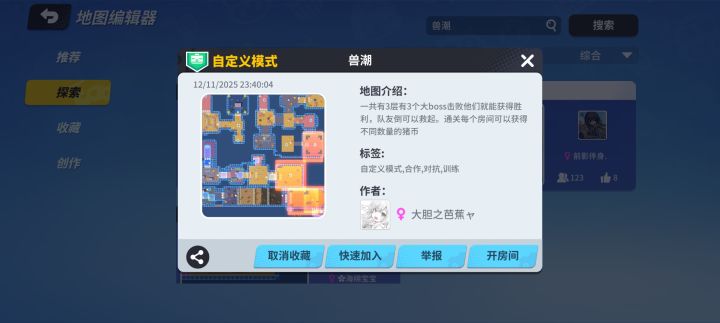
比较推荐的打怪图
地图推荐不火但不错的打怪图喜欢打怪类型的可以试试#奇葩战斗家 #奇葩战斗家自制图
@。。。。
11 赞
1 回复
角色后遗症
迈克:翻滚按住不松手
叶尼塞:敌人手上的武器都是我的
小僧:有事没事翻滚一下
宁弃疾:队友没血了,翻滚键拉一下给他治疗
超哥:没抱到人?这是好事啊
星奈:敌人抱住我了?这是好事啊
安卡:没事我还有一命,能活能活,饿啊~
@人
5 赞
4 回复

这个好!
是这个赛季刚加进去的吧?
@泪血宝人
8 赞
3 回复