
下载 App


「藏锋测试」客户端下载、安装、启动等常见问题解答
08/061.2 万浏览综合
各位密探久等了!
今日10:00,「藏锋测试」客户端已开启预下载,已获得测试资格的密探现在即可前往官网下载客户端、提前备战!
《诡影藏锋》「藏锋测试」将于明日(8月7日)上午10:00正式开启,影厄之地即将解封。
开测在即,为帮助各位密探顺利完成下载安装、第一时间入局体验,我们特别汇总了这份常见问题解答。
从客户端下载、安装到运行启动,可能遇到的问题都在这里。各位密探可提前查阅、备好客户端,明日准时入局!
下载与安装类
Q1 找不到测试客户端下载地址怎么办?
仅获得测试资格的账号可在官网页面看见下载入口;未获取资格的玩家无下载权限。确认问卷预留手机号已收到资格开通短信,登录对应账号后刷新页面即可。
Q2 安装时提示磁盘空间不足?
客户端解压 + 安装完整占用约40-60GB,系统盘建议预留 10GB 以上缓存空间;建议安装至剩余空间充足的固态硬盘分区,路径不要包含中文、特殊符号。
Q3 安装失败、弹窗报错 / 解压损坏?
- 关闭电脑杀毒软件、防火墙后重新下载,安全软件可能拦截安装包文件;
- 完整删除旧测试安装包、残留文件夹,重新下载安装包(下载中断易导致文件损坏);
- 硬盘开启 NTFS 格式,FAT32 分区不支持大文件解压安装。
Q4 安装路径有中文 / 空格,启动闪退?
安装路径仅支持英文、数字,示例正确路径:D:\FeverApps\GYCF;
出现中文、括号、空格会导致资源加载失败,卸载后重新选择纯英文路径安装。
启动弹窗 / 启动失败类
Q5 游戏启动弹框提示如下“DirectX 12 is not supported on your system....”,我该怎么办?
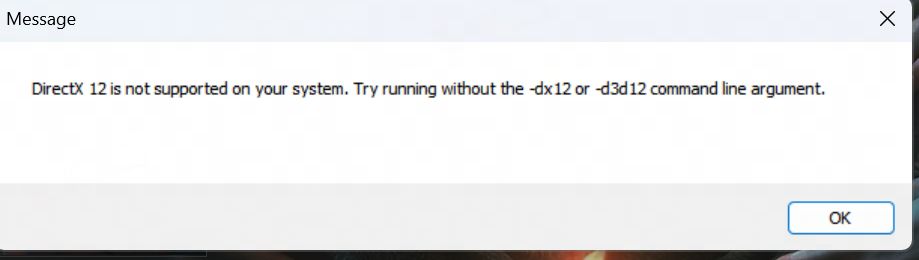
请按照以下步骤进行诊断和解决:
第一步:自查诊断 — 确认显卡是否支持 DX12
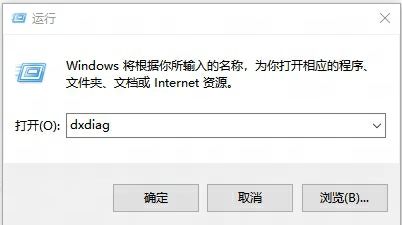
按 Win+R 打开运行,输入 dxdiag 并点击确定,如图所示。
待界面加载完毕如图,选择【显示】的tab,即可看到驱动版本。
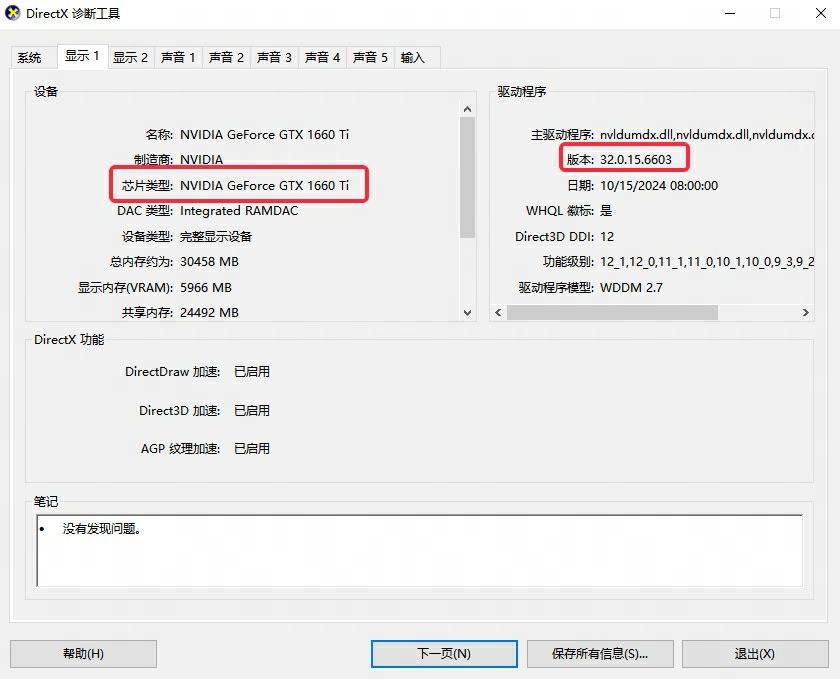
在【显示】选项卡中,请重点确认以下三项:
- 【驱动程序模型】需显示为 WDDM 2.0 或更高版本(低于2.0说明驱动模型过旧)
- 【功能级别】列表中需包含 12_0 或 12_1(不含则显卡硬件不支持DX12)
- 返回【系统】选项卡,确认 DirectX 版本为 DirectX 12
✅ 如果以上三项都满足,说明设备支持 DX12,问题可能出在驱动或系统组件,请继续看下一步。
❌ 如果任一项不满足,说明显卡硬件或系统版本不支持 DX12,请直接查看下方对应解决方案。
第二步:根据诊断结果尝试解决
如果 dxdiag 中 DirectX 版本低于 12,或功能级别不包含 12_0/12_1
说明您的显卡硬件不支持 DirectX 12。请确认您的显卡型号是否在游戏最低配置要求内。如果显卡较老,需要升级显卡硬件才能运行游戏。
如果 DirectX 为 12,但 WDDM 版本低于 2.0
说明显卡支持 DX12,但驱动模型版本过低。请前往显卡品牌官网下载并安装最新驱动(不要使用第三方驱动工具)。
NVIDIA 驱动下载:
AMD 驱动下载:
Intel 驱动下载:
如果 dxdiag 各项检测均正常,但仍弹出 DX12 不支持提示
可能是驱动文件损坏或系统组件缺失,请依次尝试:
- 清洁安装显卡驱动:使用 DDU(Display Driver Uninstaller)彻底卸载当前驱动后,重新安装最新版驱动,安装时勾选“清洁安装”选项。
- 安装/修复系统运行库:
.NET Framework 环境:https://www.microsoft.com/zh-cn/download/confirmation.aspx?id=48137
若 .NET 环境无法正常安装,请尝试:开始键 → 设置 → 更新与安全 → 恢复 → 开始(执行前请注意备份重要文件)。
Visual C++ 64位环境:https://support.microsoft.com/zh-cn/topic/最新支持的-visual-c-下载-2647da03-1eea-4433-9aff-95f26a218cc0
如果 VC++ 安装失败提示已有其他版本,请先卸载或修复旧版本后再安装。
具体操作步骤 开始键-设置-更新与安全-恢复-开始,执行前请注意核对下是否需要备份。
Q6 当我的游戏登录界面出现“CreateServiceW 1072”/ “StartServiceW31”字样提示的时候,我该怎么办?
尝试重新启动电脑。
Q7 当我的游戏登录界面出现“Neac Error 04 5”字样提示的时候,我该怎么办?
删除指定路径下的隐藏FSNeacSafe.sys文件即可。
具体操作步骤:
1、打开我的电脑,按照此路径进入c:\windows\system32\drivers文件夹中。

2、点击左上角查看,找到显示/隐藏栏目,为“隐藏的项目”选项打√。

3、搜索栏中输入FSNeacSafe.sys,点击搜索。

4、寻找出对应FSNeacSafe.sys文件,点击删除即可。
Q8 当我的游戏登录界面出现“StartServiceW 2”字样提示的时候,我该怎么办?
1、尝试验证游戏文件的完整性。
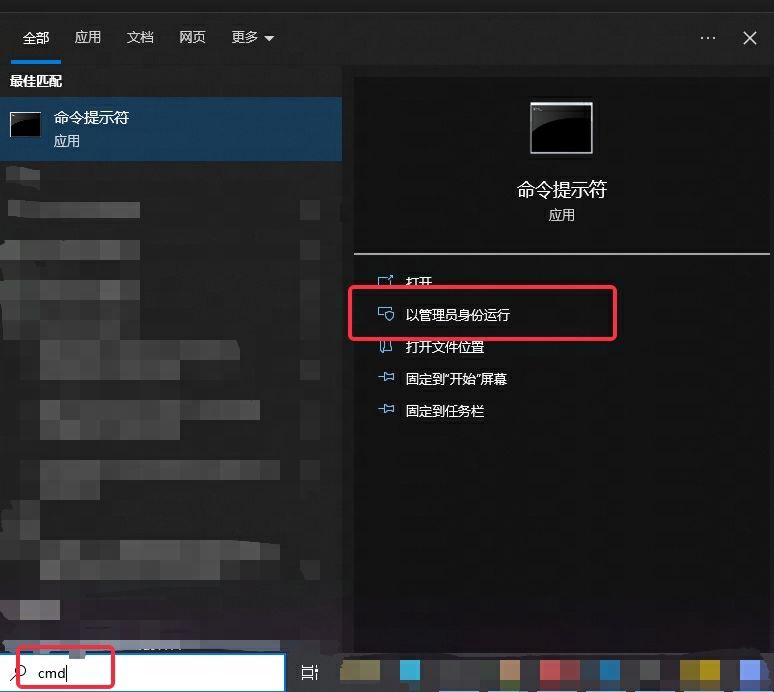
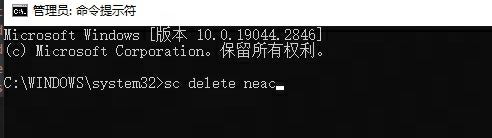
2、如果仍然无法打开,则尝试使用管理员权限打开cmd,输入 “sc delete neac”,重新开启游戏。
Q9 游戏启动失败或其他游戏运行问题如何处理?
- 确认配置符合要求的情况下,请尝试执行更新显卡驱动/清理内存或磁盘空间等操作。如果更新显卡驱动还有问题,可以尝试卸载驱动重新安装,同时选择清洁安装。
- 尝试关闭电脑的杀毒软件或其他安全防御软件。
- 若您对电脑的CPU/GPU/内存进行过超频,如果游戏运行不稳定请关闭超频功能。
- 若您的电脑配置较高且显卡竖装,出现无法启动或者崩溃问题请将显卡改为横装。
Q10 启动游戏后,有警告弹窗提示“请使用支持AVX指令集的CPU进行游戏”,我该怎么办?
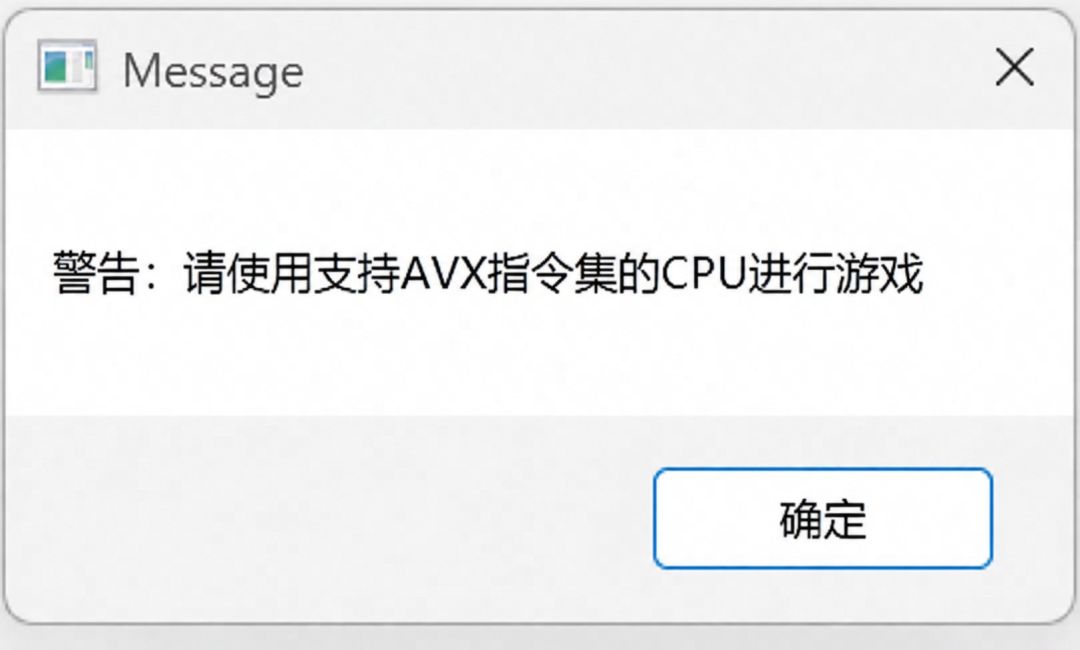
需要在BIOS中启用AVX。因为主板型号和BIOS版本的不同,具体操作会有差异,可自行查找如何修改。下附部分主板设置指引。
如果您是华硕主板,在电脑启动过程中按“F8”或“ESC”或“Delete”键,等待UEFI/Legacy BIOS界面弹出。在BIOS界面找到 AVX Related Controls点击打开 -> 找到AVX2,把Disabled改为Enabled -> 按F10保存并退出,重启电脑,再启动游戏。
如果您是技嘉主板,在电脑开机过程中,按“Delete”键进入BIOS -> 按“F2”键进入高级模式,接着切换到“频率/电压控制”选项,找到“进阶处理器设置” -> 进入后找到“AVX设置”,选择“用户自定义” -> 找到“AVX(禁用)”的选项,改为“启用” -> 按F10保存并退出,重启电脑,再启动游戏。
如果您是微星主板,在启动过程中,按下“Delete”键即可进入BIOS设置界面 -> 按“F7”进入高级模式,点击OC选项,找到AVX Support,选择“允许” -> 按F10保存并退出,重启电脑,再启动游戏。
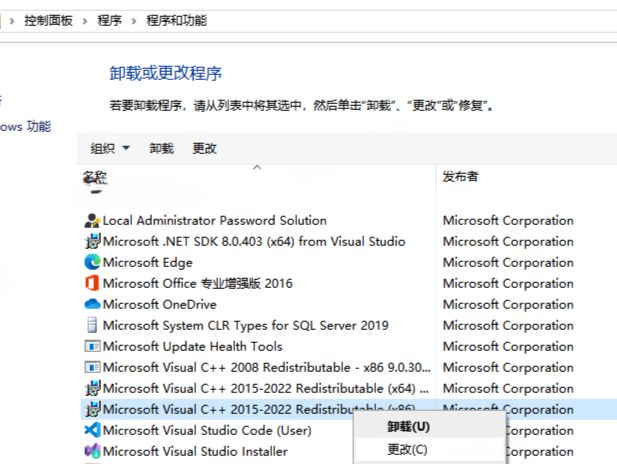
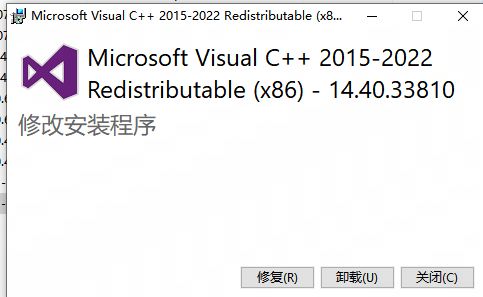
Q11 启动游戏后,有弹窗提示:Error at hooking API "LoadingStringA",我该怎么办?
在控制面板->程序与功能->找到c++右键点击更改->弹窗点击修复
Q12 启动游戏后,有弹窗提示“请开启安全启动再进行游戏”,我该怎么办?
需要在BIOS中启用Secure Boot。因为主板型号和BIOS版本的不同,具体操作会有差异,可自行查找如果修改。下附部分主板设置指引。
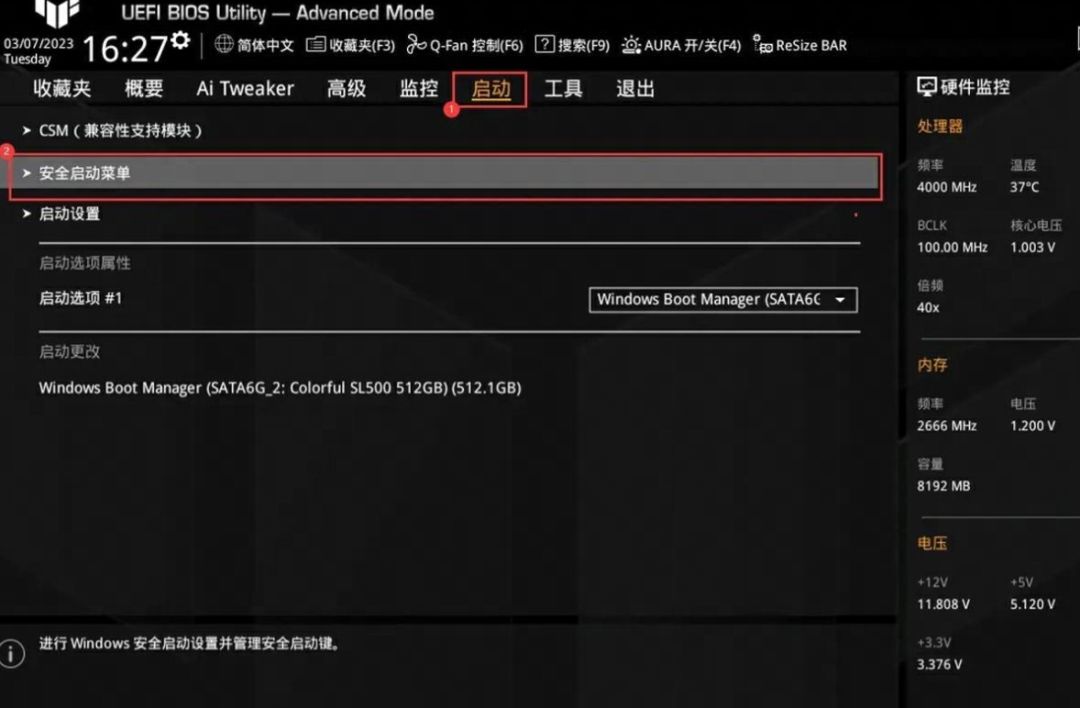
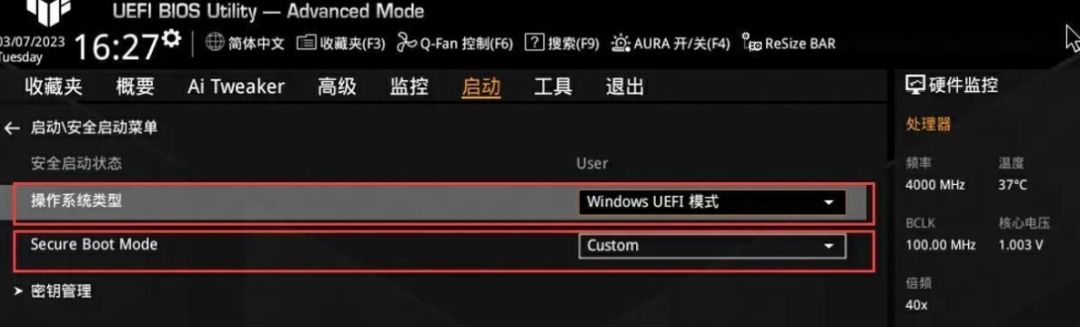
如果您是华硕主板,在电脑启动过程中按“F8”或“ESC”或“Delete”键,等待UEFI/Legacy BIOS界面弹出。在BIOS界面找到 切换到“启动”选项卡,找到“安全启动菜单->将操作系统类型更改为“Windows UEFI 模式”,并将Secure Boot Mode设置为“Custom” -> 按F10保存并退出,重启电脑,再启动游戏。
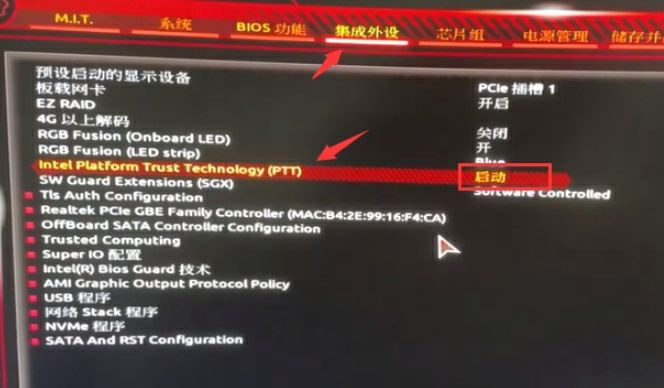
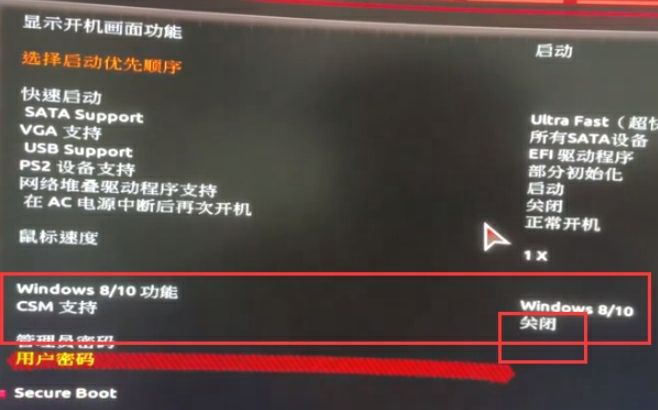
如果您是技嘉主板,在电脑开机过程中,按“Delete”键进入BIOS -> 选择集成外设项目,将Intel PPT开启 -> 找到CSM支持,将CSM支持选择关闭 -> 关闭后,点击最下方的secure boot ->进入后,将secure boot开启即可-> 按F10保存并退出,重启电脑,再启动游戏。
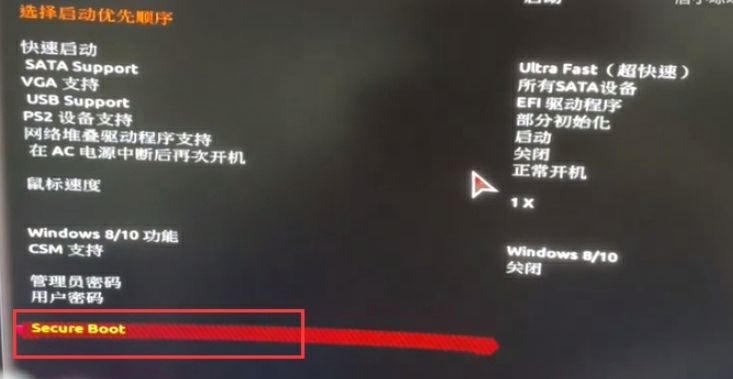
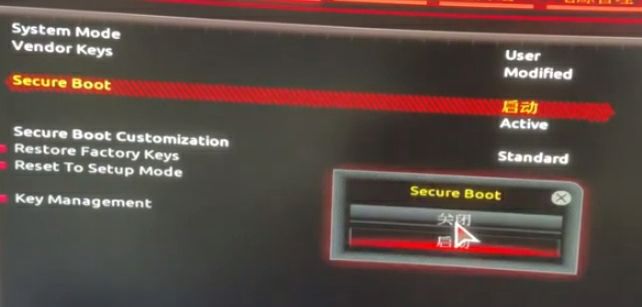
如果您是微星主板,在启动过程中,按下“Delete”键即可进入BIOS设置界面 -> 按“F7”进入高级模式(Advanced Mode),点击左侧菜单栏中的“Settings”,然后选择“Security”或“安全”选项 ->在“Security”菜单下,找到“Trusted Computing”或类似的安全相关设置。在“Security Device Support”或“安全设备支持”中选择“Enable”或“允许”来启用该功能->如果您的主板支持TPM(Trusted Platform Module),在TPM设备选项中选择适当的设置,例如“PTT”(Platform Trust Technology)-> 按F10保存并退出,重启电脑,再启动游戏。
Q13 游戏启动弹框提示"安装路径过长,请将游戏安装到更短的目录",我该怎么办?
说明游戏安装目录层级过深,路径过长导致启动失败。请卸载游戏后重新安装到一个短路径目录(如 D:\Games),避免将游戏放在多层嵌套的文件夹中。
Q14 游戏启动弹框提示"游戏文件缺失,请重新安装",我该怎么办?
游戏文件丢失导致无法启动。请尝试修复游戏(游戏客户端完整性校验)。如果修复后仍然出现此提示,很可能是杀毒软件误删了游戏文件,请将游戏安装目录添加到杀毒软件的白名单中,再重新修复一次。
Q15 游戏启动弹框提示"游戏文件版本异常,请重新安装",我该怎么办?
游戏文件版本与当前版本不匹配。请使用启动器更新到最新版本,或重新安装游戏。
Q16 游戏启动弹框提示"系统资源不足,请重启后重试",我该怎么办?
电脑当前可用资源不足。请关闭不必要的后台程序,或重启电脑后再启动游戏。最低要求 16GB 内存,游玩前关闭浏览器、微信、直播软件等后台程序;内存低于 16GB 可能会导致闪退,无法稳定体验。
Q17 游戏启动弹框提示"安全组件启动失败,请重启游戏或电脑后重试",我该怎么办?
游戏安全组件未能正常启动。请先尝试重启游戏;如果仍然无法解决,请重启电脑。如果安装了第三方安全软件或加速器,建议在启动游戏前先将其关闭。
Q18 游戏启动弹框提示"游戏启动超时,请重启电脑后重试",我该怎么办?
游戏启动等待时间过长导致超时。请重启电脑后重试,并确认网络连接正常、磁盘有足够剩余空间。
设备配置、功能/显示、运行闪退类
Q19 打开游戏直接闪退、黑屏、无响应?
- 核对电脑硬件是否达到最低配置标准,CPU / 显卡不达标会无法启动;
- 更新显卡驱动至最新正式版(NVIDIA GeForce Experience / AMD Adrenalin);
- 右键客户端「以管理员身份运行」;关闭超频软件、游戏加加、微星小飞机等工具;
- 确保切换至独立显卡运行游戏,避免核显启动导致性能或兼容性问题
Q20 50系显卡问题解决方案
部分 NVIDIA GeForce RTX 50 系列显卡可能出现驱动重置、黑屏或游戏崩溃。建议更新至最新显卡驱动,并关闭超频、降压及第三方叠加层。
Q21 游戏内卡顿、掉帧、画面撕裂?
- 降低画质、分辨率、关闭光追 / 垂直同步;
- 笔记本插电使用,切换高性能电源模式;
- 后台关闭直播、录屏、剪辑软件,释放显卡内存。
Q22 我的CPU是13900K/14900K等高端处理器,开启游戏时频繁崩溃,我该怎么办?
英特尔13/14代高端CPU(如13900K、14900K)存在已知的电压稳定性问题,在虚幻引擎游戏中可能出现着色器编译崩溃。
请按以下步骤尝试解决:
- 更新主板 BIOS 到最新版本(各品牌主板均已发布含 Intel 微码补丁的新 BIOS,修复了电压过高问题)。
- 进入 BIOS,加载 "Intel Default Settings"(英特尔默认设置),或手动限制 CPU 功耗(PL1/PL2)。
- 如果仍崩溃,尝试在 BIOS 中手动降低 CPU 频率 100-200MHz,或关闭主板的"多核增强"(MultiCore Enhancement / ASUS Performance Enhancement)等自动超频功能。参考:Intel Core 13/14th Gen Instability Update
Q23 当游戏突然闪退,再次打开时出现“Out of video memory…”字样提示的时候,我该怎么办?
该错误表示显卡显存(VRAM)不足,请按以下步骤排查:
- 自查显存大小:按 Ctrl+Shift+Esc 打开任务管理器 → 点击“性能”选项卡 → 选择“GPU” → 查看“专用GPU内存”(即显存)的大小。
- 降低游戏画质:进入游戏设置,将纹理质量、阴影质量、抗锯齿等选项调低一档后再启动。
- 关闭占用显存的后台程序:如浏览器(Chrome/Edge 会占用较多显存)、视频播放器等,尤其是开启了硬件加速的程序。
- 更新显卡驱动到最新版本(部分旧驱动存在显存泄漏问题)。
- 如果显卡显存低于 8GB,可能无法满足游戏最低配置要求,需考虑升级显卡。
Q24 我的Nvidia显卡支持DLSS,但是游戏提示无法开启此功能怎么办?
您的显卡驱动不是最新版本(部分第三方驱动软件上看不到可更新版本,会误导玩家驱动已经是最新),请尝试执行更新显卡驱动/清理内存或磁盘空间等操作。
如果更新显卡驱动还有问题可以尝试卸载驱动重新安装,同时选择清洁安装。
NVIDIA GeForce Experience下载地址:https://www.nvidia.cn/geforce/geforce-experience/
Q25 游戏无法正常显示,或游戏显示效果异常,我该怎么办?
- 确保显卡安装正确:将显示器接在您的独立显卡上,可以发挥出电脑的最大性能,流畅体验游戏。若您的显示器确实没有接到您的独立显卡上,请根据您显示器信号线的种类正确连接到显卡上再体验游戏。注意:建议在将机器关闭后再插拔显示器信号线。
- 如果显示器连接无误,但仍然无法正常显示,或游戏效果未见改善,请寻求其他帮助:1)独立显卡是否正常运转? -请检查显卡连接是否正确,供电是否有问题。2)独立显卡驱动是否正常? -请到显卡品牌官网寻找最新驱动。
英特尔显卡驱动更新:https://downloadcenter.intel.com/zh-cn/
Q26 游戏启动后,屏幕显示异常(黑屏/闪烁),我该怎么办?
请依次尝试以下方案:
- Nvidia 用户:按 Alt+Z 打开 Geforce Experience 面板,关闭"即时重放"功能。如无效,回退 Geforce Experience 至旧版本。
- 通用方案:更新显卡驱动到最新版本。
- 关闭 G-Sync / FreeSync 功能(NVIDIA 控制面板或 AMD 驱动中操作)。
- 将游戏显示模式切换为"无边框窗口"。
客户端更新、服务器类
Q27 启动器更新卡住、更新失败?
首先,建议游戏安装到 SSD(固态硬盘),可显著提高游戏体验。
同时,您可以尝试检查网络是否正常,确保网络连接稳定,清理储存空间,以及重启启动器再次尝试更新/下载,或者将游戏包体卸载后重新下载安装。如仍存在更新失败的情况,可以联系客服寻求帮助。
温馨提示:请您在更新前,确认游戏安装磁盘的剩余空间,以防出现磁盘空间不足导致更新失败的情况。
Q28 登录提示服务器未开启 / 维护中/开测时间未到?
仅在官方公布的开服时段可进入游戏;维护期间会临时关服,具体时间以公告为准。
Q29 服务器刚开服登录人数过多?
开服初期同时登录人数较多,可能出现短暂连接超时或停留在loading界面进入较慢的情况,建议耐心等待或稍等片刻后重新尝试登录。如反复尝试仍无法登录,可联系客服反馈。
账号、资格登录类
Q30 有测试资格,但登录提示暂未获得测试资格?
- 确认登录账号填写问卷时登录的网易通行证手机号完全一致,不要使用小号、游客账号;
- 资格开通存在延迟,收到通知后等待 10-30 分钟再登录;
- 如尝试后都不行,请联系客服帮您检查测试资格。
Q31 收不到资格获得短信 ?
- 检查手机拦截信箱,短信可能被骚扰拦截屏蔽;
- 确认问卷填写手机号无误,错填号码无法接收通知;
- 请登录官网查询是否获取资格,注意:需使用填写问卷时登录网易通行证的手机号;
- 未收到通知代表本次未筛选中签,可等待后续测试招募。
其他通用问题
Q32 遇到 BUG、玩法异常去哪里反馈?
- 游戏内顶部点击【反馈】按钮,选择“bug”,填写问题描述后点击【提交】;
- 加入官方测试专属社群,按格式提交设备配置、报错截图、复现步骤;有效 BUG 与优化建议将提升后续测试招募优先级;
- 游戏【设置】界面-【隐私合规】-【用户服务】-【客服中心】,进入后可以在此处描述问题并提交反馈。
Q33 测试结束后客户端还能保留吗?
测试关服后服务器永久关闭,客户端无法进入游戏,可直接卸载删除;本次测试所有游戏数据将全部清除,不会保留至公测。
Q34 可以把测试资格共享给好友吗?
禁止分享、售卖测试资格,测试资格仅问卷筛选发放;传播测试资格一经核实,直接取消本人测试资格。

00:42
胆子肥嘟嘟得,那一起打诡吗?
厌倦了枪炮枪战类搜打撤?一定要试试这款中式志怪撤离新游《诡影藏锋》!
第一人称冷兵器对决,荒村古宅、诡影丛生,没有毒圈缩圈,取而代之的心魔值系统,氛围感直接拉满。
深入异象之地搜寻九州奇珍,直面志怪妖物,还要提防其他探者,格挡拆招、近身博弈,每一次出手都充满压迫感。
记住,在这里打赢不算赢,**活着成功撤离,才是真正的赢家**。喜欢中式微恐 + 冷兵器撤离玩法的朋友,千万别错过!
#发现好游戏 #
@孤城子
10 赞
12 回复
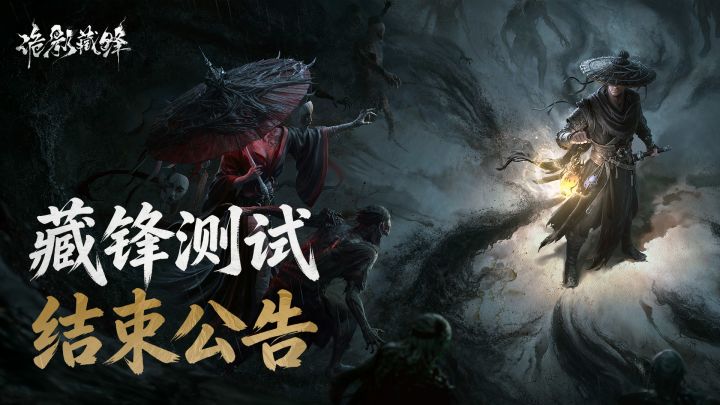
《诡影藏锋》「藏锋测试」结束公告
各位密探:
《诡影藏锋》「藏锋测试」已于8月10日晚23:59:59正式结束,服务器已关闭,密探将无法登录游戏。
此番诸位入局,与百诡周旋、于绝境搏命,通玄院在此衷心感谢各位密探的关注与支持。
测试期间,我们通过问卷、社群以及游戏内反馈等方式,倾听到了许多密探的真诚反馈与心声。无论是认可还是批评,我们都已逐一记录、认真研读。正是这些宝贵的意见,让我们更清楚地看到《诡影藏锋》仍有诸多需要打磨之
官方
@诡影藏锋
155 赞
124 回复
01:40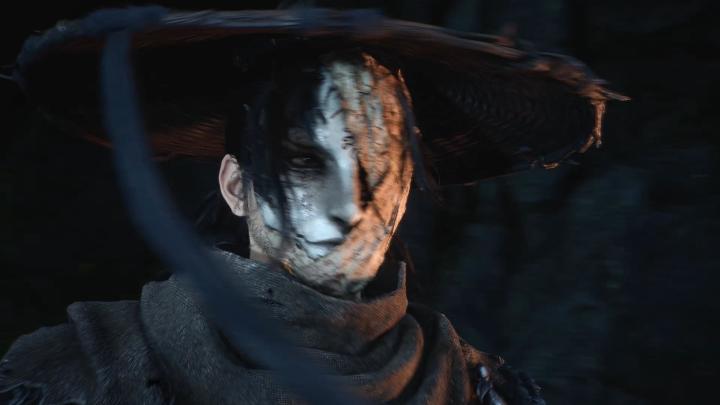
网易《诡影藏锋》英雄介绍 技能解析 ui展示
经过我逐帧分析发现 实机演示没有表面那么简单 我将我的发现整成一个视频供大家参考 游戏于8月7号开启藏锋测试 8月6号开启预下载 感兴趣的可以点击下方去预约一下 藏锋测试我们不见不散 #诡影藏锋 #中式志怪搜打撤#诡影掌灯人
@该用户已注销
26 赞
8 回复

《诡影藏锋》晒预约评论赢周边好礼!
影厄之地,步步皆险;奇人异士,各显绝学。
只有活着走出去的人,才配讲述这片诡地的秘密。
贪念和恐惧,哪一个会先吞噬你?
《诡影藏锋》预约已经开启,化身“密探”,这片诡谲的土地上需要你的力量——
活动时间
2026年9月24日—2026年10月8日
参与方式
活动期间,密探需成功预约游戏并在下方回复本贴。
格式为:成功预约游戏截图+对《诡影藏锋》游戏的期待和感受~
(可以对于玩法机制、画风音乐、密探
官方
@诡影藏锋
388 赞
879 回复
01:00
中式民俗元素拉满!也没人说这boss这么好看啊?
#游戏冒险家大集结 #诡影藏锋 #steam游戏 #单机游戏 #多人联机 #游戏安利 #游戏推荐 #适合女生玩的游戏
@阿肉有点肉
10 赞
1 回复
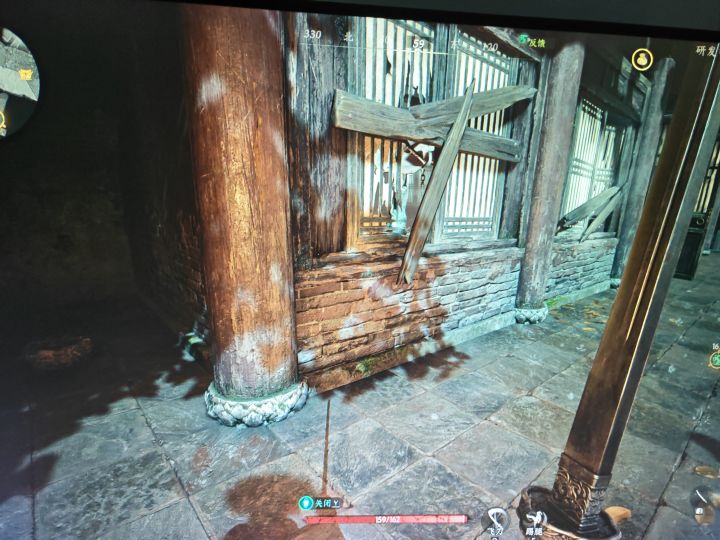
容我古法拍摄,教学关
教学关最后这个位置打完人机出来右手这个左边罐子这里有个红可以捡。看那个手书得知
@此昵称无法显示
7 赞
10 回复
04:08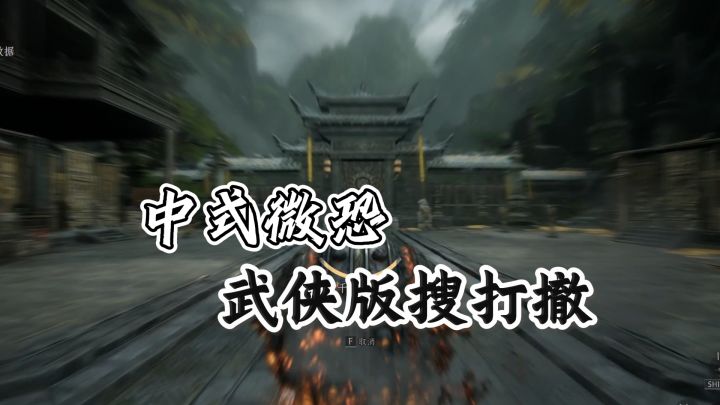
【诡影藏锋测试】全角色&全武器,攻击展示
@手游鹭
21 赞
9 回复
04:29
只有中国人才明白,中国人最怕什么!
#诡影藏锋 #诡影藏锋首曝
@艾力弗恩
12 赞
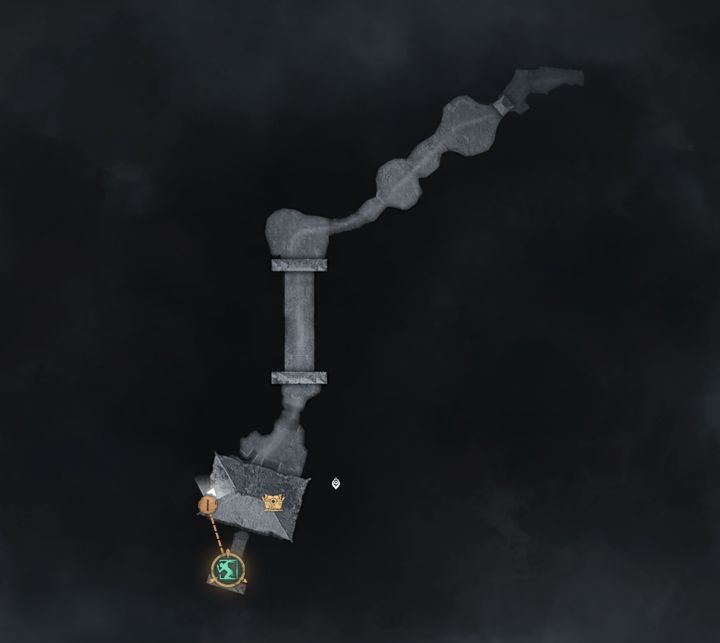
隐藏奖励
在此处有几个罐子,打碎后有好东西(不是怪)
@无殇
5 赞
7 回复
02:51
贪念和恐惧,哪一个会先吞噬你丨《诡影藏锋》首曝PV
中式志怪题材,冷兵器硬核战斗,搜打撤玩法核心。于诡谲世境中,执刃破局,寻一线生机。
前往官网即刻预约,一起打“诡”。
#诡影藏锋 #诡影藏锋首曝
官方
@诡影藏锋
48 赞
10 回复