
下载 App

手机远程控制电脑全平台横测:iOS安卓鸿蒙谁更强
09/024 浏览
一、手机控电脑,到底有多刚需?
你可能也经历过这些场景:
- 下班刚到家,老板打电话说有个紧急数据需要从公司电脑里拉出来
- 周末在外面逛街,突然想起家里电脑上的渲染任务还没点"开始"
- 出差在高铁上,只能用手机远程登上工作电脑改一个配置
- 父母打电话说电脑出了奇怪的问题,你人在千里之外干着急
这些时刻,手机远程控制电脑不再是"可选项",而是"救命稻草"。
但市面上的远程控制 App 一个比一个能吹——“高清流畅”、“低延迟”、“一键连接”。真用起来呢?画质糊成马赛克、触控操作反人类、键盘输入比手写还慢……到底哪一款才是真正好用的安卓 iOS 远程桌面工具?
二、参评软件手机端概况
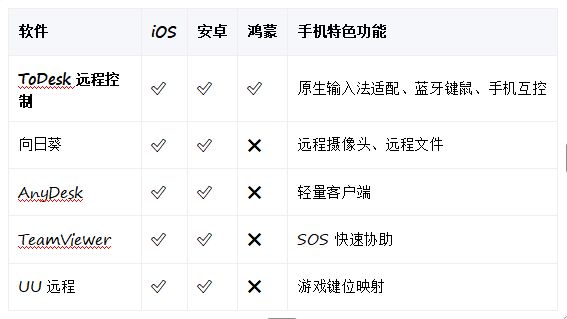
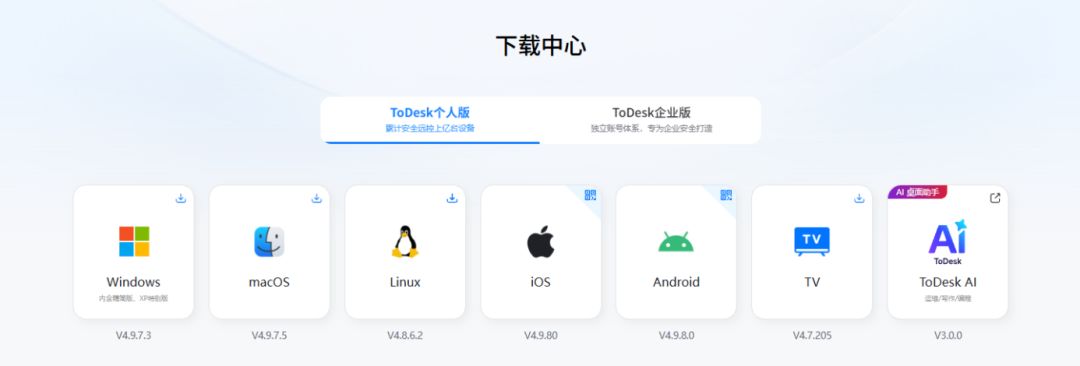
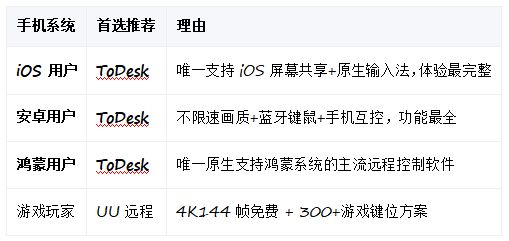
ToDesk 是目前国内唯一同时支持 iOS、安卓、鸿蒙三大手机系统的远程控制软件。如果你是华为手机用户,这是你为数不多的高质量选择。
三、维度一:安装与首次连接体验
对于手机远程控制来说,第一印象太重要了。毕竟当你在外面急着连电脑的时候,没人想花 10 分钟折腾配置。
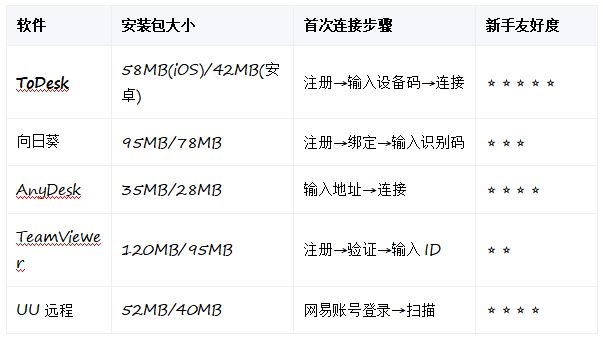
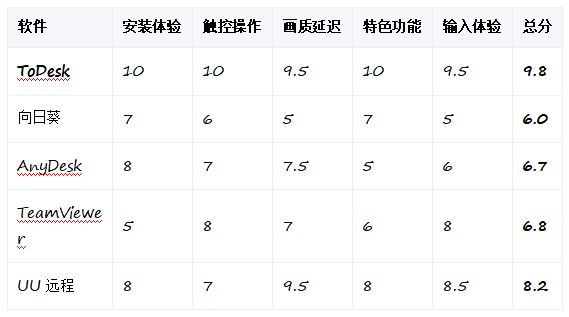
实测体验:ToDesk 的首次连接体验最为顺畅。下载安装一键搞定,注册后用设备码就能连上,整个过程不超过 30 秒。而且它的连接界面设计非常直观——大的设备码显示区域 + 一键复制 + 最近连接列表,新手小白用起来上手很快,完全无门槛。
向日葵需要先绑定设备才能连接,而且主控端和被控端的 App 界面设计完全不同,容易搞混。TeamViewer 的注册流程更是繁琐——邮箱验证、设备授权、可能还会触发商业用途检测。
四、维度二:触控操作体验
手机屏幕只有 6-7 英寸,要把一个 24 寸甚至 32 寸的电脑桌面塞进去,触控交互做得好不好直接决定能不能用。
4.1 触控模式支持
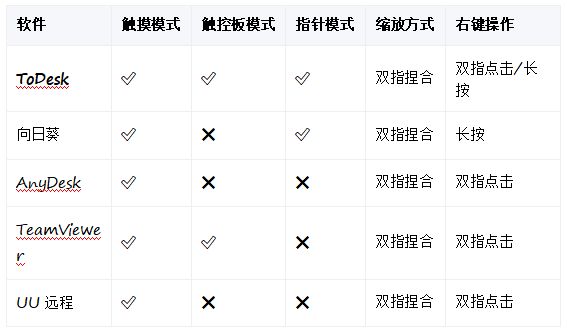
点评:ToDesk 是唯一同时提供触摸、触控板和指针三种操作模式的软件。在浏览网页时用触摸模式方便拖拽滚动,需要精准点击小图标或复选框时切换到触控板模式,代码场景下用指针模式精确定位光标。三种模式无缝切换,体验远超其他竞品。
4.2 输入法适配
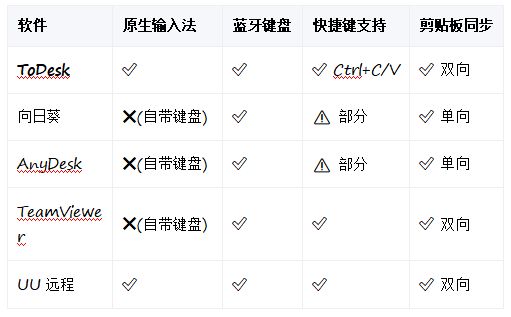
重点体验:这一点差距非常明显。ToDesk 能自动匹配手机的原生输入法——你用惯的讯飞、搜狗、百度输入法直接在远程桌面上打字,词库、云联想、语音输入全部正常使用。而向日葵和 AnyDesk 使用的是 App 内置的自带键盘,不仅没有词库联想,打字反应还有延迟。在需要大量文字输入的办公场景下,这个差距意味着天壤之别。
4.3 横屏自适应
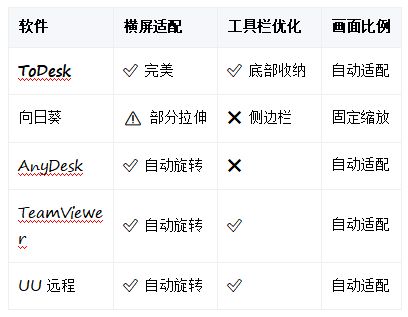
五、维度三:画面质量与延迟
用手机控电脑,画质和流畅度直接影响你是在"使用工具"还是在"和工具搏斗"。
5.1 实测数据(5G 网络环境,被控端千兆宽带)
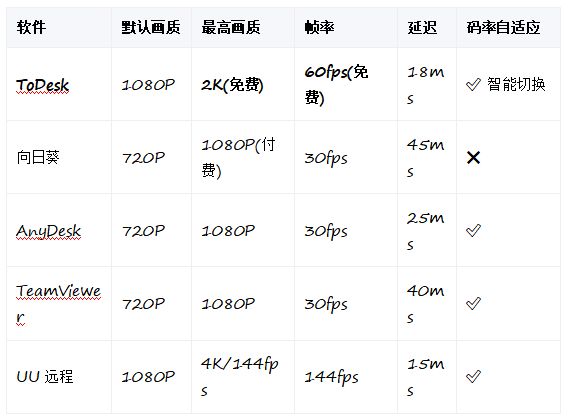
实测场景:用手机远程查看一个包含大量图表和文字的 Excel 表格。
- ToDesk:表格文字清晰锐利,放大后数字和边框无锯齿。滑动页面顺滑无卡顿,体验接近本地查看 PDF。
- 向日葵:文字有模糊感,数字边缘发虚。滑动时画面有明显的撕裂和卡顿,画质压缩严重,是所有测试软件里最模糊的。
- AnyDesk:画质尚可但滚动有轻微延迟。
核心结论:ToDesk 在免费状态下不限速,保持丝滑流畅的高清画质和低延迟远程状态。这在手机端远程控制场景下尤其珍贵——毕竟手机屏幕小,画质稍微差一点就什么都看不清。
六、维度四:手机端特色功能
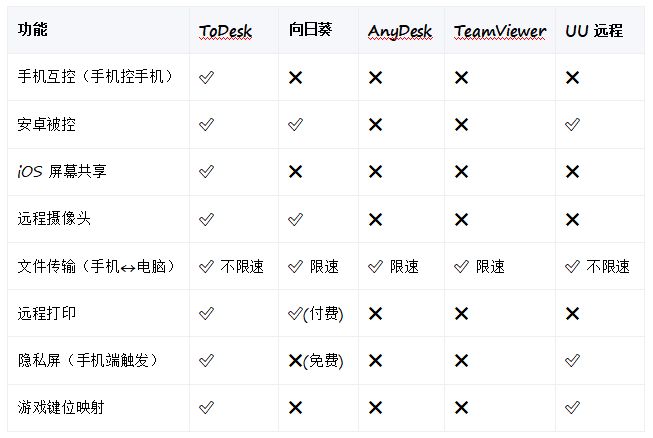
最亮眼的功能——手机互控:ToDesk 是唯一支持手机远程控制另一台手机的远控软件。这意味着你可以远程帮父母操作他们的手机——教他们用新 App、帮忙清理内存、设置健康宝——这些场景对于不熟悉智能手机的长辈来说太实用了。
iOS 屏幕共享:ToDesk 也支持 iOS 设备的屏幕共享,这在同类产品中是独一份。帮用 iPhone 的朋友远程解决问题变得非常方便。
七、维度五:续航与流量消耗
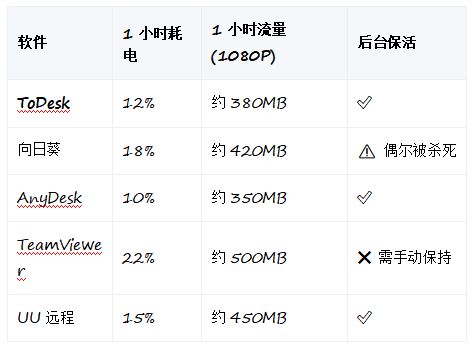
用手机控电脑,续航和流量是两个实打实的成本。
八、综合评分:手机端体验
按手机系统推荐
十、最终结论
经过五个维度的全面实测,ToDesk远程控制在手机端体验上全面领先。
它是国内适用系统最多的远程控制软件——iOS、安卓、鸿蒙三大系统全支持。手机远程控制电脑的功能做得非常好:原生输入法适配、蓝牙键鼠无缝连接、触控板/指针/触摸三种模式自由切换。再加上免费状态下不限速的高清画质、支持手机互控帮长辈解决问题、iOS屏幕共享等独有功能——新手小白用起来上手很快,完全无门槛。
如果你需要在手机上远程控制电脑,ToDesk 是目前最值得安装的选择。一款软件解决所有手机远程控制需求,不再需要在几个 App 之间来回切换凑合着用。

远程办公效率翻倍!五款远程控制软件办公场景全维度横评
远程办公已经从"应急方案"变成了"常规操作"。根据最新数据,国内远程办公的月活跃用户已经突破1.8亿,其中日常办公场景占了最大的比例。
但远程办公的效率,很大程度上取决于你用的远程控制软件。传文件慢得要死、不能远程打印、多屏幕切换一团糟、复制粘贴时不时失灵——这些问题累积起来,一天能浪费你至少半小时。
今天我们选了五款国内主流的远程控制软件——ToDesk、向日葵、UU远程、连连控、RustDes
@测评君

免费远控软件良心度横评:ToDesk免费版到底有多能打?
下载远控软件的时候,很多人第一反应是找免费的。这很正常,毕竟谁都不想一上来就花钱。
但免费和免费之间的差别大了去了。有的免费是真免费,核心功能敞开用,不搞小动作。有的免费是“假免费”,处处限制逼你付费。远控软件这个品类里,这两种情况都存在。
我测试过市面上几款主流国产远控的免费版,ToDesk、向日葵、网易UU远程,免费策略确实很不一样。
ToDesk的免费版在同类里算得上大方。远程控制最核心的
@测评君
2026年4月远程控制软件横评:谁才是你的“跨端神经中枢”?
转眼已至2026年,混合办公已成职场常态,AI也彻底渗透进每一寸数字土壤。曾经只负责“远程看看”的控制软件,如今已进化为融合AI辅助、超低延迟交互、全生态协同与企业级安全能力的数字生产力平台——它们不再只是工具,而是我们跨越设备边界的“神经中枢”。
在这个赛道上,ToDesk、向日葵、网易UU远程、TeamViewer、RustDesk凭借各自的技术积累与用户口碑,并列为2026年春天的“五虎
@测评君
2026远程软件全场景选购指南:从远程办公到游戏串流四大场景横评
2026远程控制软件全场景选购指南:从远程办公/设计剪辑/IT运维/游戏串流四大场景横评
打开搜索引擎输入"远程控制电脑最佳方案",出来一百篇文章每篇推荐都不一样。这篇说TeamViewer是王者,那篇说向日葵是国货之光,还有的说RustDesk开源无敌——看完之后你比看之前更迷茫了。问题在于,大部分评测都在堆参数、列表格,给一个模棱两可的"各有优劣"结论。但现实中你不需要一款"各方面都还行"的软
@测评君
2026主流远程控制软件横测:10款工具全面解析,教你如何精准选择
在数字化办公与混合工作模式日益普及的2026年,远程控制软件已成为我们日常协作、技术支持与灵活办公的重要工具。 面对市面上众多的选择,如何找到最适合自己需求的那一款?本文将对当前主流的10款远程控制工具进行系统化横向评测,从多平台支持、连接稳定性、功能丰富度、安全性与使用成本等多个维度展开分析,助你在新的一年做出明智选择。
本次横测主要基于日常办公、技术支援、跨设备操作等高频场景,重点考察软件
@测评君
普通用户如何选择AI?DeepSeek、Gemini、豆包、ToDeskAI对比指南
AI 工具越来越多,很多用户反而更难做选择。
打开搜索引擎,几乎每天都能看到新的 AI 产品推荐:ChatGPT、DeepSeek、Gemini、豆包、ToDesk AI、Kimi、Claude……
功能介绍看起来都很强。
宣传语也都很相似。
但真正开始使用后,不少人会发现一个现实问题:
不是所有 AI 工具都适合自己。
有人想写文章,却选了偏办公分析的产品。
有人需要团队协作,却用了纯聊天模型
@测评君
2026年4月远程软件排行榜:实测热门5款远控工具,哪个更胜一筹!
上个月刚帮团队做完一轮远程协作工具选型,趁着记忆犹新,我把ToDesk、向日葵、AnyViewer、UU远程、TeamViewer这五款主流产品又深度测了一遍。这篇横评不谈虚的,只说人话,把我真实的踩坑经历和惊喜发现都摊开来聊聊。
功能体验:谁更能打?
画质与流畅度
说实话,测到ToDesk的画质选项时我是有点震惊的。从流畅模式一路拉到8K原画,刷新率最高能飙到360帧——这已经不是"远
@测评君

2026远控软件选购指南:按人群场景预算,ToDesk覆盖90%用户需求
打开搜索引擎输入"远程控制软件推荐",出来一百篇文章每篇推荐的都不一样:这篇说 TeamViewer 是王者,那篇说向日葵是国货之光,还有的说 RustDesk 开源无敌、UU 远程免费真香、Parsec 延迟最低……看完之后你比看之前更迷茫了。
问题在于大部分评测都在堆参数、列表格、给一个模棱两可的"各有优劣"结论。但现实中你不需要一款"各方面都还行"的软件——你需要的是针对你具体使用场景的最优
@测评君
2026远控软件夏季深度横测:ToDesk、向日葵、网易UU远程全面对比
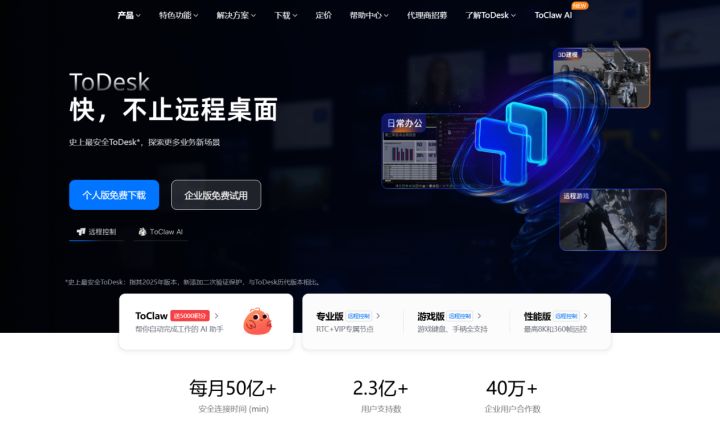
远程控制软件的选择,本质上是对连接体验、功能边界和安全底线的一次综合考量。本次横测我们摒弃主观感受,从延迟帧率、弱网对抗、画质还原、功能矩阵、安全合规、免费策略六个工程维度,对ToDesk、向日葵、网易UU远程三款产品进行逐项拆解和打分,力求呈现一份可供决策参考的客观评测报告。
ToDesk:全面均衡的标杆级产品(8.8分)
ToDesk在本轮测试中获得了最高评分,不是因为某一项参数遥遥领先,
@测评君

打工人实测:Kimi/豆包/ToDeskAI……五款AI Agent谁能帮你少加班
周五下午五点,老板让你周一早上交一份行业分析PPT。你打开电脑,面对空白的幻灯片发呆——找资料、理数据、做图表、写文案、排版美化,每一项都要花大量时间。或者刚开完一个两小时的会议,回头一看笔记记了一堆但完全不知道重点是什么。又或者每天被邮件淹没,回复写到手指酸痛却总觉得词不达意。
这些场景下,如果有一个靠谱的AI助手帮忙,能省多少时间?为了找到答案,我花了两个月时间,在真实的日常办公场景中深度使用
@测评君