
下载 App

抽卡分析已上线
修改于11/19149 浏览综合
【Wiki功能更新】抽卡分析工具与页面使用指南
抽卡分析页面现已支持下载电脑端工具和移动端工具(目前仅支持安卓),可获取抽卡记录并导入 Wiki 页面进行统计与展示。以下为具体操作流程与功能说明。
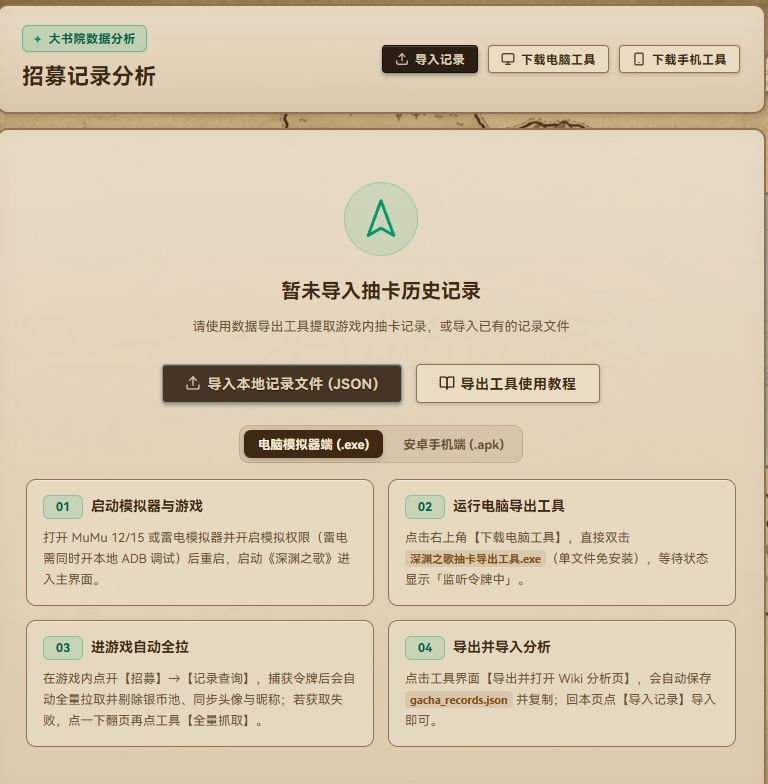
一、电脑端工具使用说明
- 直接启动: 电脑端点开 exe 即可直接使用。
- 模拟器连接失败处理: 如果模拟器连接失败,可以在设置里看一下 ADB 是否打开,然后点击「重新连接」。
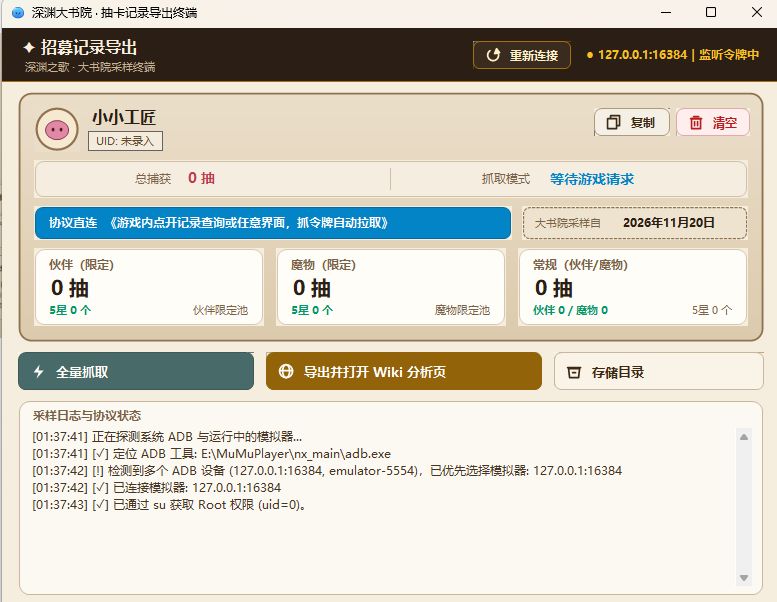
- 打开记录页面: 连接成功后,点开游戏抽卡页面,点击「游戏记录查询」。
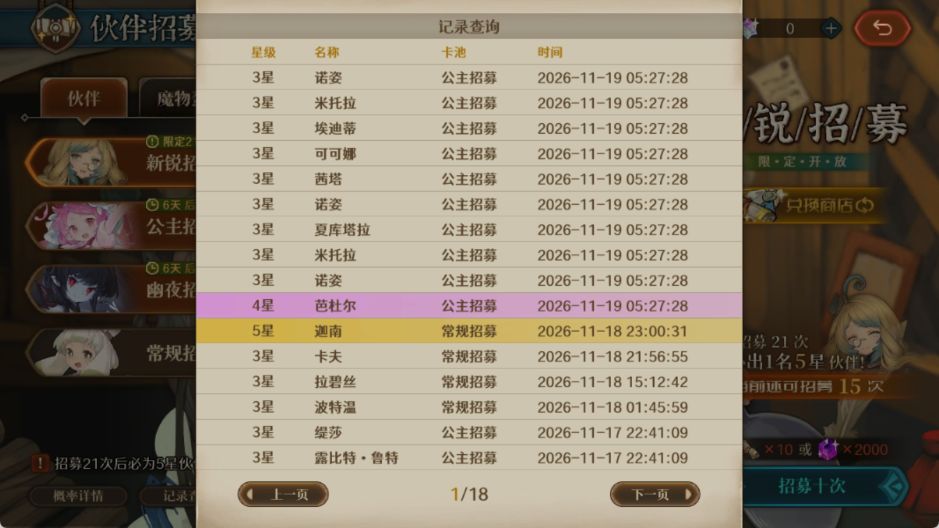
- 获取记录: 打开此页面后,会自动获取所有抽卡记录;如果失败,可以重新打开一下记录查询,然后手动点击一下「全量抓取」。
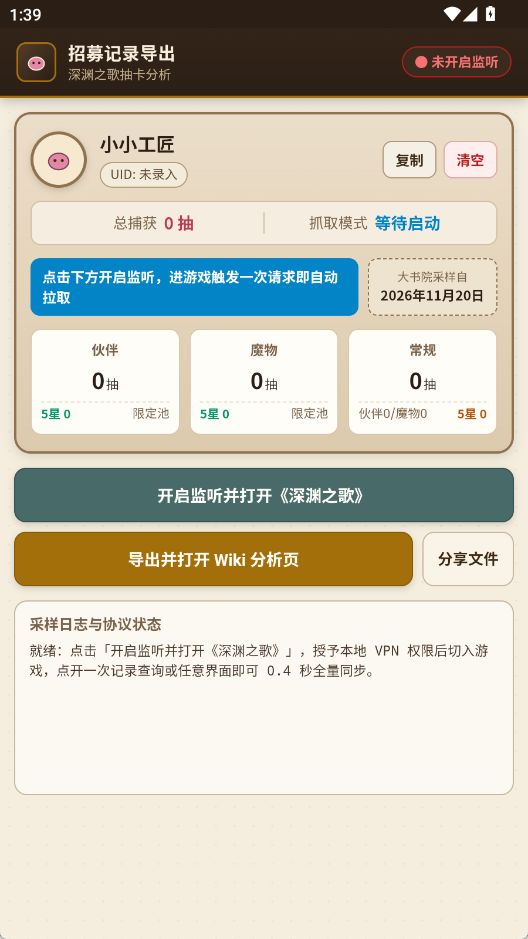
二、移动端工具使用说明(仅支持安卓)
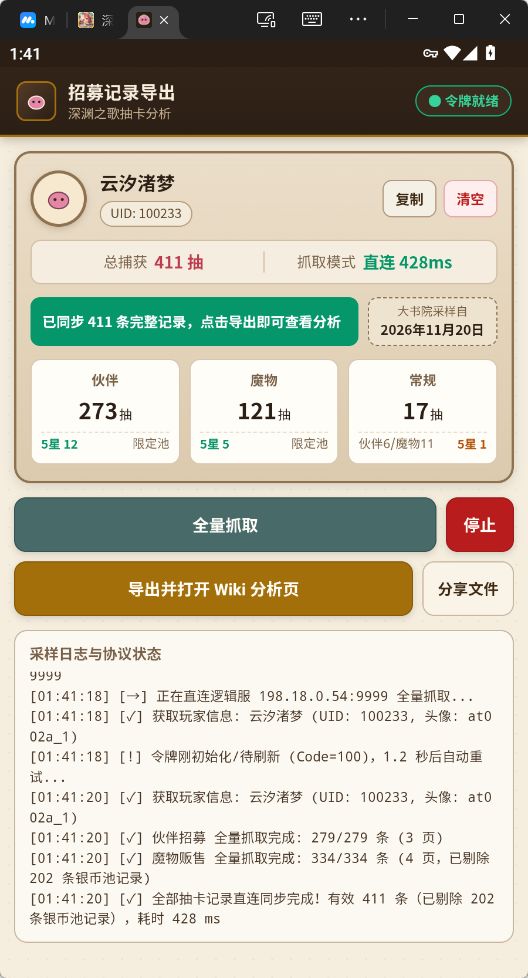
- 手机端工具需要先点开「监听」,在出现的弹窗点击确认后,会自动打开游戏;
- 之后和电脑端一样:打开游戏抽卡页面,点击「游戏记录查询」,会自动获取所有抽卡记录;
- 如果失败,可以重新打开一下记录查询,然后手动点击一下「全量抓取」。
三、导出并导入 Wiki 分析页
1、移动端导入方式
- 获取记录后,点击「导出并打开wiki分析页」,即可前往抽卡分析页面;
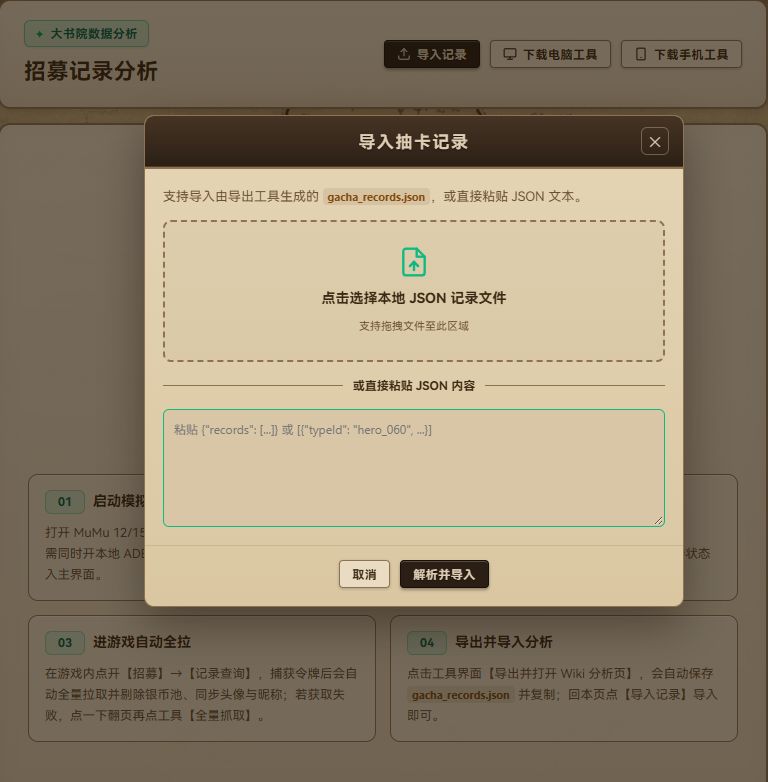
- 此时点击「导入」,在粘贴位置点击直接粘贴即可,然后点击「解析并导入」;
- 如果遇到内容被剪贴板截断,可以选择「分享文件」,把 json 文件导出后,在导入抽卡记录页面导入 json 文件。
2、电脑端导入方式
- 电脑端相同,点击「导出并打开wiki分析页」同样会自动复制内容,回到页面直接粘贴即可;
- 如果被截断,可以在 exe 的目录找到 json 文件导入即可。
四、抽卡分析页面功能展示
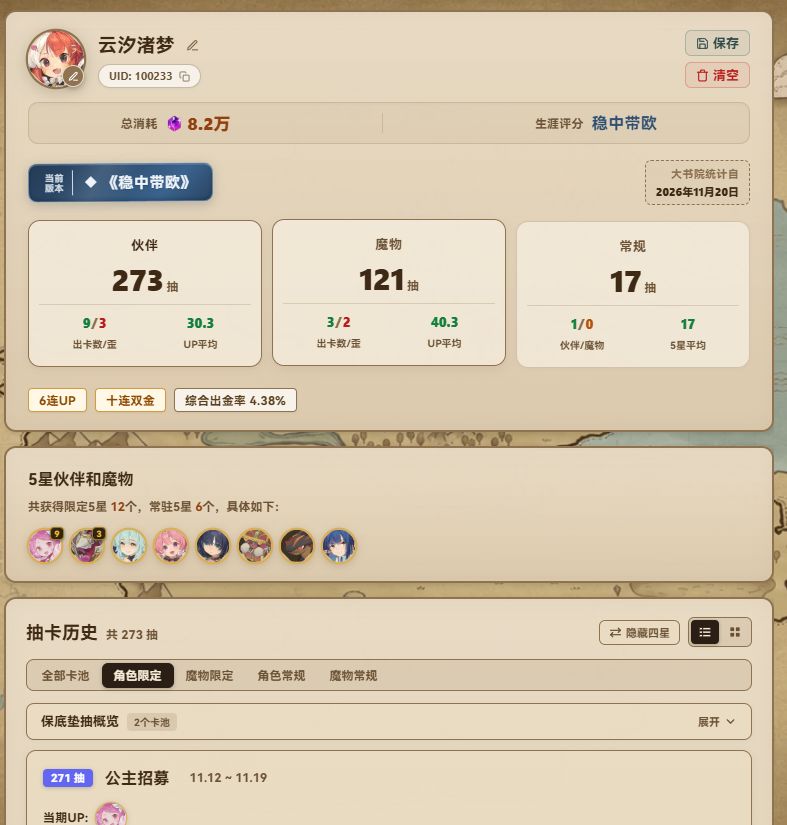
1、抽卡信息总览
导入成功后,可以看到自己的抽卡信息。
2、隐藏 4 星与展示模式切换
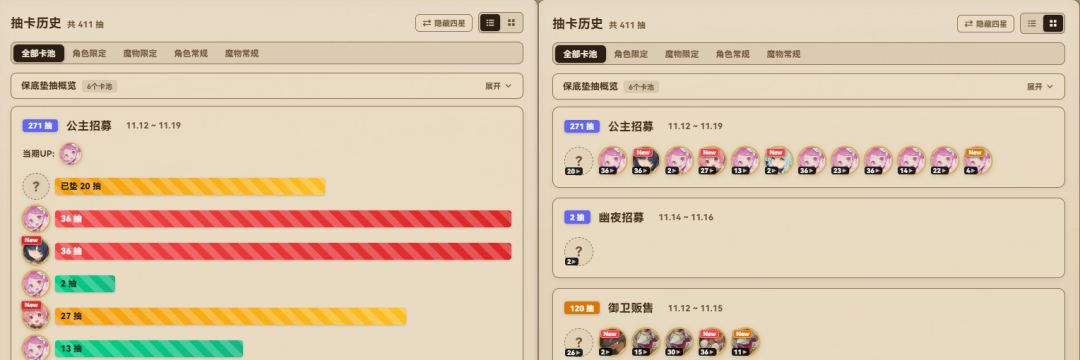
- 卡池信息显示可以选择是否隐藏 4 星。
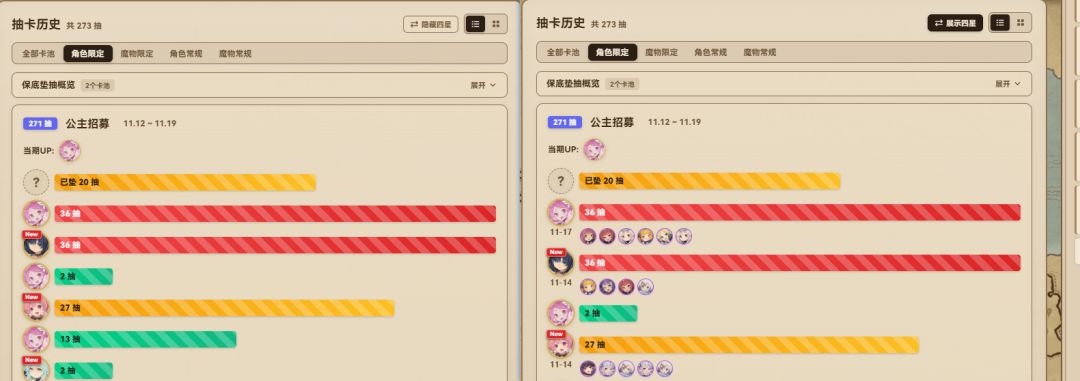
- 也能自由选择「详细」还是「紧凑」展示。
3、保存为图片
- 保存功能: 「保存」按键会把当前抽卡记录保存为图片。
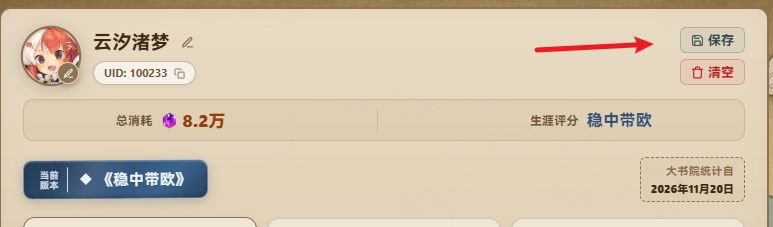
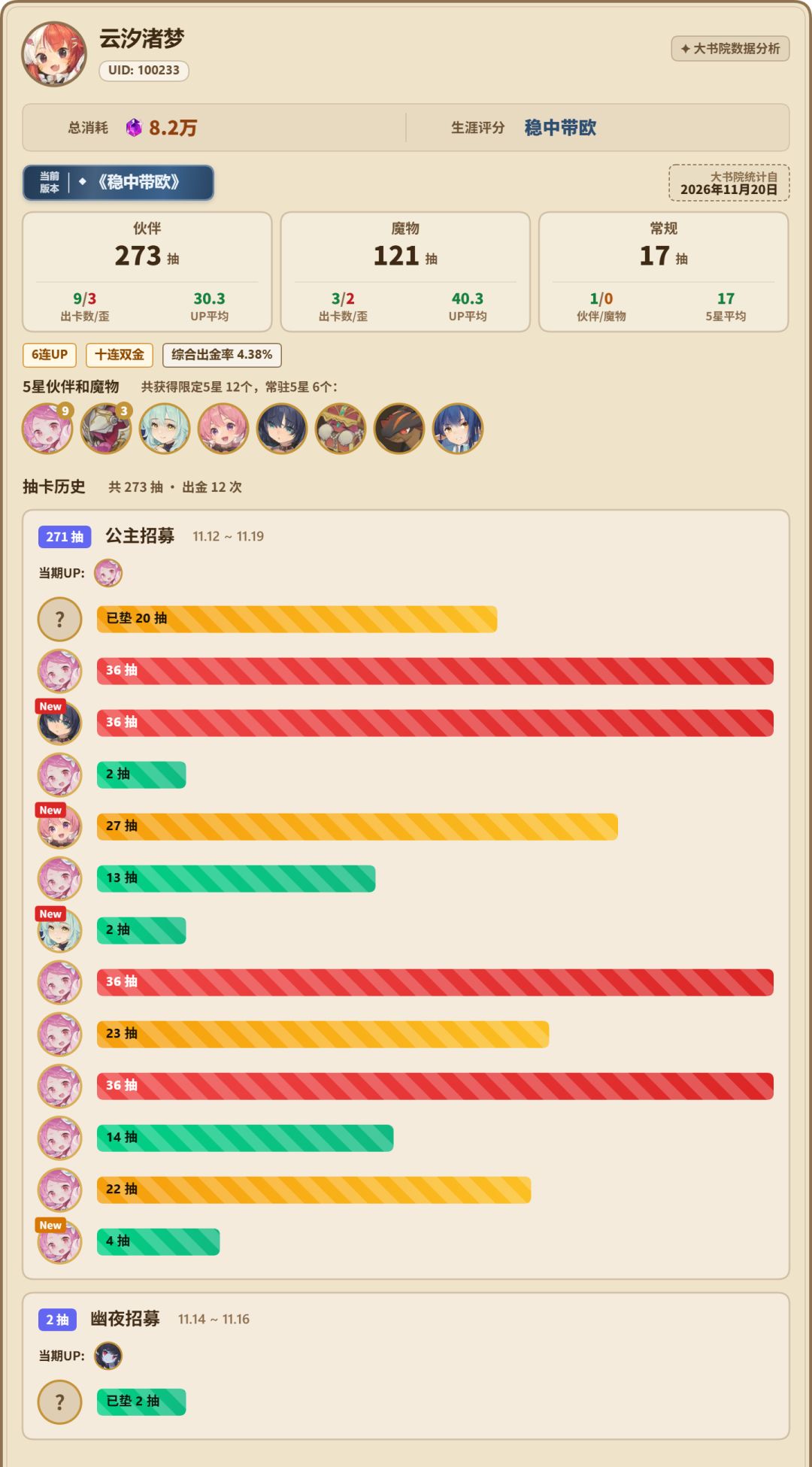
- 按标签保存: 保存的截图会根据你的标签选择来进行保存,例如选了「全部卡池」,保存的图就显示全部卡池的;选了「角色限定」,就只显示角色限定的。

保存图展示:


功能已同步上线 Wiki,欢迎前往体验。
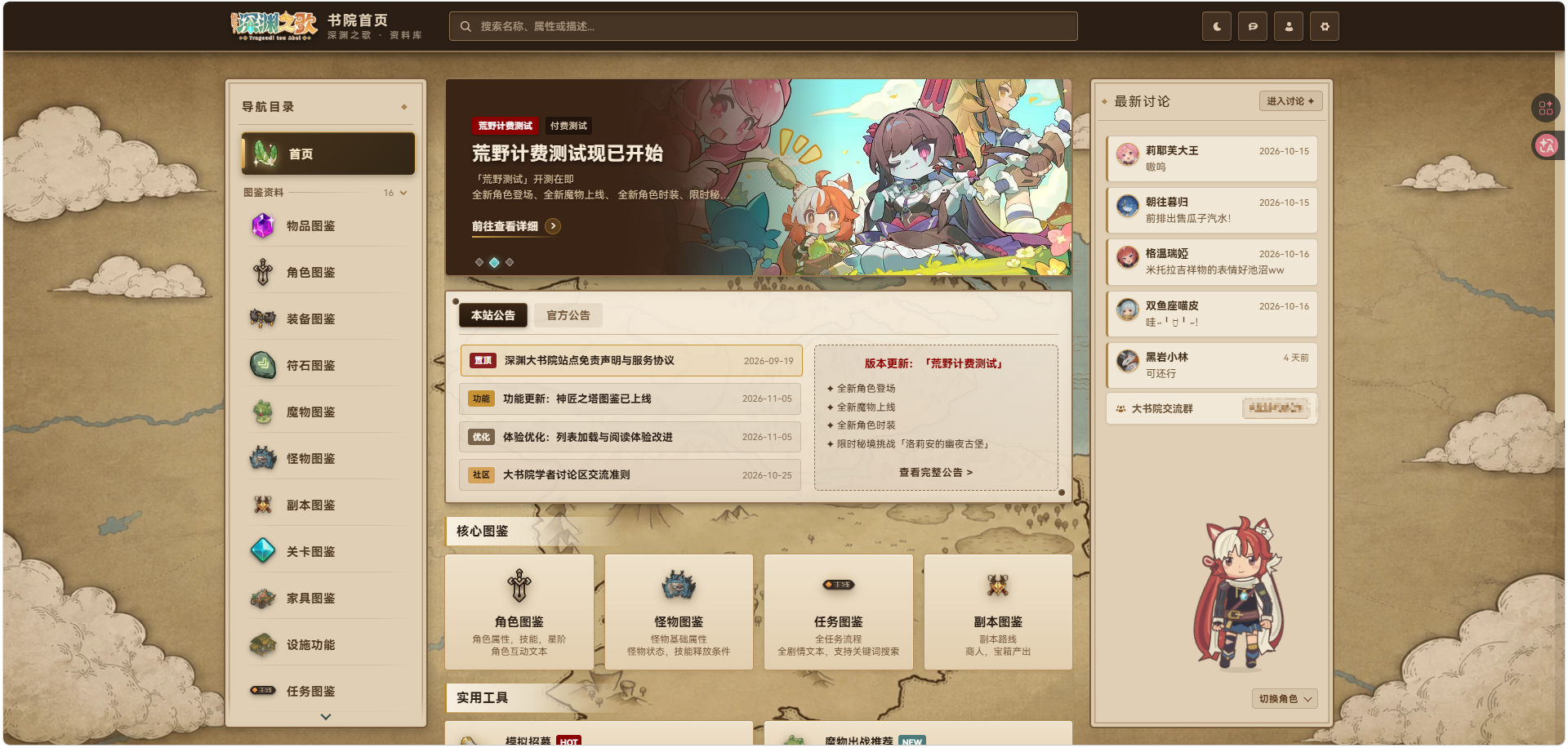
实用工具>抽卡分析
深渊之歌 wiki 现已上线 - 深渊之歌综合讨论 - TapTap 深渊之歌论坛
当前 Wiki 已更新至付费测版本(绝大部分页面已更新,部分页面可能存在滞后,正在逐步更新)。访问入口:当前 Wiki 包含功能一览图鉴资料(共 16 项): 物品图鉴、角色图鉴、装备图鉴、符石图...
https://www.taptap.cn/moment/869755000723604893


01:13
【游戏推荐】深渊之歌|兼具剧情、角色互动与模拟经营的奇幻新作
试玩了还处于测试阶段的《代号:深渊之歌》,妥妥的宝藏奇幻新游 ✨ 可战斗、可经营,玩法自由度很高。 想挑战副本就手动操控小队激战;想放松直接开启全自动,自动寻路采集,不用时刻盯着屏幕。 剧情与人设打磨细腻,和角色之间有超多互动彩蛋,摸奥格的头还能触发跳舞小惊喜,趣味性十足。 硬核闯关、休闲养老两不误,一款可快可慢的奇幻冒险,期待正式上线!感兴趣的可以先预约蹲一下哦。 ⚠️备注:画面均为测试版本,内
@熊丶仔饼饼
5 赞
1 回复
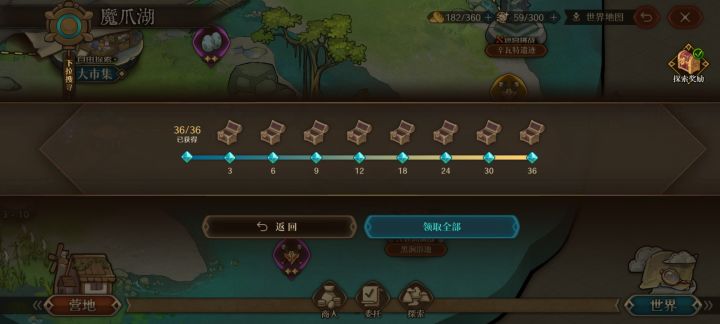
写一点攻略吧
我是一代牧羊人之心的老玩家,这代前两测没参加过,所以一开始走了一些弯路,图二是我早期的编队,就是有五星用五星,后来上了论坛才发现高命三星比低命五星强多了(土弓除外,这伤害我真没看懂,本体就是强势),图三是我没土弓的时候,算是中期配队吧,西塔,风奶,大根子这三个必要,米拖拉和提沙哪个高星用哪个,因为前期伤害低,打到后面没蓝了很坐牢,因为吃药有毒性,不能多吃。图四就是有土弓了,直接拉起来就完事了,伤害
@yzbbtoid801
86 赞
57 回复
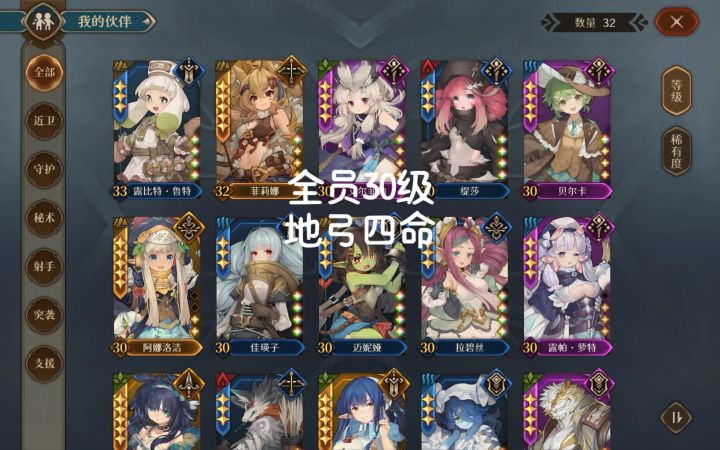
伤害实测主3、4星(更新完毕)
最后一天,一共972抽,都没有抽到5星水奶。。。4星以上角色只有个别几个到了四命,无一满命。。。所以未到四命的我直接拿三命来测,实测下来,除了地弓比较超模外,没一个5星输出角色可以上桌!大家可以放心的死心吧,等正式公测后如果角色平衡性不改,要么氪佬无脑抽地弓要么平民就用满命3星输出(前提也要有几百抽才能满命)。除非你欧到家连出6个一样的4、5星直接四命的话,我建议还是用3星主力。
————————
@佳瑛子
26 赞
18 回复
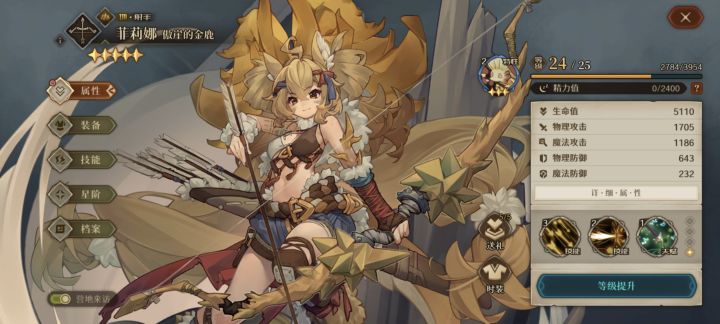
小攻略小总结
25级通关了三章,做个小总结。
战斗系统很优秀,支持摇杆/点击/切换主控/拖拽/集中/跟随,同类型的其他游戏只有摇杆/自动跟随没办法做到这么精细,高下立判。
1.面包:搞面包是第一要务。每天钻石买3次,活跃币/委托币/塔币/竞技币 都能换点。支线还能搞点。中午和晚上能领补给餐。
2.抽取:封面几位大爹认准了,分别是断档强的输出,断档强的奶(需一破),长续航奶骑,pvp反伤爹。其他也能用但不是断档,
@xii
31 赞
21 回复
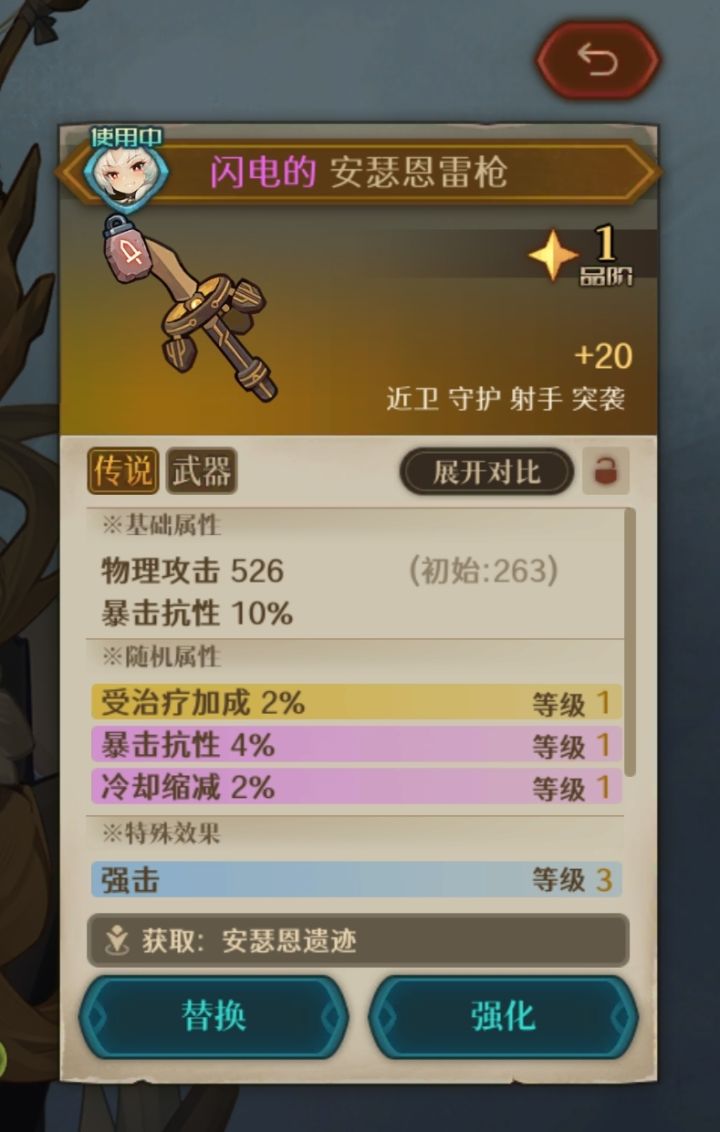
迷宫挑战特殊传说装备掉落记录
一、安瑟恩雷枪:
掉落迷宫:秋日荒野--安瑟恩遗迹(不要刷噩梦!!!不要刷噩梦!!!不要刷噩梦!!!打到最近的宝箱关开完宝箱就退出,其他装备刷法同理,血的教训🤡)
二、蜘蛛统御头冠:
掉落迷宫:秋日荒野--旅店地窖
三、碎岩护胸:
掉落迷宫:索利德山地--蔓晶采石场
四、鸟羽弓:
掉落迷宫:索利德山地--阿娜希塔遗迹
五、吞噬者权杖:
掉落迷宫:魔爪湖畔--辛瓦特遗迹、黑涧浴池
六、魔爪变异臂铠:
精华
@熊一
54 赞
23 回复

关于等级压制和克制伤害的一些测试和结论
从开荒到现在以来,越级挑战总是不可避免的,压力最大的时候甚至越10级以上挑战,但是稍微升上去一两级,并没有提升多少面板属性,可是挑战难度和压力就大幅降低到底是怎么回事?以及图鉴中的属性弱点和克制有什么关系?
一切的一切从一个关于火弓到底算不算火属性伤害的讨论开始,但是我发现不能简单的看伤害变化判断是不是火伤,所以我尝试研究了一下,到底是什么导致伤害判断不准确。于是就有了这篇帖子。
特别声明:本贴内
@芙拉薇尔丶莉莉浠澌
8 赞
7 回复

深渊之歌的空落与退场
根据数据统计与可行性研究报告分析表明,在深渊之歌的概率规则里,肝出一套满命角色,至少需要五千年。
我曾笃定地相信,坚持可以抵过概率的无常。在这片残酷又随机的大陆,我熬过无数枯燥的日夜,反复刷图、坚守卡池、一遍遍奔赴概率的博弈。我不求极致毕业属性,不求碾压众生的强度,只求微薄的加成,让自己五千年的漫长苦熬,拥有一点点存在的意义。
可命运的嘲弄,终究落在了我身上。
耗尽心力换来36张珍贵的
@令令令申申申申申
9 赞
5 回复
01:27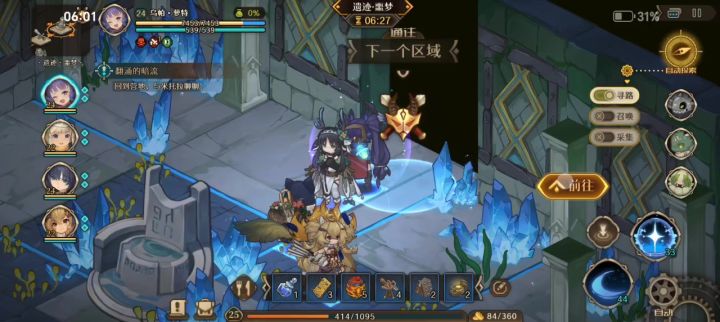
无敌轮椅来了,24级遗迹噩梦全程无操作无道具无药
你们以为轮椅的是土弓?
错了!其实更轮椅的是带上白银迷迷可的乌帕!
三命之后六秒的嘲讽,配合上迷迷可的护盾和自己的护盾,一个技能就有高达3000的盾量,再配上减CD的套装,叠到30 CD以后,嘲讽技能八秒钟,绝对保证后排的输出!
同时还有破碎减对方10%伤害,再加10%易伤,自己也有一定的输出能力,这不是轮椅是啥?
等到了50cD,这时就会达成嘲讽永控
再讲一下缺点,那就是高额的耗蓝,白银迷迷可需
@KX1.韶华
8 赞
19 回复
25:28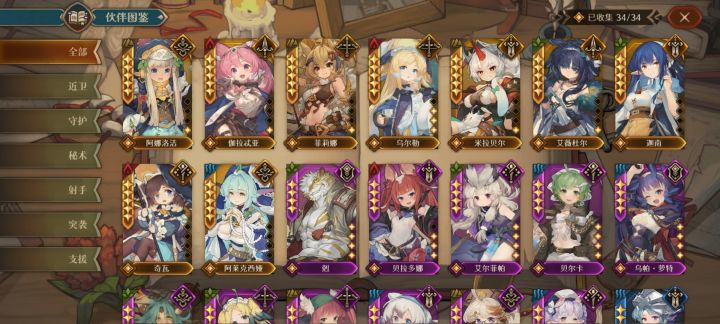
全角色技能(自用)
@囫囵吞枣
2 赞

〔图集〕Q版角色 + CG 😋😋😋
@诺娃
17 赞
2 回复