
下载 App


帧率为啥又不稳啊,真气死了!画面怎么没别人好啊?一招搞定
05/15127 浏览综合
想要在三角洲行动中兼顾高帧率、低延迟,同时保证画面清晰、更容易发现敌人,一套精准的游戏内画质、音频设置,搭配Windows系统与NVIDIA显卡控制面板的底层优化必不可少。下面适配RTX4070Ti显卡的全套参数,,基本上都能用,兼顾实战与性能!
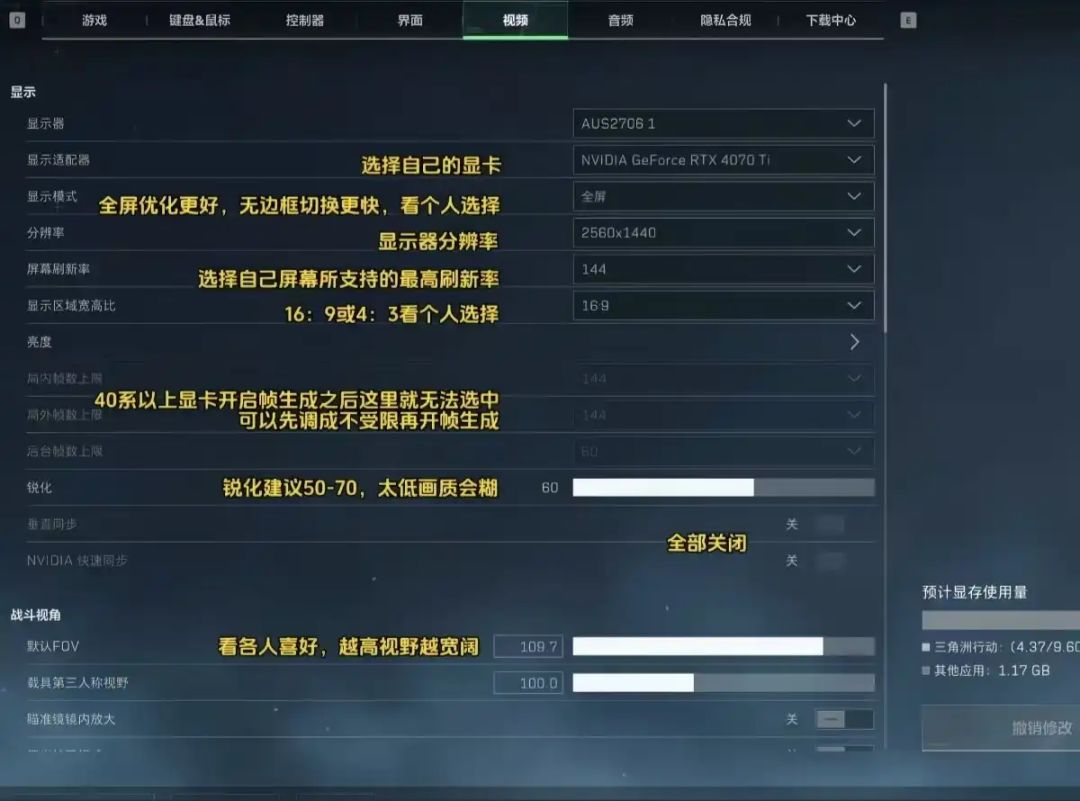
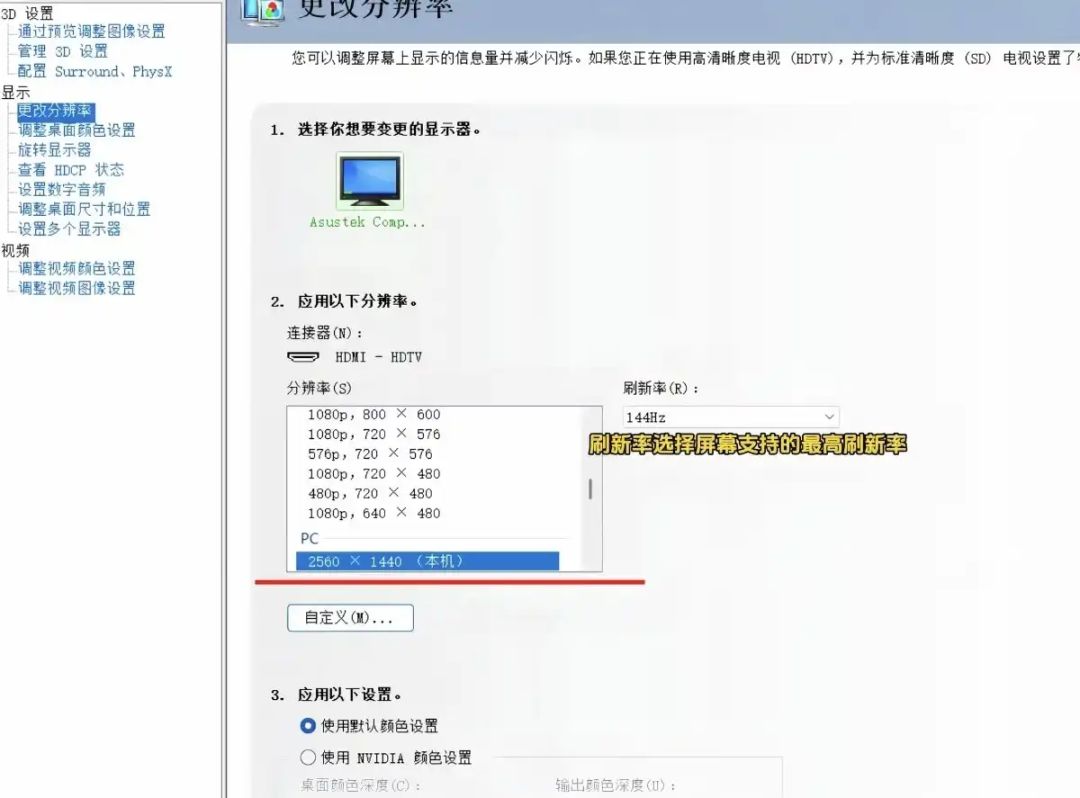
一、游戏内【视频】设置第一页:基础显示参数(帧率&画面基础)显示器:选择主显示器显示适配器:NVIDIA GeForce RTX 4070 Ti显示模式:全屏(优化更好,延迟更低;无边框切屏更快,按需选择)分辨率:2560×1440(显示器原生分辨率)屏幕刷新率:144Hz(选择屏幕支持的最高刷新率)显示区域宽高比:16:9 - 局内帧数上限:144;局外帧数上限:144;后台帧数上限:60锐化:60(推荐50-70,太低画面发糊,过高噪点明显)垂直同步:关;NVIDIA快速同步:全部关闭(杜绝画面撕裂、降低输入延迟)战斗视角:默认FOV 109.7(视野开阔,利于对枪);载具第三人称视野100.0;瞄准镜内镜放大:关
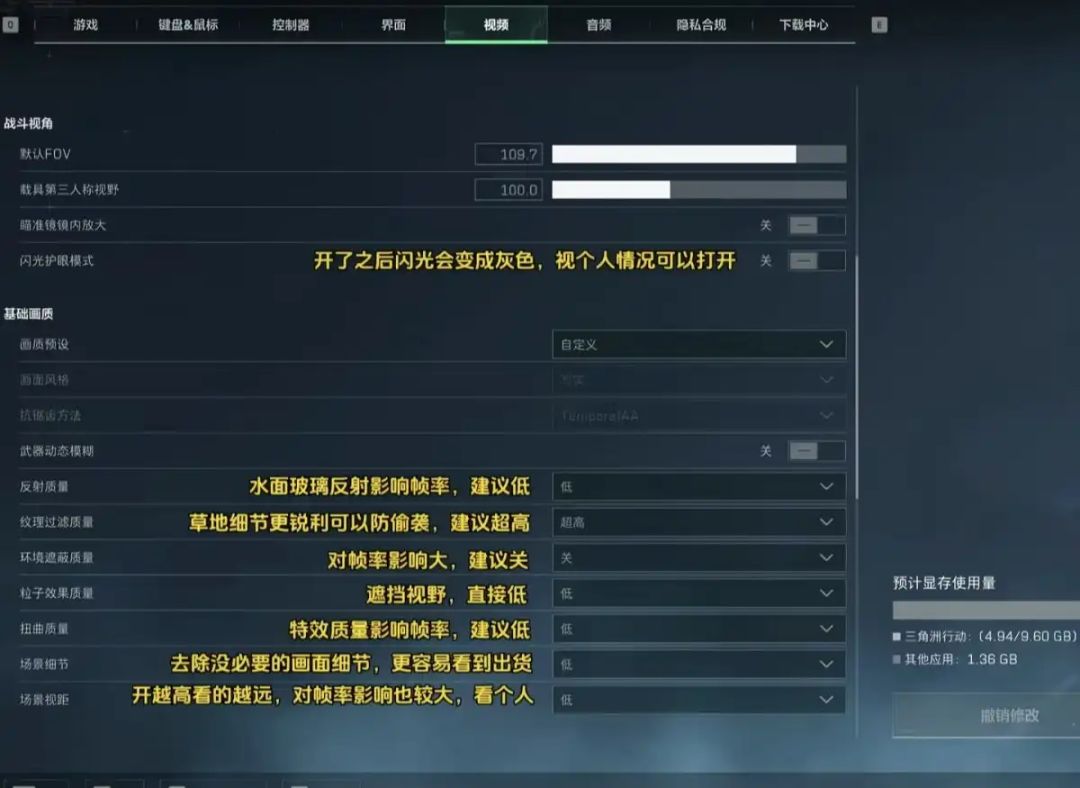
第二页:画质细节(易找人核心设置)闪光护眼模式:关(闪光刺眼可开启,开启后闪光变灰色)画质预设:自定义;画面风格:写实;抗锯齿方法:TemporalAA武器动态模糊:关反射质量:低(水面、玻璃反射大幅占用帧率,压低性能)纹理过滤质量:超高(草地细节更锐利,提前发现伏地偷袭敌人)环境遮蔽质量:关(对帧率影响极大,直接关闭)粒子效果质量:低(避免烟雾、火花遮挡视野)扭曲质量:低;场景细节:低(剔除无效画面细节,突出人物模型)场景视距:低(视距过高吃性能,实战够用即可)
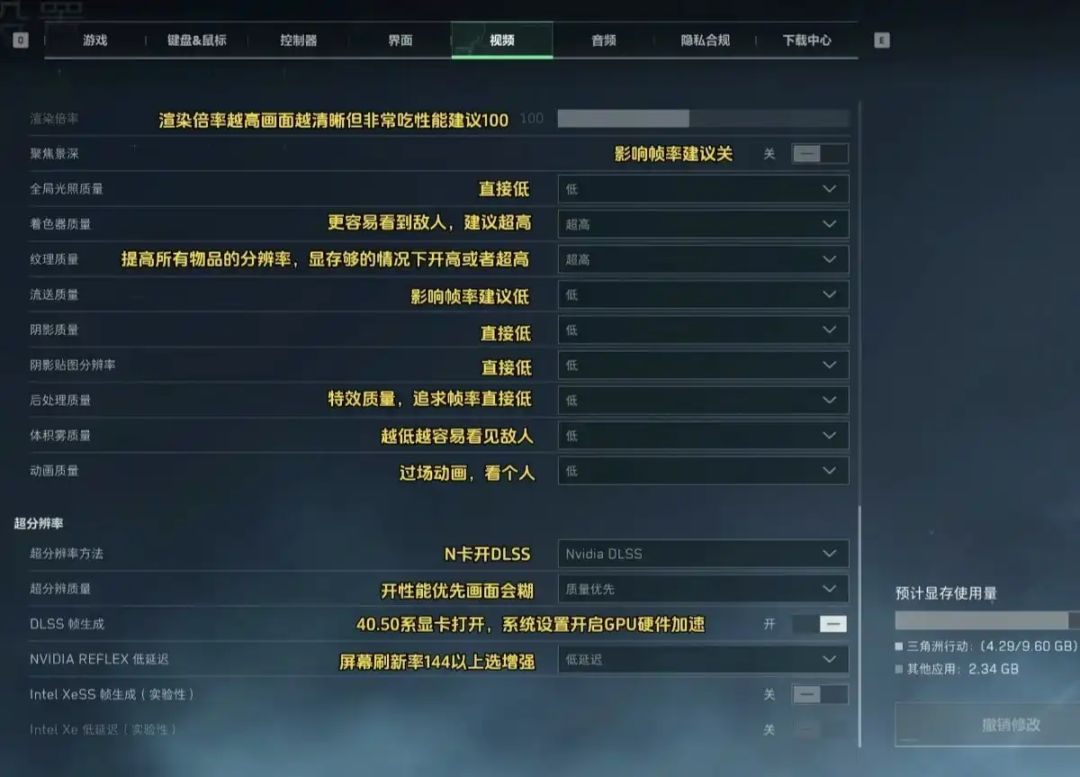
第三页:性能&DLSS设置(40系显卡专属)渲染倍率:100(越高越清晰,性能消耗翻倍,不建议拉高)聚焦景深:关;全局光照质量:低着色器质量:超高(强化人物辨识度,更容易看见敌人)纹理质量:超高(4070Ti显存充足,拉满提升物体分辨率)流送质量:低;阴影质量:低;阴影贴图分辨率:低后处理质量:低;体积雾质量:低(雾气越低,越容易穿透烟雾找人);动画质量:低超分:超分辨率方法选Nvidia DLSS;超分辨质量:质量优先DLSS帧生成:开(40系显卡专属,系统开启GPU硬件加速后生效,大幅提升帧率)NVIDIA REFLEX低延迟:低延迟(144Hz及以上刷新率必开,降低操作延迟)Intel XeSS帧生成/低延迟:关
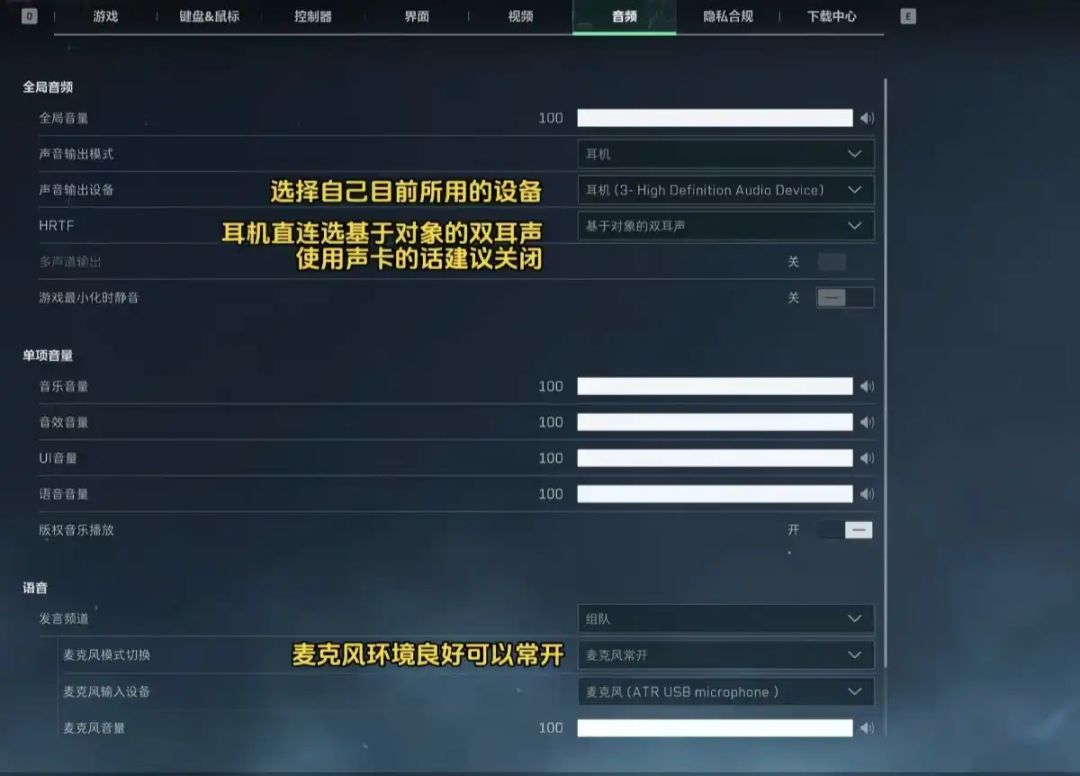
二、游戏内【音频】设置(听声辨位核心)全局音量:100;声音输出模式:耳机;输出设备:选择自身耳机HRTF:基于对象的双耳声(耳机直连必选,强化脚步声方位感;用声卡则关闭);多声道输出:关单项音量:音乐、音效、UI、语音音量全部拉满100语音:发言频道选组队;麦克风模式切换:麦克风常开(环境安静可开启);输入设备选自身麦克风;麦克风音量100
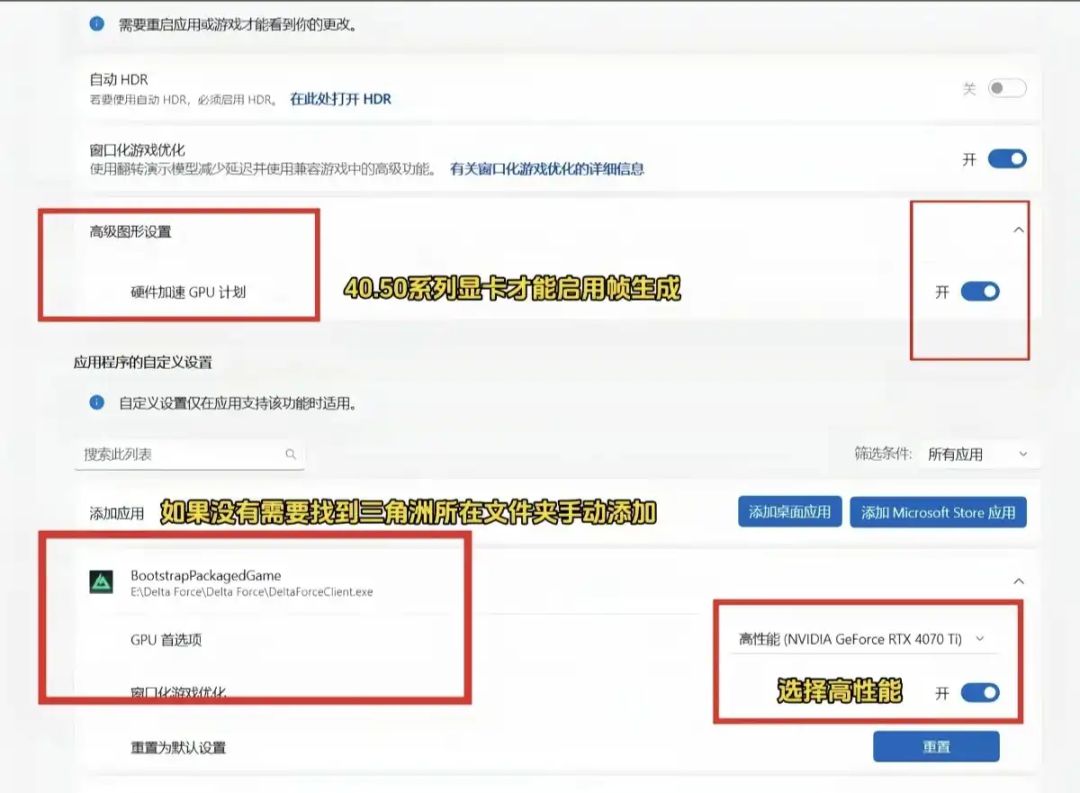
三、Windows系统底层优化1. 高级图形设置:开启硬件加速GPU计划(40/50系显卡开启,配合DLSS帧生效)2. 应用程序自定义设置:找到三角洲行动主程序 BootstrapPackagedGame.exe ,GPU首选项选择高性能(RTX4070Ti),强制独显运行四、NVIDIA显卡控制面板设置(极致稳帧)
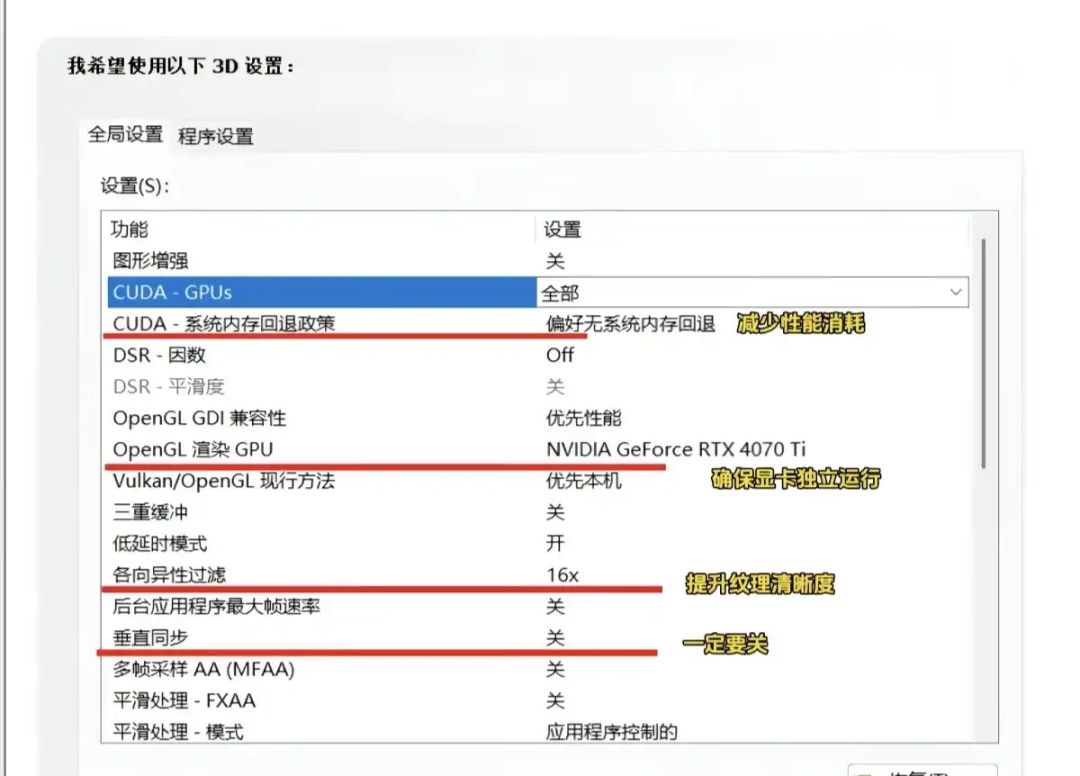
1. 管理3D设置-全局设置CUDA-GPUs:全部;CUDA-系统内存回退政策:偏好无系统内存回退(减少性能损耗)OpenGL渲染GPU:RTX4070Ti;Vulkan/OpenGL现行方法:优先本机(保证独显独立运行)低延时模式:开;各向异性过滤:16x(提升纹理清晰度);垂直同步:必须关闭电源管理模式:最高性能优先(避免显卡自动降频);着色器缓存大小:无限制纹理过滤-质量:高质量;平滑处理相关选项按需开启,其余全部关闭
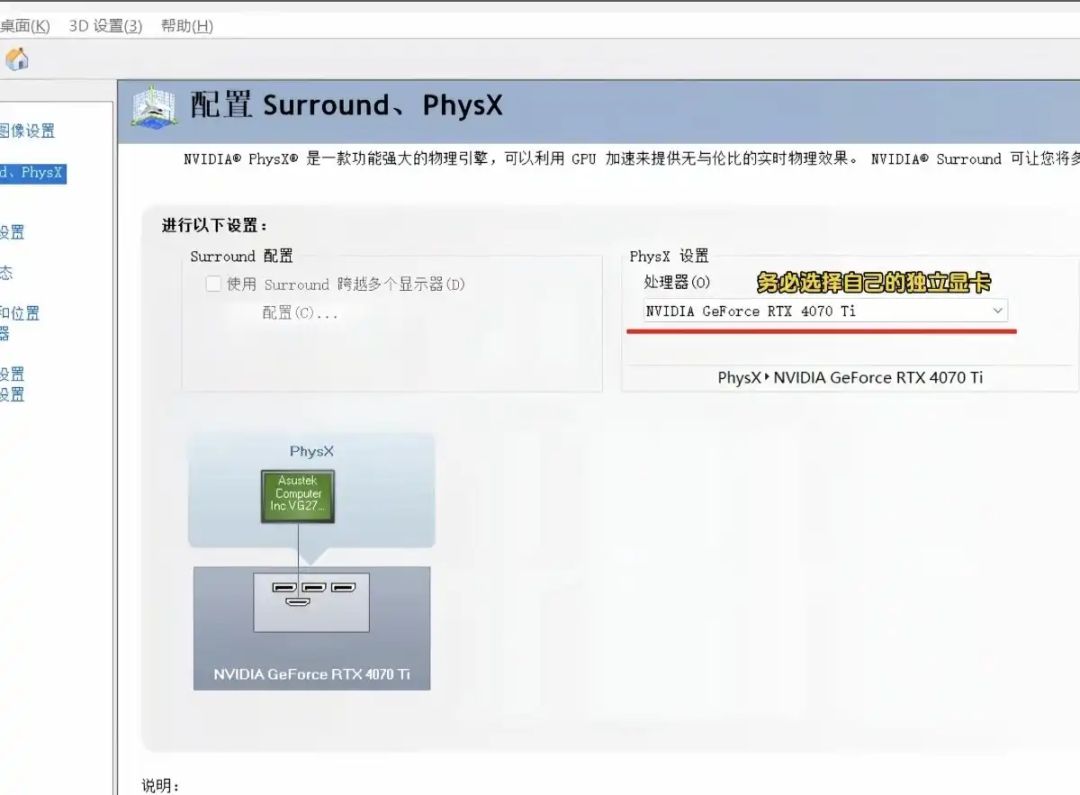
2. PhysX设置处理器强制选择NVIDIA GeForce RTX4070Ti,物理运算全部交给独显,不占用CPU性能。


01:03
不拜山头、偷学百家、自创武学、钓鱼挖矿!真武侠来了!
#休闲游戏 #武侠游戏 #武侠 #角色扮演 #江湖夜雨十年灯 #发现好游戏
@有点冒昧
12 赞
3 回复
01:02
一口一个吞噬小行星,喂饱黑洞❗
#发现好游戏 #浅评一下 #游戏安利 #游戏推荐 #休闲游戏
@猫酱玩游戏
3 赞
4 回复
01:14
从寒门到门阀,一年一回合,纵览数代人生
#游戏安利 #游戏推荐 #游戏讨论 #策略 #模拟经营 #人生模拟 #我本布衣世家录 #文字游戏
@栖迟
13 赞
1 回复
01:56
国漫顶流IP+3D格斗,魔方新作3D格斗游戏,强势来袭
#游戏推荐 #游戏安利 #异人之下
@游戏王林酱
1 赞
1 回复
01:17
正常肉鸽选职业,这游戏直接让我把职业玩坏
#游戏冒险家大集结 #像素 #竖屏 #肉鸽游戏 #游戏推荐
@不想思考的索子
5 赞
1 回复
01:04
明天考科三了,我感觉我强得可怕
#游戏冒险家大集结
@露西泡泡
8 赞
4 回复
01:06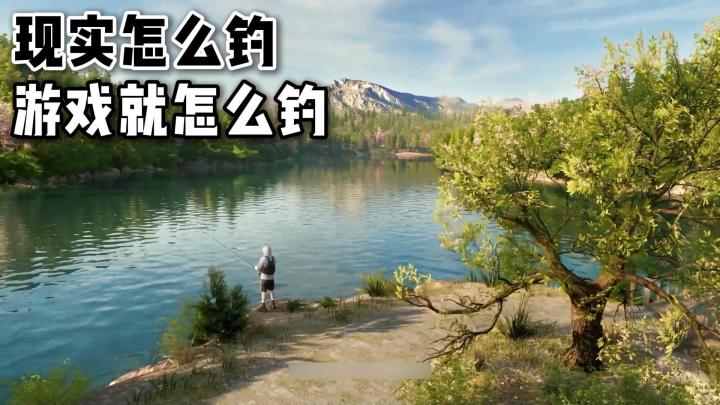
真实控竿刺鱼❗三种钓法➕联机比拼❗看波形判断鱼口❗
#游戏冒险家大集结
@小岛
12 赞
2 回复
01:20
0.1%的人才能全通?我不信,这游戏明明又甜又烧脑!
匿名留言板暗藏惊天大瓜,你需要扒开匿名马甲,推出最后的真相!
#休闲游戏 #文字游戏 #推理游戏 #游戏推荐
@大屋无武物
44 赞
2 回复
01:07
慢慢种田,把空地建成繁华家园
#宝藏新游研究所
@🎮魔法少女Momoko
2 赞
4 回复
01:00
全员“黏脚小人”!来这座治愈小岛,开启无所事事的快乐~
#游戏冒险家大集结
📮今日份的快乐已打包,请查收来自小岛的治愈邀请!
《舒舒服服小岛时光》是一款超Q萌、零压力的开放世界生活模拟游戏!!
💡在这里,你将化身走起路来软乎乎、脚底自带“Q弹黏性”的可爱小人,开启一段完全由你说了算的悠闲日子。
没有打不完的怪物,也没有追着跑的KPI💗
你可以把萝卜种满田野,在大海边支起鱼竿发呆,骑着摇摇马兜风,或者到处“拐”可爱的小动物回家💗
更可以约上三两好友一起
@yeah, but no
9 赞
3 回复