
下载 App


05/283042 浏览综合
电脑自带的浏览器和微软商店都被删了,确实会比较麻烦。不过别担心,只要你的电脑还能正常连接网络(比如右下角的网络图标显示已连接),我们完全可以通过 Windows 系统自带的“命令行工具”来把浏览器下载回来。
你可以按照以下步骤操作,不需要任何现有的浏览器或应用商店:
💻 方法一:使用命令提示符(CMD)直接下载 Edge 浏览器
这是最简单、成功率最高的方法,利用的是 Windows 系统自带的 certutil 指令。
1. 在键盘上同时按下 Win + R 键(Win键就是键盘左下角那个微软徽标的按键)。
2. 在弹出的“运行”小窗口中输入 cmd,然后点击确定。
3. 此时会弹出一个黑色的窗口(命令提示符)。请将以下这行代码完整复制,并在黑色窗口中点击鼠标右键粘贴,然后按下回车键(Enter):
certutil -urlcache -split -f "https://go.microsoft.com/fwlink/?linkid=2109047" MicrosoftEdgeSetup.exe
4. 等待片刻,当窗口中出现“CertUtil: -URLCache 命令已成功完成”的提示时,说明浏览器的安装包已经下载好了。
5. 继续在黑色窗口中输入 MicrosoftEdgeSetup.exe 并按下回车,Edge 浏览器的安装界面就会自动弹出,按照提示点击安装即可。
⚡ 方法二:使用 PowerShell 下载其他浏览器(如 Chrome)
如果你想安装谷歌浏览器(Chrome),或者上面的方法没有反应,可以尝试用 PowerShell。
1. 右键点击屏幕左下角的“开始”按钮,选择 Windows PowerShell (管理员)。
2. 在弹出的蓝色窗口中,复制并粘贴以下代码,然后按下回车键:
Invoke-WebRequest -Uri "https://dl.google.com/chrome/install/ChromeStandaloneSetup64.exe"; -OutFile "env:USERPROFILEDesktopchrome_installer.exe"
3. 等待进度条跑完,你会发现电脑的桌面上多了一个名为 chrome_installer 的安装文件,双击它就可以正常安装 Chrome 浏览器了。
🔧 备用方案:尝试找回微软商店(Microsoft Store)
如果上述方法因为网络问题无法执行,我们也可以尝试先把微软商店找回来。
1. 同样右键点击“开始”按钮,打开 Windows PowerShell (管理员)。
2. 复制并粘贴以下命令后按回车:
Get-AppxPackage -AllUsers WindowsStore | Foreach {Add-AppxPackage -DisableDevelopmentMode -Register "($_.InstallLocation)AppXManifest.xml"}
3. 等待命令执行完毕且没有报错后,重启电脑,看看开始菜单里是否出现了微软商店。如果有,你就可以直接在商店里搜索并安装任意浏览器了。
💡 温馨提示:


19:37
燕云十六声全网最详细的萌新入坑指南
来源小破站吴世轮。
@加辣土豆饼
84 赞
7 回复
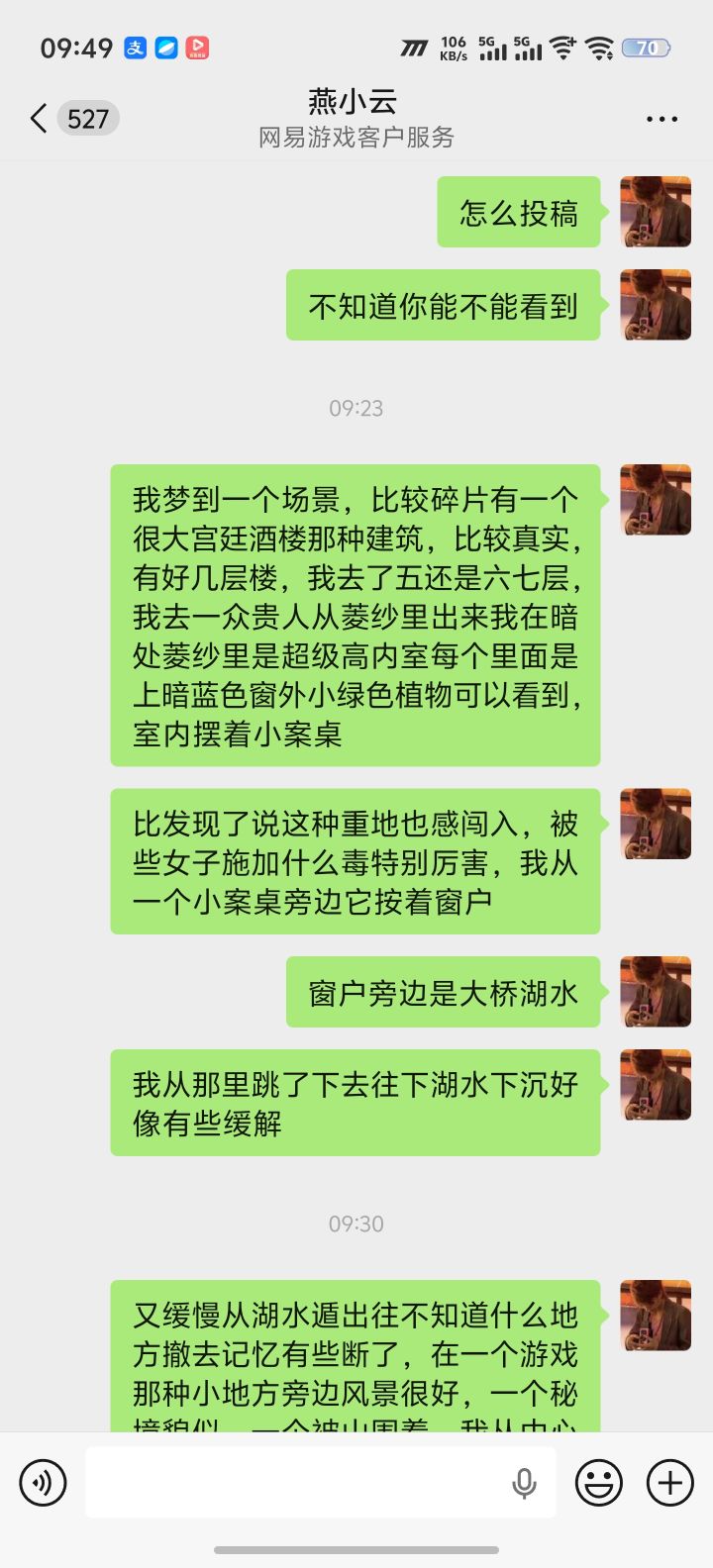
梦境原创江湖剧情脑洞投稿
原创秘境+主线伏笔脑洞——多层宫廷楼阁、水下龙宫与龙族复苏故事
各位策划、运营好,以下是我由梦境整理而来、可无偿供游戏参考的原创江湖剧情与场景创意,整体贴合古风武侠、秘境探索的游戏调性:
开篇场景是一座层数极多的宫廷式高楼酒楼,建筑宏大写实,我一路行至五六层高处。楼阁内侧设有极高的菱纱隔断内室,室内以暗蓝色调为主,窗外能望见细碎绿植,屋内摆放雅致小案几。一众贵人自纱幕中现身,我潜藏暗处,不
@张钰昌
1 赞
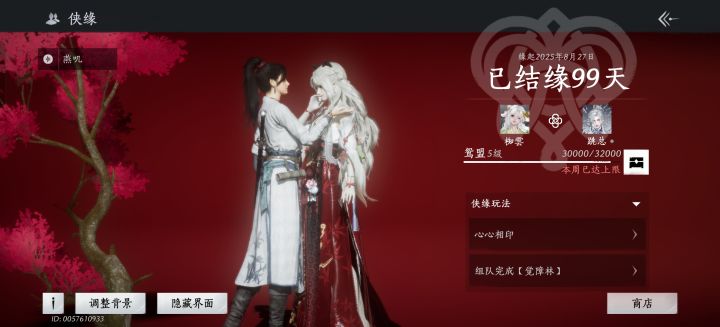
和侠缘姐弟哥的第100天
就因为第一次玩觉障林和侠缘吐槽觉障林第一都没有什么仪式感,好小子记了近九十多天,因为这几天他有很重要的事,所以才八十多天的时候就开始准备这些(因为这事还发生了一点小磕绊)
如图二,我侠缘哥一开始是侠缘姐,我在tap贴了招聘广告,她一句“莫辜负”从一众萌妹子里脱颖而出让我这个在游戏里有“性别认知障碍”的人叫了他20多天宝宝还没轻没重做了很多事(虽然现在熟了之后干的好像更多了,但是我有收敛我发誓),沙
@兔纸
13 赞
4 回复
01:47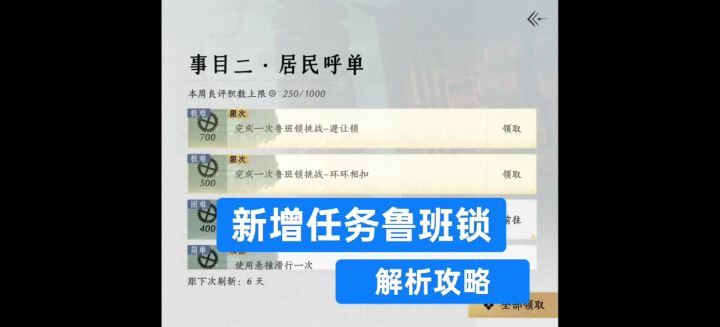
燕云十六声★一扇门玩法新增鲁班锁攻略
一扇门玩法每周呼单新增鲁班锁解法攻略,环环相扣和避让锁。求点赞关注收藏#燕云十六声 #燕云十六声攻略 #燕云十六声不见山创作征集令 #燕云十六声不见山
@艾薇王
5 赞
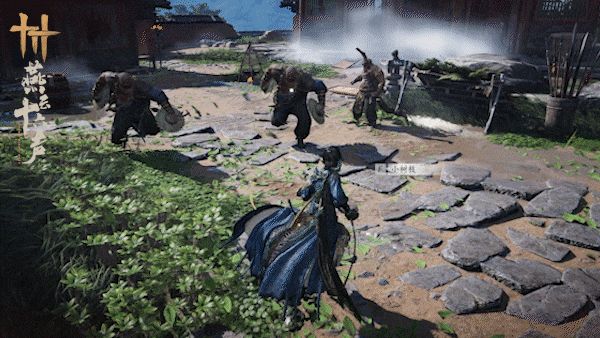
全新手甲全新绳镖丨燕云十六声
全新手甲全新绳镖#今天游戏圈发生了啥 #发现好游戏 #游戏种草计划 #生活杂谈 #资讯评论员 #主机单机
@tips口口
7 赞
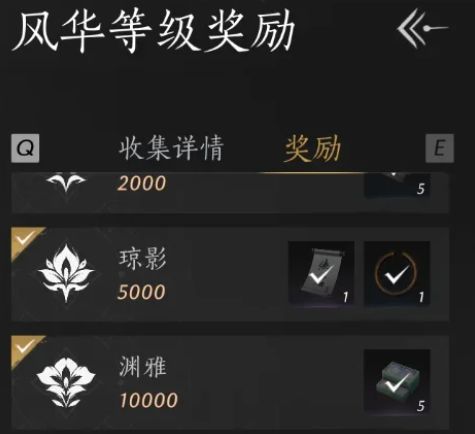
燕云十六声风华值有什么用?燕云风华值介绍
风华值是《燕云十六声》游戏中玩家收集外观所累计的积分,大家可以直接理解为熟知的时尚值,不过该数值和其他游戏有别的是,燕云的风华值不仅关乎到能否接取到醉花阴门派的邀请帖,通过累计风华值还能解锁不同档位下的各种称号以及丰富的奖励。
怎么获取燕云十六声游戏中的风华值?
燕云十六声中能提升风华值的方法有许多种,最方便的就是直接收集外观、坐骑,或者是使用相关道具进行染发染色操作,都可以不同程度地提升角色的风
@Kitty
5 赞
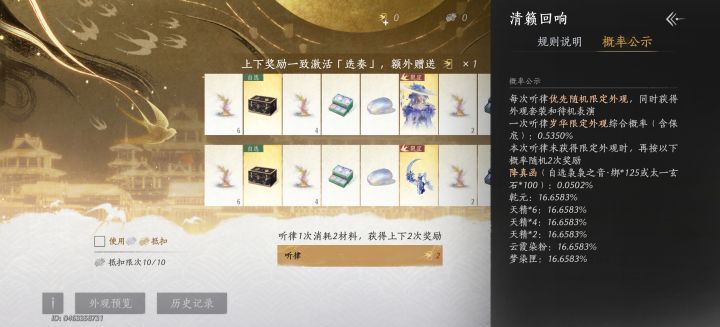
周年池子概率详解
之所以不和上一篇帖子写在一起,是因为字数限制,所以只能另开一帖。
周年池,抽出时装的综合概率为0.5350%,保底次数为220次。
代入我之前推导的公式E=1/p-(1-p)^n/p
得到187=1/p-(1-p)^220/p
解得p=0.1524%。
所以关于周年池子,每1抽有0.1524%的可能获得服装,如果连续219次未触发这0.1524%,
那么会在220时必定触发。
其中触发220次保底
@一气东来紫墙边
4 赞
3 回复
01:18
TapTap年度游戏大赏开放大武侠
玩法多样,地图超大#TapTap年度游戏大赏应援
@小慧
4 赞
02:20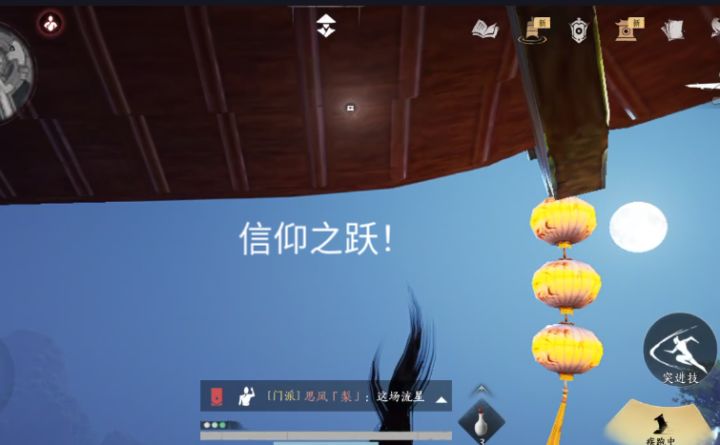
烧冬瓜不应该车底,应该在电梯之上攻略
#燕云十六声 #燕云十六声手游 #燕云十六声风景 #燕云十六声评测 #燕云十六声不见山创作征集令 #我是玩燕云的 #燕云十六声攻略
@红烧仙桃
6 赞

心法最新获取全攻略:武墓到签到一网打尽!
昨天晚上整理到凌晨一点半了,所以今天才发到Tap。抱歉,有点匆忙图片可能不全,#燕云十六声攻略 #游戏攻略
@攻略侦探
26 赞
4 回复