
下载 App


三角洲ACE虚化各类报错解决办法,修复+各类实用工具分享!
09/2214 浏览

最近开《三角洲行动》时,最烦的不是进游戏以后卡,而是游戏还没进去,ACE 就先把人拦住了。有的人进游戏后直接提示“系统检测到环境存在异常,请开启反作弊预启动模式后重新登陆”;也有人会弹出 ACE 安全中心,提示必须开启“腾讯游戏反作弊预启动模式”才能进入;还有一类会直接提示 CPU 虚拟化未开启,或者虚拟化功能被其他软件占用。
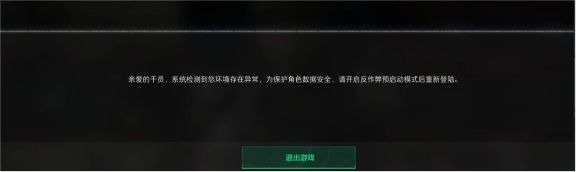
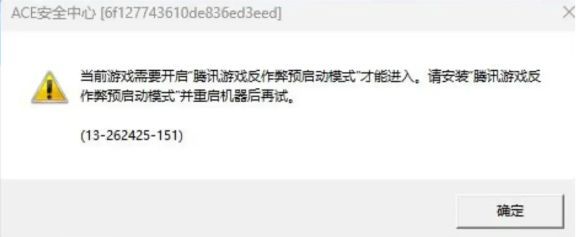

这几种看起来都叫“ACE 报错”,但实际不是同一个点:前两种更偏反作弊预启动没有正常开启,第三种则是 CPU 虚拟化 / VT 环境异常。自己一项项去改服务、系统功能甚至 BIOS 比较麻烦,所以这篇不展开那些手动排查办法,直接用奇游现成的三角洲工具来处理。
PC端:ACE报错修复+实用工具
1、先准备奇游PC版
先在电脑上下载安装奇游 PC 客户端并打开。

2、领取时长
点击奇游右上角的口令入口,输入【来打洲】,领取对应时长。

3、搜索三角洲行动并开启加速
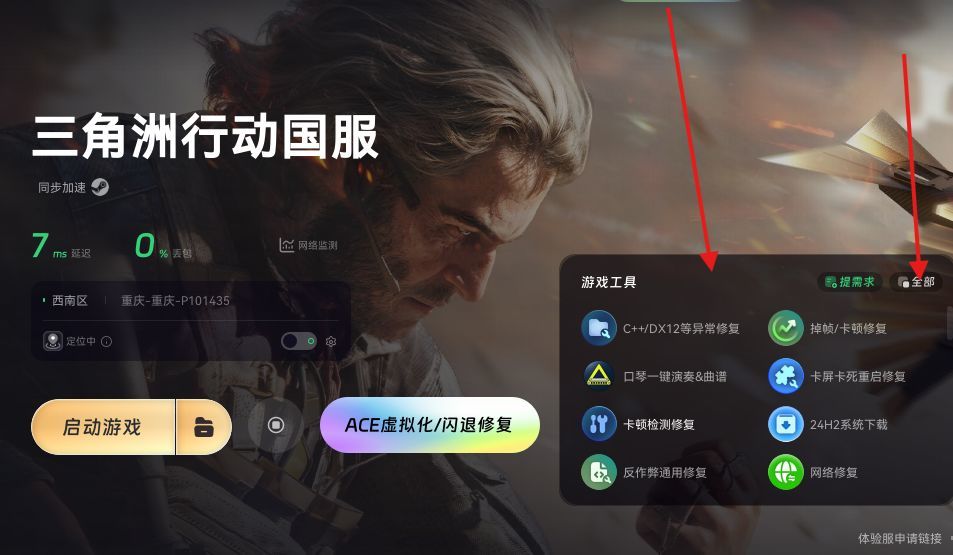
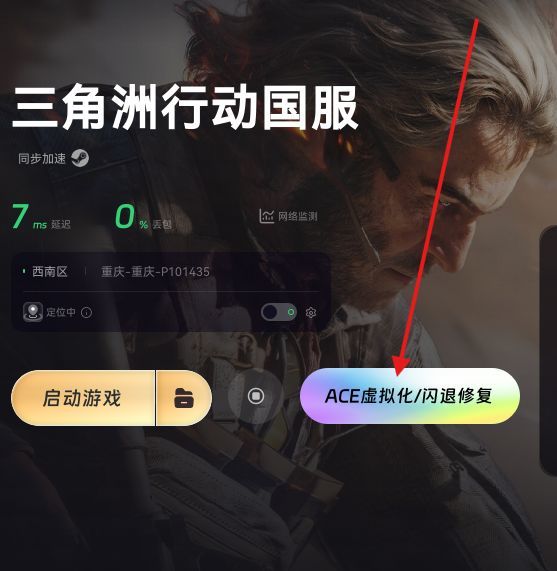
在奇游搜索“三角洲行动”,找到“三角洲行动国服”页面后,先点击可以再右侧看到所有工具
4、按报错类型选择对应工具
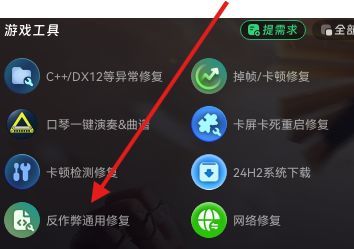
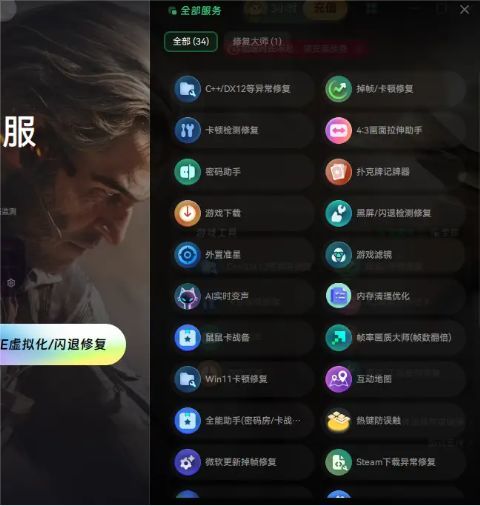
如果遇到前面两种“需要开启反作弊预启动模式”的提示,可以在三角洲的游戏工具里找到“反作弊预启动安装”(如果首页没有直接显示,就点右侧“全部”查找),按工具提示完成操作。
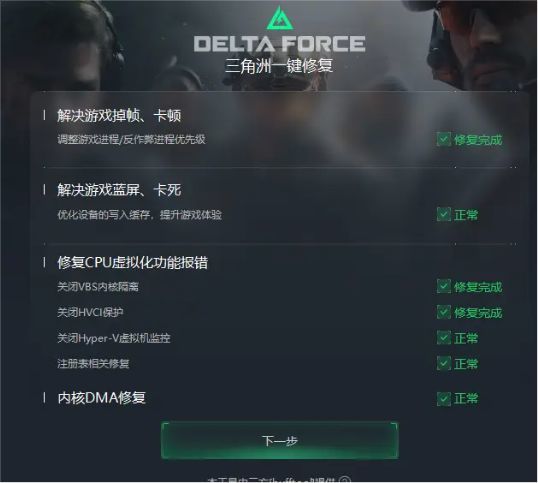
如果是“CPU虚拟化未开启 / 被占用”、VT-d、VT-x 这类提示,就使用页面里的“ACE虚拟化/闪退修复”。先让工具检查当前环境,能自动修复的项目直接一键修复,再重新启动游戏验证。
检测页会把问题拆得比较细,比如游戏掉帧、卡顿、蓝屏卡死、CPU 虚拟化功能报错,以及 VBS、HVCI、Hyper-V、内核 DMA 等相关状态。能直接修复的项目会显示处理结果;如果工具提示还有项目需要进一步处理,就按工具页给出的提示继续操作即可。
5、还有这些三角洲实用工具
ACE 修好以后也别急着关页面。点击“游戏工具”旁边的“全部”,还能看到不少平时会用到的功能。像 C++/DX12 等异常修复、掉帧/卡顿修复、卡顿检测修复、黑屏/闪退检测修复、内存清理优化,可以用来排查不同类型的 PC 问题;另外还有外置准星、互动地图、全能助手等工具,跑图、查位置或者需要辅助查询时直接打开对应功能就行。
手机端:三角洲实用工具怎么用
手机端不用处理 PC 上这类 ACE 虚拟化报错,主要就是把摩斯密码、地图、战备这些常用工具准备好,需要的时候直接打开会方便很多。
1、准备手机版奇游
先在 TapTap 搜索“奇游加速器”并下载安装到手机上。下载安装奇游时不要跳转到手机自带应用商店;如果弹出“应用商店安装 / 继续安装”,选择“继续安装”。
应用商店版本可能功能不完整,后续部分工具可能无法正常使用。

2、领取时长
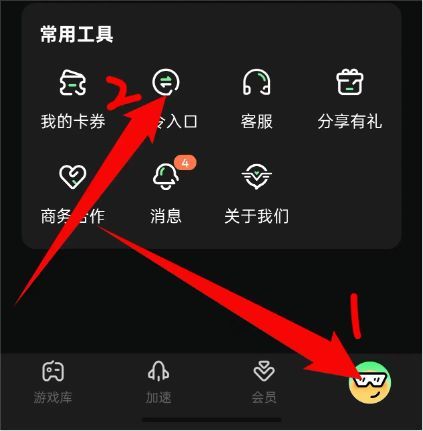
打开奇游,点击“我的 → 口令入口”,输入【来打洲】领取时长。
3、找到三角洲行动国服
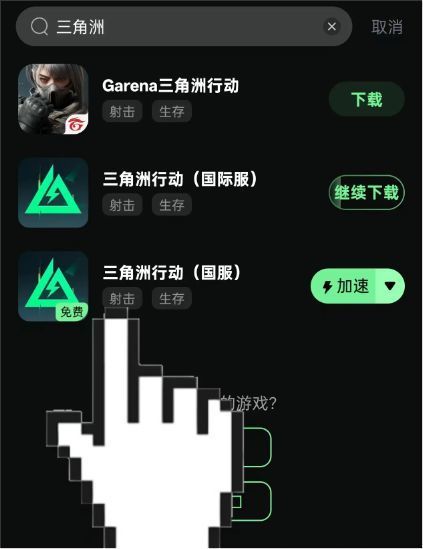
领取完成后回到首页,搜索“三角洲行动”,找到“三角洲行动(国服)”对应游戏页面。
4、直接使用小工具
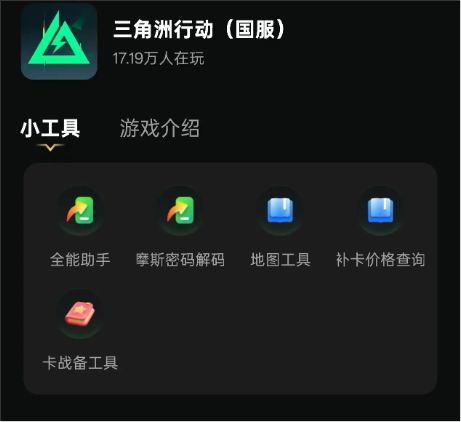
进入国服详情页后,在“小工具”区域就能直接使用三角洲相关功能。像全能助手、摩斯密码解码、地图工具、补卡价格查询、卡战备工具这些都可以直接按需求打开,不用每次打到一半再退出游戏到处搜。

01:48
成为队友的依靠吧
#三角洲征集行动 #三角洲行动 #三角洲行动双端开测 #发现好游戏 #游戏日常
@Void
3 回复

三角洲新干员初爆!玩家光速P图
🐕《三角洲行动》新赛季新干员名字确定为“旅人”,不满玩家光速制图
近日由腾讯天美工作室群琳琅天上团队研发的硬核战术射击游戏《三角洲行动》正式揭开了“群星”新赛季全新支援型干员的神秘面纱。
据了解。这名干员代号为“旅人”,将于9月4日随新版本正式实装上线,有关于相关干员的过多情报内容还需要等待制作组后续解锁。 不过从目前揭露的信息来看,新干员疑似能和狗进行协同作战
此外,由于近日玩家游戏体验糟糕
@瑟瑟发抖的小菜鸡
6 赞
4 回复
00:38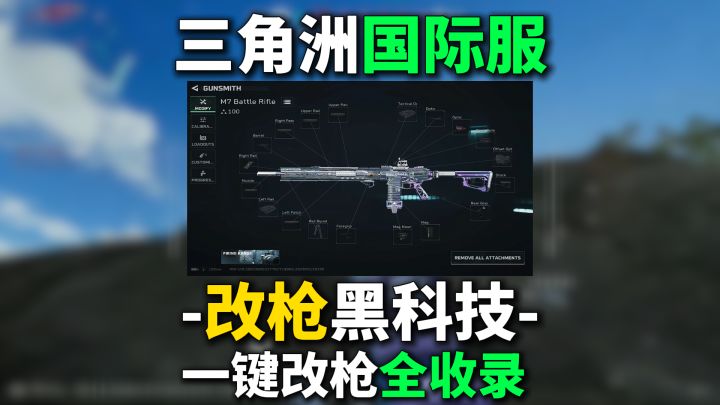
【三角洲国际服】还在自己研究改枪?改枪黑科技来了!
,属性/配件/价格一键全收录!这个改枪工具太方便了! #三角洲国际服 #三角洲改枪 #改枪码 #三角洲行动 #fps游戏
@卡哇游戏爆料
2 赞
03:00
潮汐监狱🌊我们来啦!
#三角洲行动 #三角洲鼠鼠 #三角洲跑刀 #游戏推荐
@三角洲狸小闹
15 赞
6 回复
00:20
航海王
航海王壮志雄心牛逼
#三角洲行动
@晴
2 赞
02:21
红狼跑刀核电站真神
#三角州行动 #三角洲新手鼠鼠手游攻略 #三角洲全面战场新手指南
@该用户已注销
11 赞

CSGO茄子百万在线 三角洲包揽冠军!用事实展现游戏圈的“统治力
在竞争日益激烈的直播下半场,小象大鹅再度用一份‘现象级’的成绩单,向行业展示了其作为头部MCN的统治级运营内功。
近期,小象大鹅在内容、电商与电竞赛事三大核心赛道全面开花。
先说说咱们的“老倒霉蛋”茄子。这位哥,最近在抖音开播,好家伙,直接干出了同时在线人数突破100万+的恐怖数据!兄弟们,这是什么概念?这相当于一个中型城市的全部人口都在看你打游戏,而且电商数据直接爆表。
你以为这是运气?
@游戏大纵圈
还得是成成大王会站在我们角度考虑,谢谢您
有人一说林树昊天这些玩意有护航店,破坏游戏环境,就会有一些天天被护踹还搁那护着的:哪个大主播没有护航店?
如果真要说大,额。。。我只用哔哩哔哩,成成大王的粉丝几乎都有林树昊天的二倍了呢,噗。
你如果说技术,那忘本王技术是第一,他比赛是冠军,就这么简单。那场比赛林树昊天也参加了。
好了,不说废话了,言归正传,之前刷到成成大王直播切片,回复弹幕――我也想练技术,但不想浪费哈夫币给他们吃。他是这样说的:
@青山沐日天地无疆•羽生萌萌香
5 赞
2 回复
02:47
三角洲行动:普坝行政楼西楼跑刀教学
#我的游戏日记vol14 #三角洲行动 #游戏讨论 #三角洲跑刀
@契鹰之周
19 赞
12 回复
02:16
六格限定大红免费领,八号藏宝图点位解析!
#三角洲行动 #三角洲宝藏月活动开启
@神奇的小煦子
2 赞
1 回复