
下载 App


电脑使用技巧教程①:基础操作
修改于昨天 15:2645 浏览综合
本教程由以下六本古早年间电脑操作类书籍的目录内容整合而成(2003年~2013年),以这些教材骨架为底稿融合适用于当前技术的知识点。
剔除了原教材已淘汰的服务及技术:
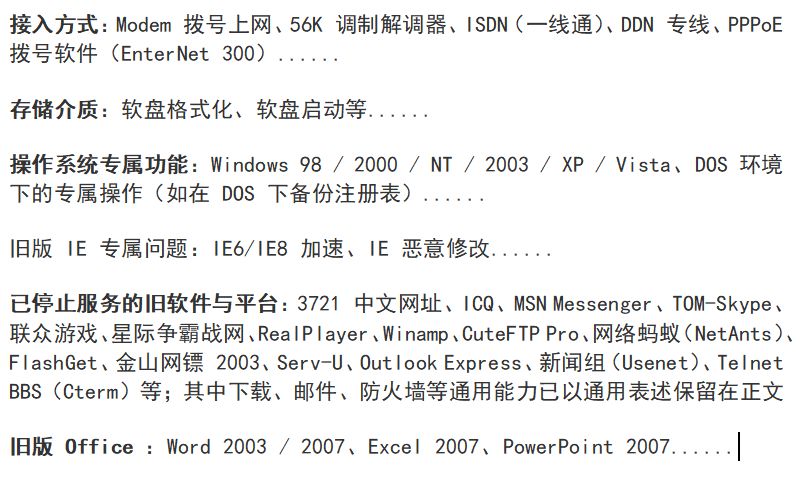
有没有种岁月的感觉
适用系统:
- 麒麟操作系统
- 通用 Linux(Ubuntu / CentOS / Debian / Fedora 等主流发行版)、
- Windows 7、
- Windows 10、
- macOS
- 当前主流桌面系统(有生之年再加其他的吧)
通篇将近21万字,共八个部分,我得分八篇了
分八篇文字多的我也加不进来,为避免日后实机截图能正常加进来,我不得不把长段文字转换成图片才行。
(本篇不加截图了,内容和步骤都不太复杂)
1.1 系统启动、注销与关机
1.1.1 正确启动电脑的流程:先开外设(显示器、打印机等),再开主机
通用流程(麒麟 / 通用 Linux / Windows 7 / Windows 10)
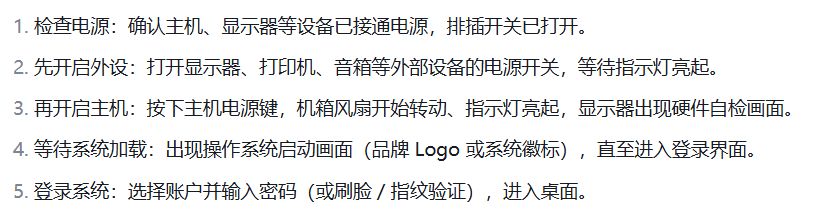
❗❗❗注意事项
- 若显示器无信号,优先检查外设电源是否已开、视频线(HDMI / DP / VGA)是否连接牢固。
- 遭遇异常断电后,应先确认供电正常,再按上述顺序开机。
macOS(Mac 电脑)

1.1.2 系统启动过程简介与影响启动速度的主要因素
启动过程(桌面系统通用)
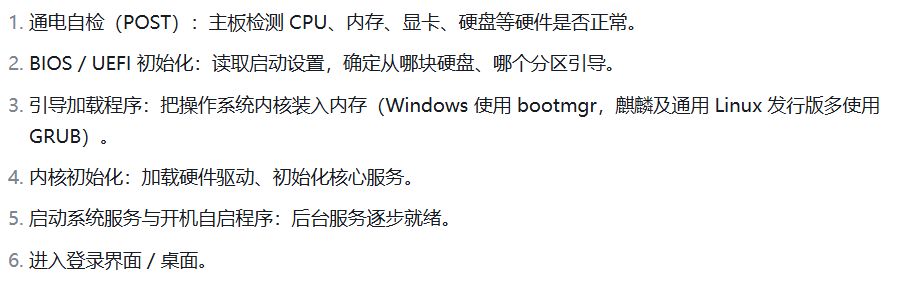
影响启动速度的主要因素
| 因素 | 说明 | 优化建议 |
|---|---|---|
| 开机自启项过多 | 自启程序越多,启动越慢 | 禁用不必要的启动项 |
| 磁盘类型 | 固态硬盘(SSD)明显快于机械硬盘(HDD) | 系统盘优先使用 SSD |
| 内存容量 | 内存不足时系统反复读写硬盘 | 增加内存或减少占用 |
| 系统服务 | 非必要服务拖慢启动 | 关闭多余服务 |
| 磁盘垃圾与碎片 | 垃圾文件多、机械硬盘碎片化 | 定期清理磁盘与碎片整理 |
| 杀毒软件 | 开机全盘扫描影响速度 | 设置错峰扫描或调整计划 |
macOS(Mac 电脑)

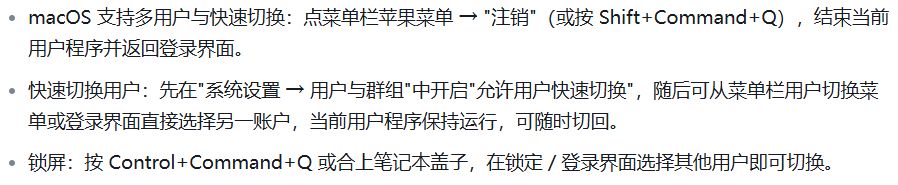
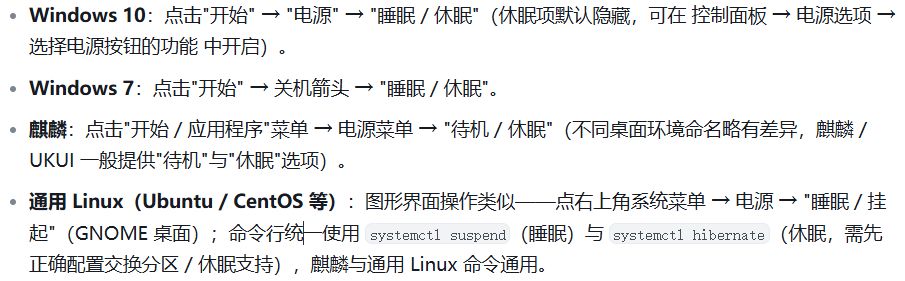
1.1.3 注销与切换用户:在不关闭电脑的前提下更换使用账户
Windows 10

Windows 7

麒麟操作系统(以银河麒麟 / UKUI 桌面为例)

通用 Linux(Ubuntu / CentOS / Fedora 等)
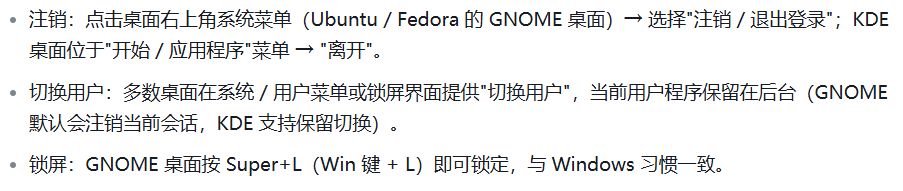
macOS(Mac 电脑)
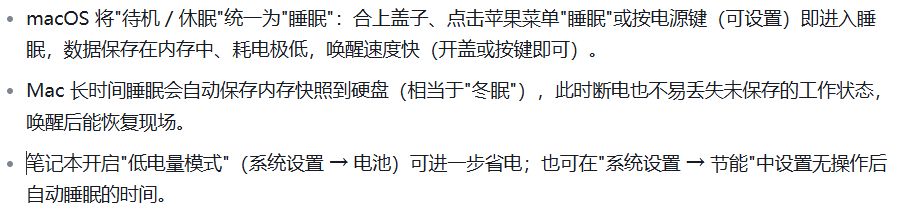
1.1.4 待机与休眠的区别及适用场景
概念区别(Windows 7 / Windows 10 / 麒麟及通用 Linux 通用)
| 项目 | 待机(睡眠) | 休眠 |
|---|---|---|
| 数据保存位置 | 内存(RAM),需持续供电 | 硬盘(休眠文件),无需供电 |
| 唤醒速度 | 快(秒级) | 较慢(十几秒) |
| 耗电 | 低功耗状态 | 几乎为零 |
| 断电影响 | 内存数据丢失 | 数据不丢失,可恢复现场 |

操作方式
macOS(Mac 电脑)
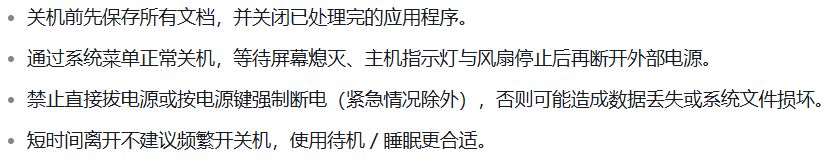
1.1.5 正确关机的方法与注意事项(避免直接断电)
通用原则(桌面系统)
Windows 10
- 点击"开始" → 点击"电源" → 选择"关机"。
- 等待屏幕关闭、主机指示灯熄灭后即可断开电源。
Windows 7
- 点击"开始" → 点击右下角"关机"按钮。
- 等待系统完成退出、主机自动断电。
麒麟操作系统
- 点击桌面"开始 / 应用程序"菜单 → 选择"关机"(登录界面也可点击电源图标)。
- 若系统提示有程序阻止关机,先保存并结束该程序,再等待断电。
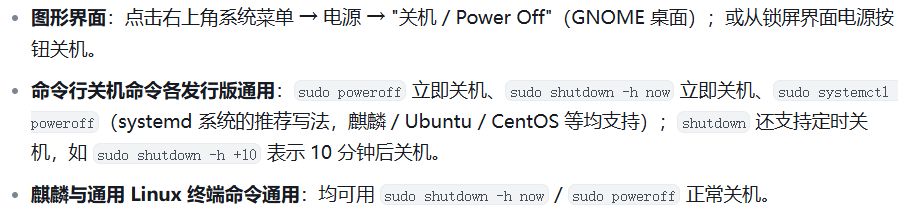
通用 Linux(Ubuntu / CentOS 等)
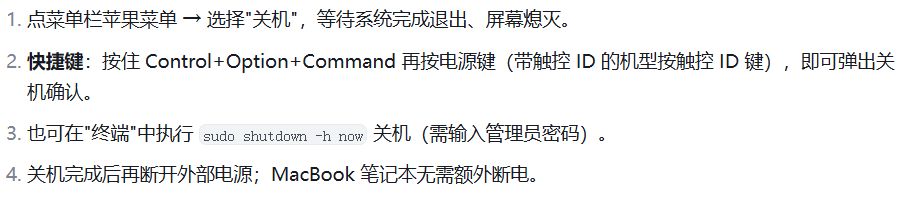
macOS(Mac 电脑)
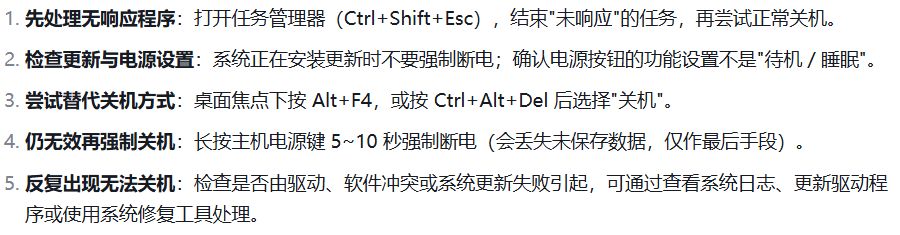
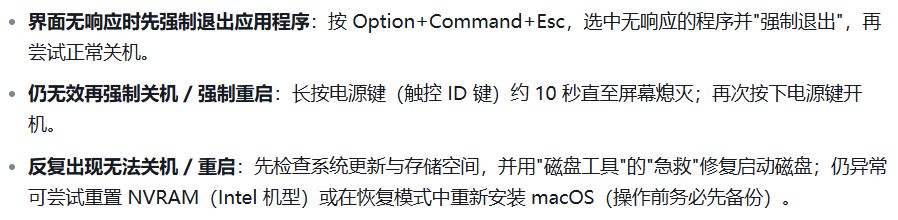
1.1.6 系统无法正常关机时的排查思路
通用排查步骤(桌面系统)
Windows 10 专项
- 依次尝试:开始菜单关机 → Alt+F4 → Ctrl+Alt+Del → 长按电源键。
- 若"关机"后自动重启,可在 控制面板 → 电源选项 → 选择电源按钮的功能 中取消勾选"启用快速启动",或调整关机按钮行为。
Windows 7 专项
- 开始菜单无响应时,按 Ctrl+Alt+Del 进入安全界面选择"关机";仍无效再强制断电。
- 若"关闭电脑变成重新启动",多为电源管理或驱动引起,可更新主板与电源管理驱动后重试。
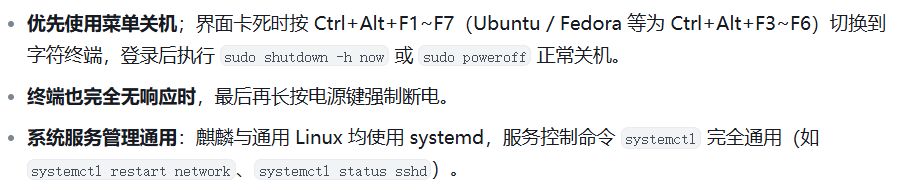
麒麟操作系统专项(与通用 Linux 通用)
macOS(Mac 电脑)专项
1.2 桌面与图标
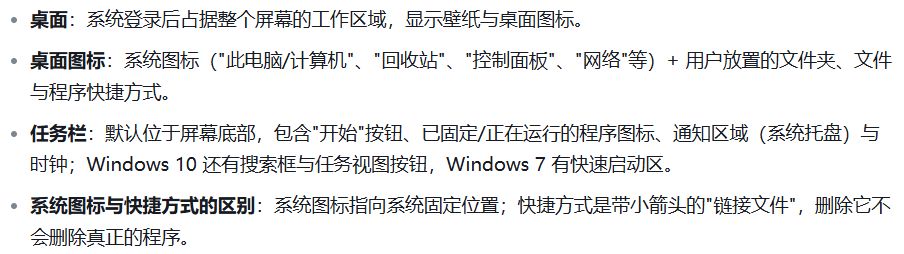
1.2.1 认识桌面、桌面图标与任务栏的组成
Windows 10 / Windows 7(合并)
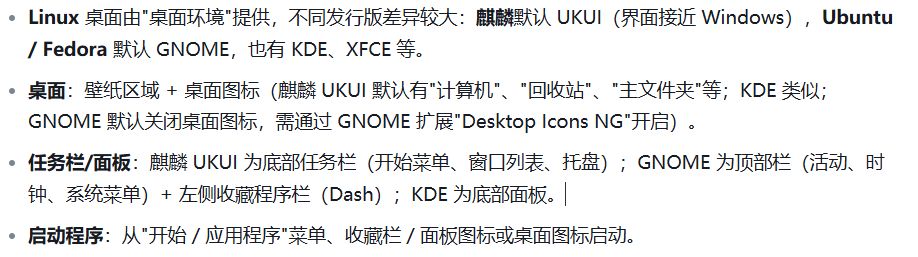
麒麟 / 通用 Linux(Ubuntu / CentOS / Fedora 等)
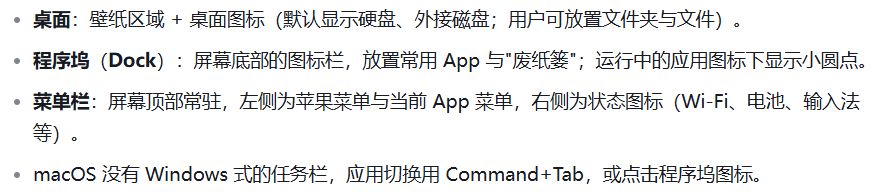
macOS(Mac 电脑)
1.2.2 桌面图标的自动排列与手动整理
Windows 10 / Windows 7(合并)
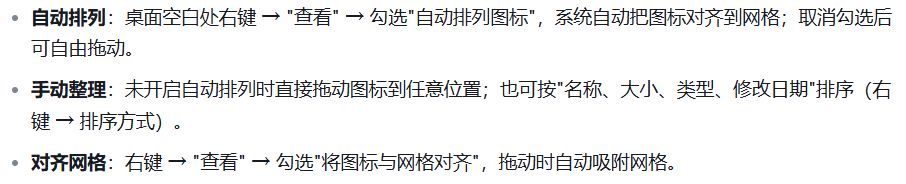
麒麟(UKUI)/ 通用 Linux(KDE 等)

macOS

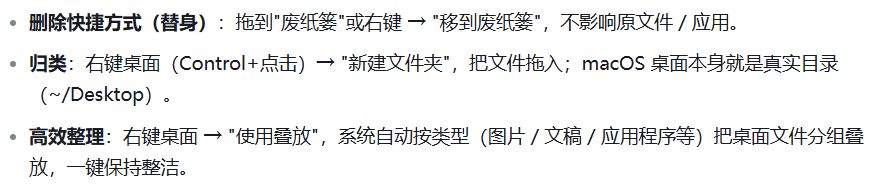
1.2.3 清理桌面:将不常用图标归类或删除快捷方式
通用原则
- 删除快捷方式 / 图标不会删除程序本身,可放心清理;删除桌面上的真实文件或文件夹则相当于删除文件,需先确认。
- 建议先新建文件夹归类,再考虑删除。
Windows 10 / Windows 7(合并)

麒麟 / 通用 Linux

macOS
1.2.4 恢复误删的系统图标
Windows 10
- 右键桌面 → "个性化" → 左侧"主题" → 右侧"桌面图标设置" → 勾选需要显示的图标(计算机、回收站、控制面板、网络)→ "确定"。
Windows 7
- 右键桌面 → "个性化" → 左侧"更改桌面图标" → 勾选需要的系统图标(计算机、回收站等)→ "确定"。
麒麟 / 通用 Linux

macOS

1.2.5 设置桌面背景(单张图片 / 幻灯片轮播)
Windows 10
- 单张:右键桌面 → "个性化" → "背景" → 选择"图片",点击"浏览"选择图片。
- 轮播:背景类型选"幻灯片放映",选择相册文件夹,设置切换频率(每 1 分钟 ~ 每 1 天)与图片顺序。
Windows 7
- 右键桌面 → "个性化" → 下方"桌面背景" → 单选或勾选多张图片(即轮播),设置"更改图片时间间隔",保存。
麒麟 / 通用 Linux
- 麒麟 UKUI:打开"控制面板 → 个性化 → 壁纸",选择单张壁纸或添加壁纸文件夹轮播。
- GNOME(Ubuntu / Fedora):"设置 → 背景" → 选择单张图片;多图轮播需安装 GNOME 扩展(如 Background Slideshow)或第三方工具(如 Variety)。
- KDE:"系统设置 → 外观 → 壁纸",可添加多张图片按时间轮播。
macOS
- "系统设置 → 壁纸"(旧版"系统偏好设置 → 桌面与屏幕保护程序")。
- 单张:选择内置图片,或点击"+"添加自己的图片。
- 轮播:添加多张图片后开启"更改图片",可设"每 5 分钟 / 每小时"等切换间隔;macOS 还提供动态壁纸与深色模式自动切换壁纸。
1.2.6 在桌面创建常用文件夹、程序快捷方式
Windows 10 / Windows 7(合并)
- 新建文件夹:右键桌面 → "新建" → "文件夹",命名后把常用文件拖入。
- 创建快捷方式:方法一,右键程序 / 文件 → "发送到" → "桌面快捷方式";方法二,右键桌面 → "新建" → "快捷方式" → 浏览选择目标;方法三,从"开始"菜单把程序图标直接拖到桌面。
麒麟 / 通用 Linux
- 新建文件夹:右键桌面 → "新建文件夹"(UKUI / KDE;GNOME 需先开启桌面图标扩展)。
- 创建快捷方式:麒麟 UKUI 右键程序 → "发送到桌面"(或从开始菜单拖出);GNOME / KDE 从应用菜单把程序拖到桌面 / 收藏栏,系统自动生成 .desktop 快捷方式;也可手动创建 .desktop 文件(内容含 Name、Exec、Icon 等字段)。
- 注意:Linux 桌面快捷方式即 .desktop 文件,本质是文本配置文件,删除不影响程序。
macOS
- 新建文件夹:右键桌面(Control+点击)→ "新建文件夹"。
- 创建快捷方式(替身):右键文件 / 文件夹 → "制作替身",把生成的"xxx 替身"拖到桌面;替身左下角带小箭头。
- 常用应用:直接从"应用程序"文件夹把 App 拖到桌面或程序坞;程序坞图标右键 → "选项 → 在 Finder 中显示"可定位原程序。
1.2.7 快捷方式的个性化:更改图标、去箭头、"帽"装饰
Windows 10 / Windows 7(合并)
- 更改图标:右键快捷方式 → "属性" → "快捷方式"选项卡 → "更改图标" → 选择系统图标或浏览 .ico 文件 → 确定。
- 去掉快捷方式箭头:此操作需修改注册表(HKEY_CLASSES_ROOT\lnkfile 中的 IsShortcut 键),可能影响系统显示,建议使用第三方工具或谨慎操作,操作前先备份注册表。
- "帽"装饰(需管理员运行程序的盾牌角标等):属系统安全提示,不建议强行去除。
麒麟 / 通用 Linux
- 更改图标:KDE 右键图标 → "属性 → 图标"可更换;UKUI 桌面图标设置中可更换;也可直接编辑 .desktop 文件的 Icon= 字段指向图片路径。
- 去箭头:Linux 快捷方式(.desktop)默认没有箭头角标,无需处理。
macOS
- 更改图标:选中文件 / 文件夹 / 替身 → 按 Command+I(显示简介)→ 点击窗口左上角图标(出现蓝色选中框)→ Command+V 粘贴新图片,或从其他文件复制图标后粘贴。
- 去箭头:替身图标自带小箭头;Finder 无内置去除选项,可通过第三方工具修改(一般不建议,箭头有助于识别替身与原件)。
1.2.8 如何显示或隐藏桌面上的系统图标
Windows 10
- "设置 → 个性化 → 主题 → 桌面图标设置" → 勾选 / 取消"计算机、回收站、控制面板、网络" → 确定。
Windows 7
- 右键桌面 → "个性化" → "更改桌面图标" → 勾选 / 取消系统图标。
麒麟 / 通用 Linux
- 麒麟 UKUI:右键桌面 → "显示桌面图标设置",勾选 / 取消"计算机、回收站、主文件夹"等。
- GNOME:默认不显示系统图标,通过"桌面图标"扩展控制。
- KDE:右键桌面 → "配置桌面" → 图标设置中勾选"计算机、回收站"等。
macOS
- Finder → "设置 → 通用" → 勾选 / 取消"在桌面上显示这些项目"(硬盘、外接磁盘、CD/DVD、连接的服务器)。
- 提示:macOS 桌面不显示"此电脑 / 我的电脑"式系统图标,文件浏览通过 Finder 侧边栏完成。
1.2.9 把文件直接拖放到快捷方式上打开
通用原理
- 把文件拖到程序图标 / 快捷方式上,即用该程序打开该文件(各系统行为一致),适合快速用指定程序打开,不必先启动程序再"打开"。
Windows 10 / Windows 7(合并)
- 拖到桌面快捷方式:把文件直接拖到快捷方式图标上,松开即用该程序打开(如把 .txt 拖到记事本快捷方式)。
- 拖到任务栏:Win10 可把文件拖到任务栏上已固定的程序图标,该程序高亮后松开即可打开。
麒麟 / 通用 Linux
- 拖到桌面 .desktop 快捷方式或收藏栏程序图标上,松开即打开。
- GNOME 收藏栏(Dash)同样支持拖放打开;若程序不支持文件拖放,图标不会高亮。
macOS
- 拖到程序坞(Dock)中的应用图标:拖动文件到图标上,图标高亮后松开即用该 App 打开。
- 拖到桌面替身(快捷方式):同样可把文件拖到替身上,替身会定位到原程序并打开文件。
1.3 窗口操作
1.3.1 窗口的组成:标题栏、菜单栏、工具栏、状态栏、滚动条等
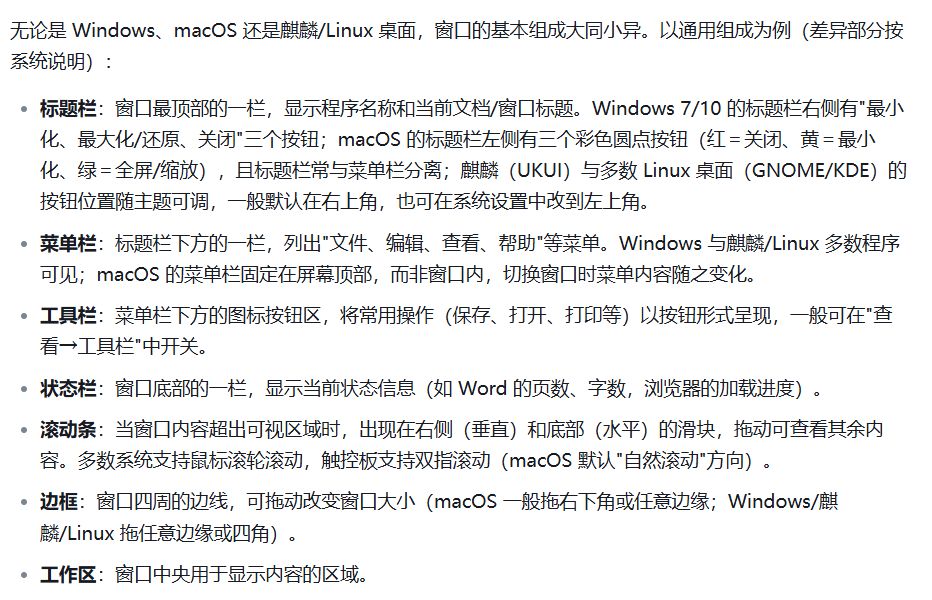
1.3.2 打开、关闭、移动、调整窗口大小
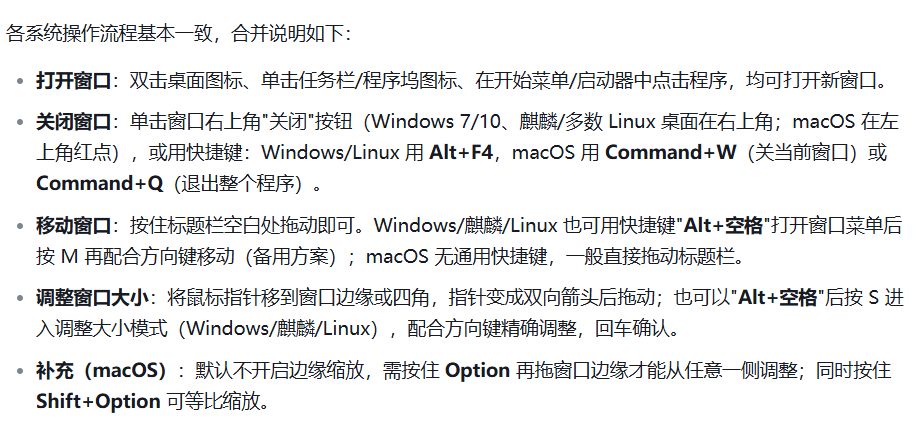
1.3.3 最大化、最小化、恢复窗口
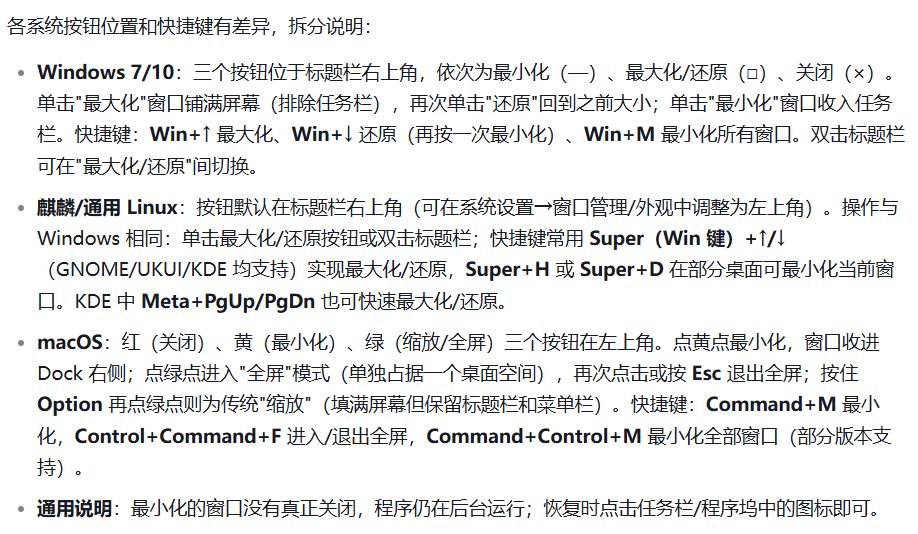
1.3.4 垂直伸展窗口、让窗口铺满屏幕左右两侧(停靠)
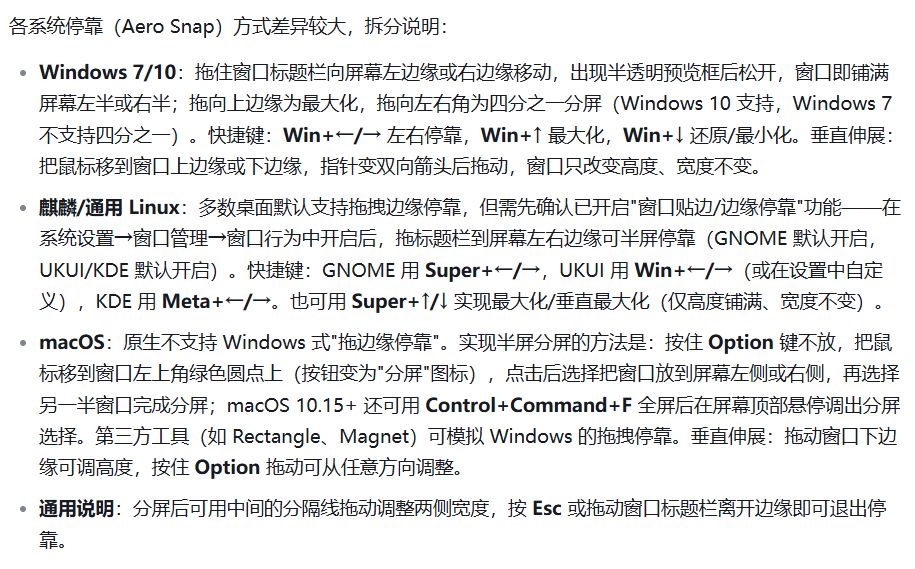
1.3.5 多窗口的排列与快速切换(Alt+Tab、任务栏切换)
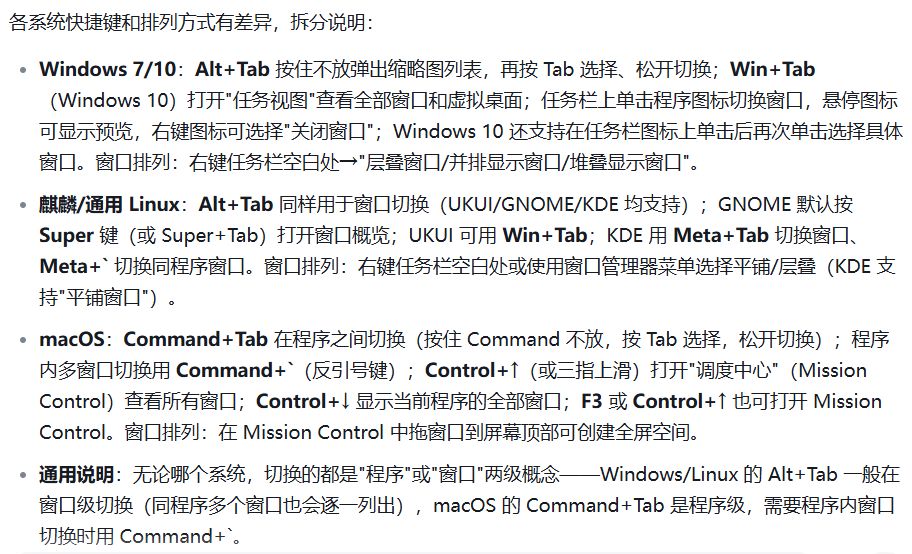
1.3.6 同时显示多个窗口,快速最小化所有非当前窗口
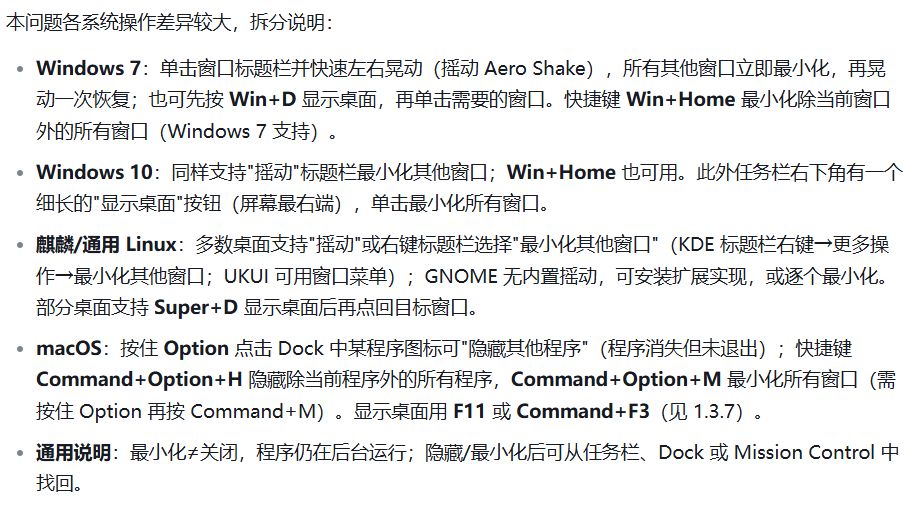
1.3.7 用"一键显示桌面"快速回到桌面
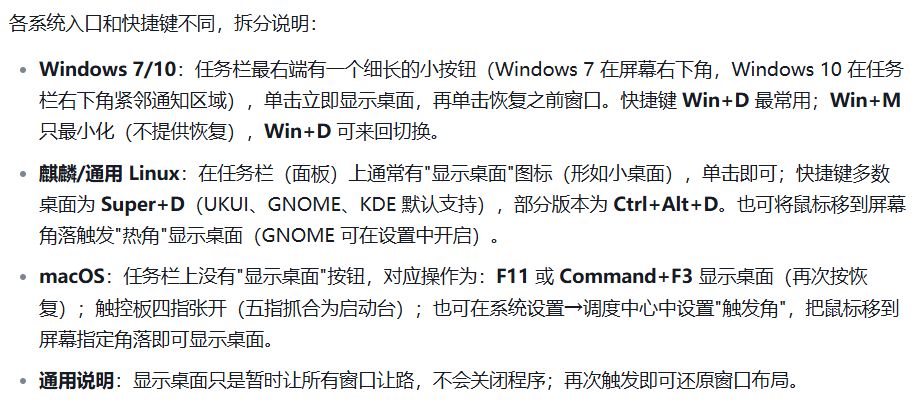
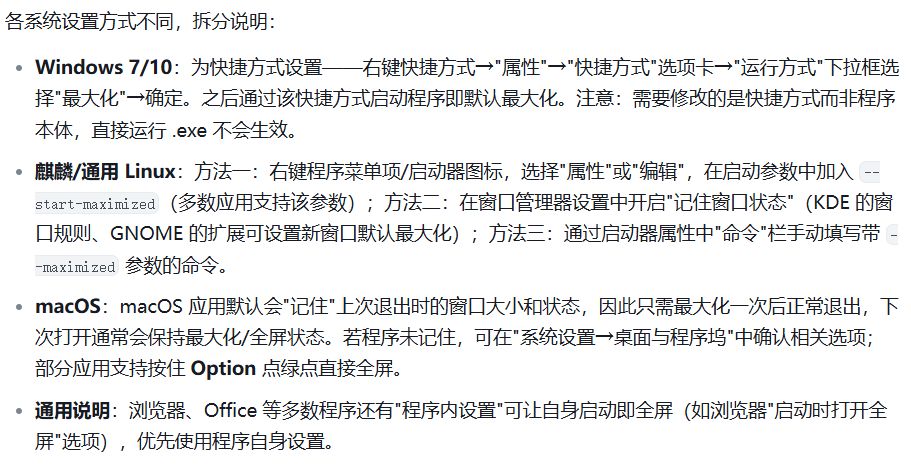
1.3.8 让程序启动后自动最大化
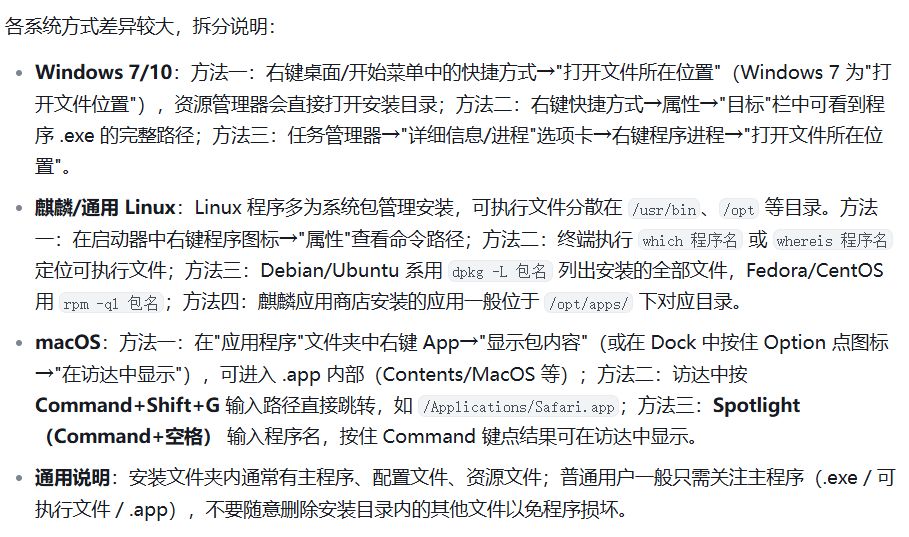
1.3.9 快速进入程序安装文件夹
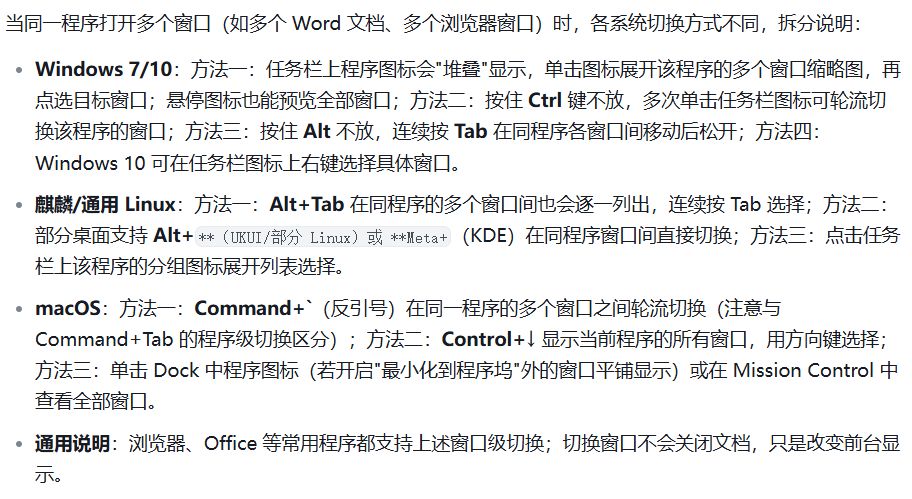
1.3.10 在同类程序之间快速切换
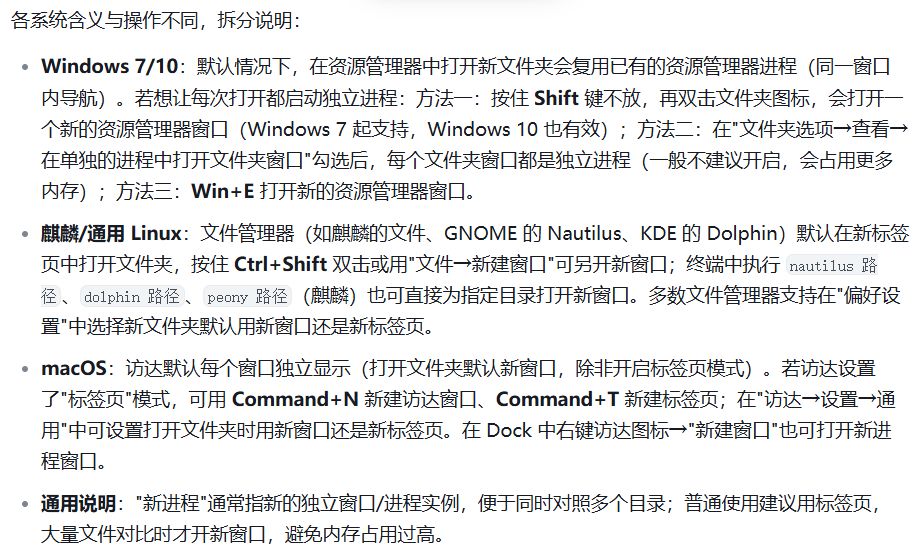
1.3.11 在新进程中打开文件夹
1.4 鼠标与键盘
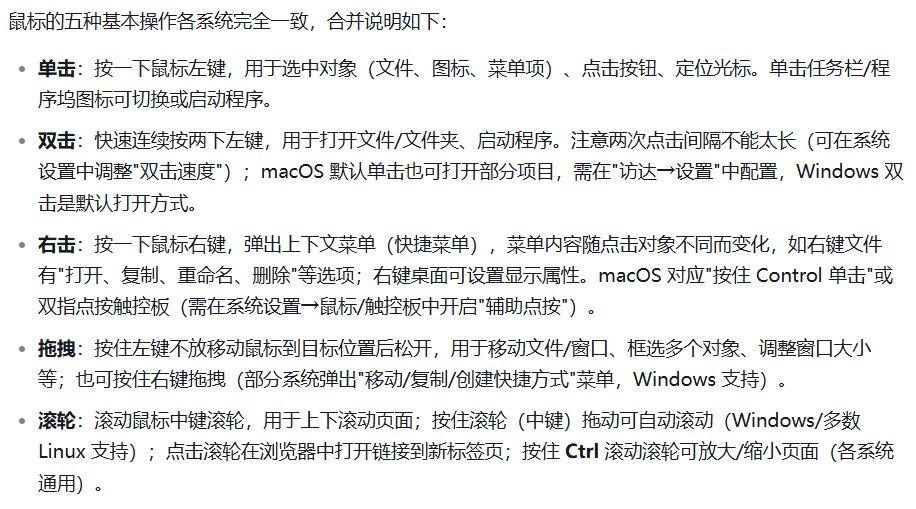
1.4.1 鼠标的基本操作:单击、双击、右击、拖拽、滚轮
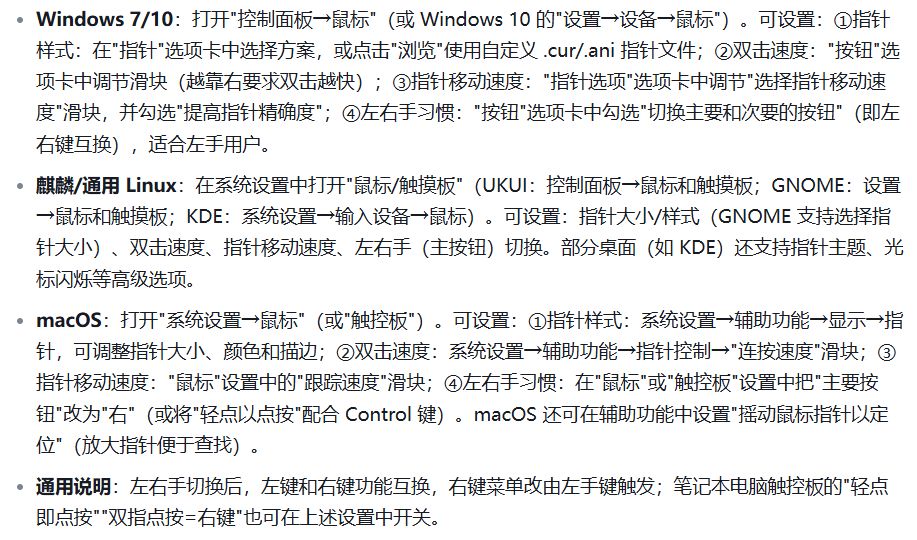
1.4.2 个性化鼠标:指针样式、双击速度、指针移动速度、左右手习惯
设置入口各系统不同,拆分说明:
1.4.3 键盘指法基础与常用键位
本问题与操作系统无关,各系统通用,合并说明如下:
- 正确坐姿:身体坐正,手腕平放不悬空,肘部与键盘同高;眼睛与屏幕距离约 50-70 厘米。
- 指法分工:双手食指放在定位键 F 和 J(键上有凸起小横条)上,其余手指依次排开;左手小指管 A 及左侧功能键区,右手小指管分号键及右侧区域;大拇指负责空格键。
- 常用键位分区:
- 字母/数字区:输入字符;配合 Shift 输入大写和符号。
- Enter:确认/换行;Space:空格;Backspace:删除光标左侧字符;Delete:删除光标右侧字符(Windows/Linux 也称 Del)。
- Tab:跳格/缩进,在表单和对话框中切换焦点。
- Shift:临时切换大小写、输入上档符号。
- Ctrl(macOS 为 Command):组合键的基础修饰键。
- Alt(macOS 为 Option):组合键修饰键,常与 Ctrl/Command 配合。
- Esc:取消当前操作、退出全屏/对话框。
- 方向键:移动光标;配合 Ctrl(macOS:Command/Option)可逐词移动。
- 功能键 F1-F12:F1 帮助、F2 重命名(Windows/Linux)、F5 刷新、F11 全屏/显示桌面(macOS)等,随程序而异。
- Windows 专属键(Win/Super):Windows 键(Windows 7/10)和麒麟/Linux 的 Super 键功能类似,可打开开始菜单/活动概览,并与其它键组合实现系统级快捷键。
- macOS 专属键:Command(⌘)、Option(⌥)、Control(⌃)、Shift(⇧)、Caps Lock(⇪);与 Windows 键盘对应关系:Ctrl→Command、Alt→Option、Win→Command(常用场景)。外接 Windows 键盘时可在"键盘→修饰键"中映射。
- 练习建议:先练基准键位(ASDF JKL;),再逐步扩展到上下排字母和数字键;坚持"不看键盘"盲打,速度会随练习自然提升。
1.4.4 个性化键盘:重复速度、光标闪烁频率
设置入口各系统不同,拆分说明:
- Windows 7/10:打开"控制面板→键盘"(Windows 10 也可在"设置→设备→输入"中搜索"键盘设置")。可设置:①重复延迟:按住某键后到开始重复输入的等待时间;②重复速度:按住键后字符重复的快慢;③光标闪烁频率(光标闪烁速度):在"光标闪烁速度"滑块中调节。光标闪烁频率也可在"控制面板→鼠标→指针选项→可见性"中部分调整(配合文本输入)。注意:Windows 10 新版设置中"光标闪烁"需搜索"闪烁"或在旧版控制面板中调节。
- 麒麟/通用 Linux:在系统设置中打开"键盘"(UKUI:控制面板→键盘和语言;GNOME:设置→键盘;KDE:系统设置→输入设备→键盘)。可设置:重复延迟、重复速度(UKUI/GNOME/KDE 均提供滑块)、光标闪烁频率(KDE 在"光标闪烁"选项;GNOME 需通过 gsettings 或扩展调整)。部分发行版可在 dconf-editor(GNOME)中修改 cursor-blink-time。
- macOS:打开"系统设置→键盘"。可设置:①按键重复速率("按键重复"滑块)和重复前延迟("重复前延迟"滑块);②光标闪烁:系统设置→辅助功能→显示→指针/文本,找到"光标闪烁"选项(或搜索"闪烁")。macOS 还可在键盘设置中调整"修饰键"映射(如交换 Command 与 Option)。
- 通用说明:重复速度太快容易误输入,建议保持中等;光标闪烁频率过高会刺眼,可调慢以减少视觉疲劳。
1.4.5 常用组合键(复制、粘贴、剪切、全选、撤销等)
Windows/Linux 与 macOS 的修饰键不同(Ctrl 对应 Command),核心组合键对应关系如下:
| 功能 | Windows 7/10 | 麒麟/通用 Linux | macOS |
|---|---|---|---|
| 复制 | Ctrl+C | Ctrl+C | Command+C |
| 粘贴 | Ctrl+V | Ctrl+V | Command+V |
| 剪切 | Ctrl+X | Ctrl+X | Command+X |
| 全选 | Ctrl+A | Ctrl+A | Command+A |
| 撤销 | Ctrl+Z | Ctrl+Z | Command+Z |
| 重做 | Ctrl+Y | Ctrl+Shift+Z(部分桌面 Ctrl+Y) | Command+Shift+Z |
| 保存 | Ctrl+S | Ctrl+S | Command+S |
| 新建 | Ctrl+N | Ctrl+N | Command+N |
| 打开 | Ctrl+O | Ctrl+O | Command+O |
| 查找 | Ctrl+F | Ctrl+F | Command+F |
| 打印 | Ctrl+P | Ctrl+P | Command+P |
| 切换窗口 | Alt+Tab | Alt+Tab(或 Super+Tab) | Command+Tab |
| 关闭窗口 | Alt+F4 | Alt+F4 | Command+W(关窗口)/Command+Q(退出) |
| 删除 | Delete | Delete | Command+Delete(移到废纸篓) |
| 切换输入法 | Ctrl+Shift / Win+Space | Ctrl+Space / Super+Space | Control+Space / Control+Option+Space |
| 锁屏 | Win+L | Ctrl+Alt+L(可自定义) | Control+Command+Q |
- 通用说明:跨系统常用组合键逻辑相同(都是"修饰键+字母键"),只是修饰键不同;macOS 中很多 Windows 的 Ctrl 组合直接用 Command 替换即可,如"复制粘贴"从 Ctrl+C/V 变为 Command+C/V。粘贴时可加 Shift(Shift+Insert 在 Windows/Linux 终端中粘贴,Shift+Command+V 在 macOS 中粘贴为纯文本)。
1.4.6 通过快捷键快速锁定屏幕、打开资源管理器、运行命令
各系统快捷键差异较大,拆分说明:
- 锁定屏幕:
- Windows 7/10:Win+L 立即锁定(需密码/ PIN 解锁);也可 Ctrl+Alt+Delete 后选择"锁定"。
- 麒麟/通用 Linux:默认常为 Ctrl+Alt+L(UKUI 默认),也可在系统设置→键盘→快捷键中自定义;部分桌面为 Super+L 或 Ctrl+Alt+Del 菜单中的"锁定"。GNOME 可用 Super+L(部分版本)。
- macOS:Control+Command+Q 锁定屏幕;合上笔记本盖子也会锁屏;系统设置→锁定屏幕中可设置"需要密码"的延迟时间。
- 打开资源管理器/文件管理器:
- Windows 7/10:Win+E 直接打开资源管理器(我的电脑/此电脑)。
- 麒麟/通用 Linux:一般无默认全局快捷键,可在系统设置→键盘→快捷键中为文件管理器(UKUI 的"文件"、GNOME 的 Nautilus、KDE 的 Dolphin)自定义;或使用 Super 打开活动概览后输入文件名(GNOME)。终端中执行 peony(麒麟)、nautilus(GNOME)、dolphin(KDE)也可打开。
- macOS:Command+Shift+(在访达中按 Command+Shift+G 输入路径);打开"新访达窗口"用 Command+N(在访达前台时);Option+Command+Space 打开"聚焦搜索"中的访达窗口(需在系统设置→键盘→键盘快捷键中确认)。常用做法:Command+空格 打开 Spotlight,输入"访达"回车。
- 运行命令(运行对话框/启动器):
- Windows 7/10:Win+R 打开"运行"对话框,输入命令回车执行(如 cmd、notepad、msconfig)。
- 麒麟/通用 Linux:Alt+F2 打开"运行命令"对话框(UKUI/GNOME/KDE 均支持),输入命令回车;或 Super 键打开活动概览直接输入命令(GNOME 的"命令启动器");终端(Ctrl+Alt+T)中也可直接执行命令。
- macOS:无传统"运行"对话框,对应操作为:Command+空格 打开 Spotlight,输入程序名/命令回车启动;或打开"终端"(Command+空格 输入 Terminal)后在终端中输入命令。系统设置中还可启用"键盘→键盘快捷键→服务"添加自定义快捷启动。
- 通用说明:"运行命令"是快速启动程序、打开系统工具的利器;Windows 用 Win+R,Linux 用 Alt+F2,macOS 用 Spotlight,三者本质相同:输入名称即启动。
1.5 应用程序管理
1.5.1 从开始菜单、桌面图标、资源管理器启动程序
启动入口各系统名称和位置不同,拆分说明:
- Windows 7/10:①开始菜单:单击屏幕左下角"开始"按钮(或按 Win 键),在程序列表/磁贴中点击程序名启动;Windows 10 可在"所有应用"中查找。②桌面图标:双击桌面上的程序快捷方式(若无图标,可在开始菜单中右键程序→"发送到→桌面快捷方式"创建)。③资源管理器:打开"此电脑/资源管理器"(Win+E),进入程序安装目录(多为 C:\Program Files\程序名\),双击主程序 .exe 启动;更常用的是右键快捷方式→"打开文件所在位置"直接定位。
- 麒麟/通用 Linux:①启动器/开始菜单:单击任务栏上的"启动器"(UKUI 的"开始菜单"、GNOME 的"活动概览"、KDE 的"应用程序启动器"),搜索或点击程序图标。②桌面图标:双击桌面快捷方式(麒麟/Linux 桌面默认常不显示图标,可在文件管理器中把 .desktop 文件拖到桌面,或在"桌面设置"中开启)。③文件管理器:打开文件管理器,双击已安装程序的 .desktop 文件;或进入 /opt/apps/程序名/ 双击可执行文件。多数 Linux 程序安装后不会自动建桌面图标,建议用启动器搜索。
- macOS:①启动台(Launchpad):点击 Dock 中的火箭图标(或触控板五指捏合),点击程序图标启动。②Dock:Dock 上固定的程序图标单击即可;未固定的可在"启动台"或"应用程序"文件夹中打开。③访达:打开"应用程序"文件夹(Command+Shift+A),双击 .app 启动;也可将常用 App 拖入 Dock 固定。④Spotlight:Command+空格,输入程序名回车,最快。
- 通用说明:桌面图标本质是"快捷方式/替身",删除快捷方式不会删除程序本体;程序真正位置在安装目录(Windows)、/usr/bin 或 /opt(Linux)、/Applications(macOS)。
1.5.2 通过"运行"对话框直接启动程序
各系统入口与命令格式不同,拆分说明:
- Windows 7/10:按 Win+R 打开"运行"对话框,输入命令后回车。常用命令:cmd(命令提示符)、notepad(记事本)、calc(计算器)、mspaint(画图)、control(控制面板)、msconfig(系统配置)、regedit(注册表编辑器,慎用)、winver(系统版本)、taskmgr(任务管理器)。输入程序名(如 chrome)若在 PATH 中也可直接启动。
- 麒麟/通用 Linux:按 Alt+F2 打开"运行命令"对话框(UKUI/GNOME/KDE 均支持),输入命令回车;GNOME 也可按 Super 键后直接输入命令。终端(Ctrl+Alt+T)中输入命令更灵活:程序名直接启动(如 firefox、gedit),带路径的命令可用 Tab 补全。常用命令:gnome-terminal(终端)、files/peony/nautilus(文件管理器)、systemsettings(KDE 系统设置)、gnome-control-center(GNOME 设置)。
- macOS:无独立"运行"对话框,用 Spotlight(Command+空格) 替代:输入程序名(如 Terminal、计算器、Safari)回车启动;也可在"访达→应用程序→实用工具"中打开终端,在终端中执行 open -a 程序名(如 open -a Calculator)、open 路径 打开文件/文件夹。
- 通用说明:运行对话框适合启动系统自带小工具和常用软件,比在菜单中翻找更快捷;输入命令时注意大小写(Linux/macOS 区分大小写,Windows 不区分)。
1.5.3 关闭应用程序的正确方式
各系统基本一致,合并说明 + 差异补充:
- 正确关闭:在程序内通过"文件→退出/关闭"、标题栏关闭按钮或快捷键退出。关闭前先保存未保存的文档(未保存内容会提示)。程序正常退出时会释放内存、保存设置,是最安全的方式。
- 快捷键:Windows/Linux 用 Alt+F4 关闭当前窗口(再按可依次关闭);macOS 用 Command+W 关窗口、Command+Q 退出程序(注意:macOS 点红点"关闭窗口"后程序常仍在后台运行,需 Command+Q 才能真正退出)。
- 强制关闭(程序卡死时):Windows 用任务管理器(Ctrl+Shift+Esc)结束任务;Linux 用系统监视器结束进程,或 xkill 命令点击窗口;macOS 用"活动监视器"结束进程,或 Option+Command+Esc 打开"强制退出"窗口直接选择程序强制退出。
- 托盘/后台程序:部分程序(输入法、杀毒、聊天软件)关闭主窗口后仍在任务栏通知区/菜单栏运行,需右键托盘图标选择"退出/退出程序"才能真正关闭。
- 通用注意:不要直接拔电源/强制关机来"关闭程序",会导致数据丢失甚至系统文件损坏;也不要随意用任务管理器结束系统关键进程。
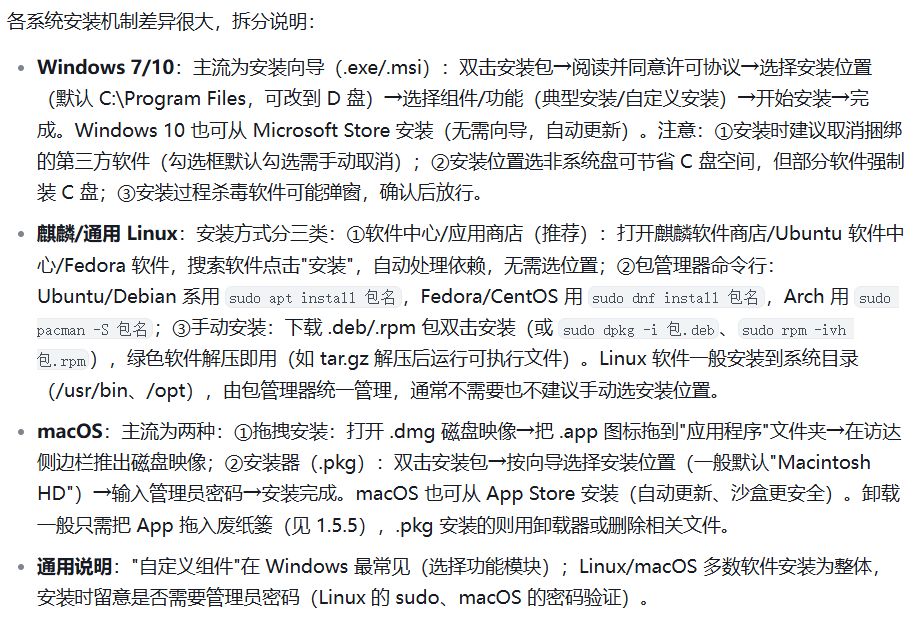
1.5.4 安装应用程序:安装向导、选择安装位置、自定义组件
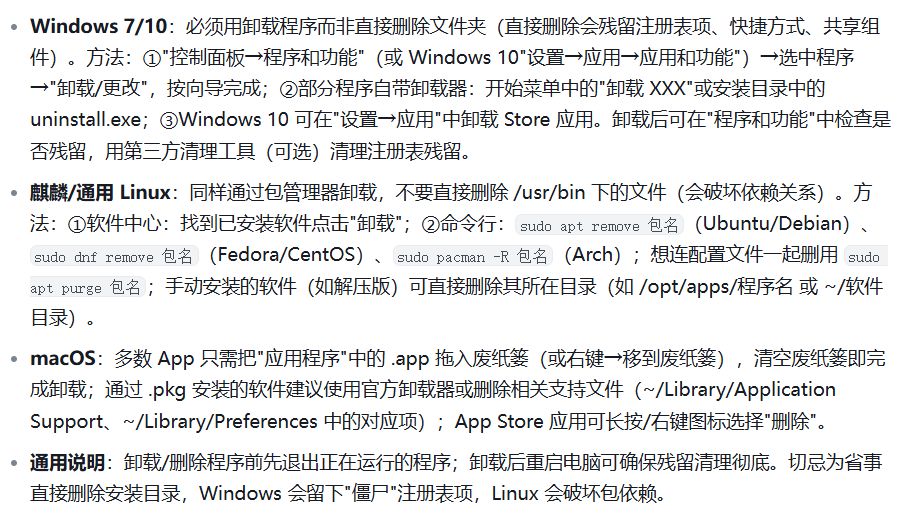
1.5.5 删除应用程序:使用卸载程序而非直接删除文件夹
各系统卸载机制不同,拆分说明:
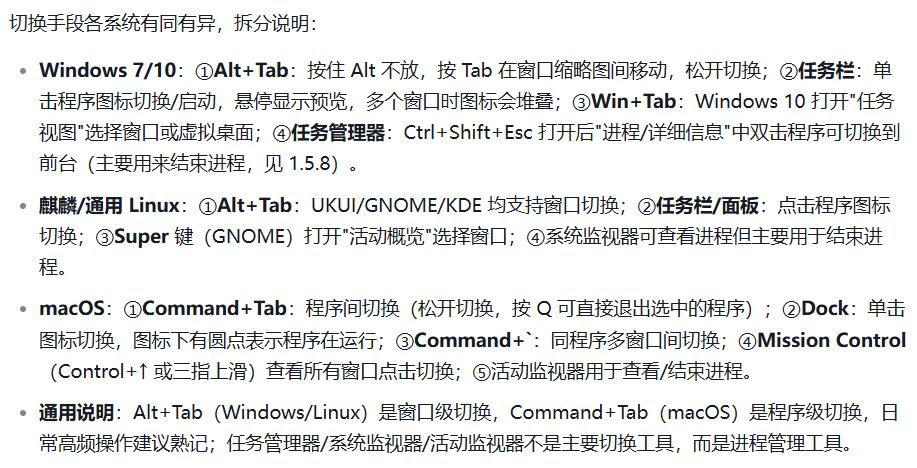
1.5.6 在应用程序间切换(Alt+Tab、任务栏、任务管理器)
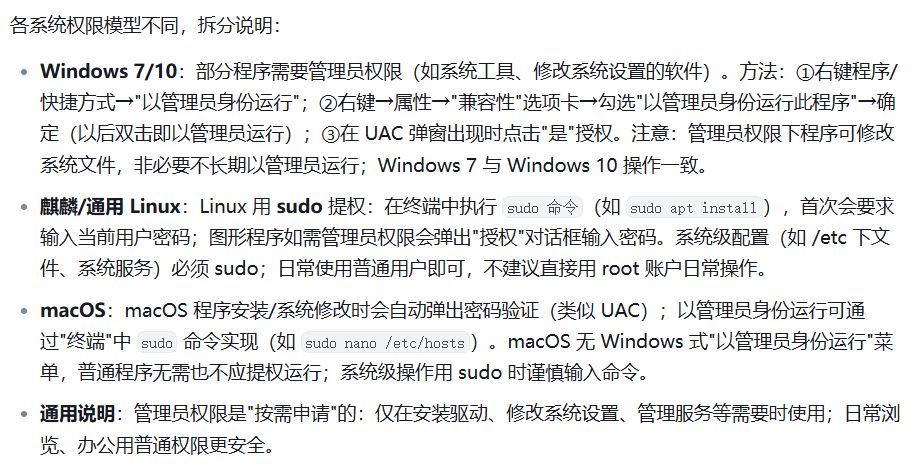
1.5.7 以管理员身份运行程序
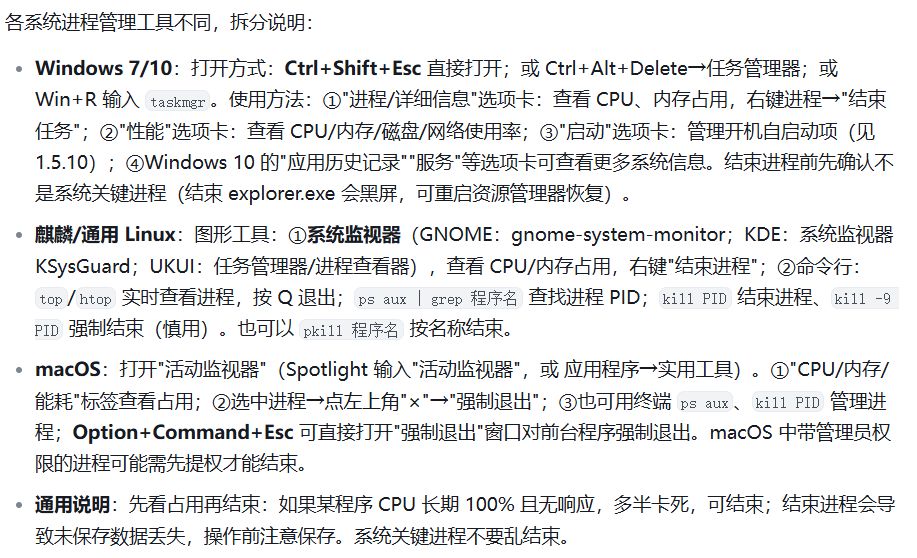
1.5.8 使用任务管理器查看、结束进程
1.5.9 程序无法运行时的常见排查方法
各系统排查思路一致,合并说明如下:
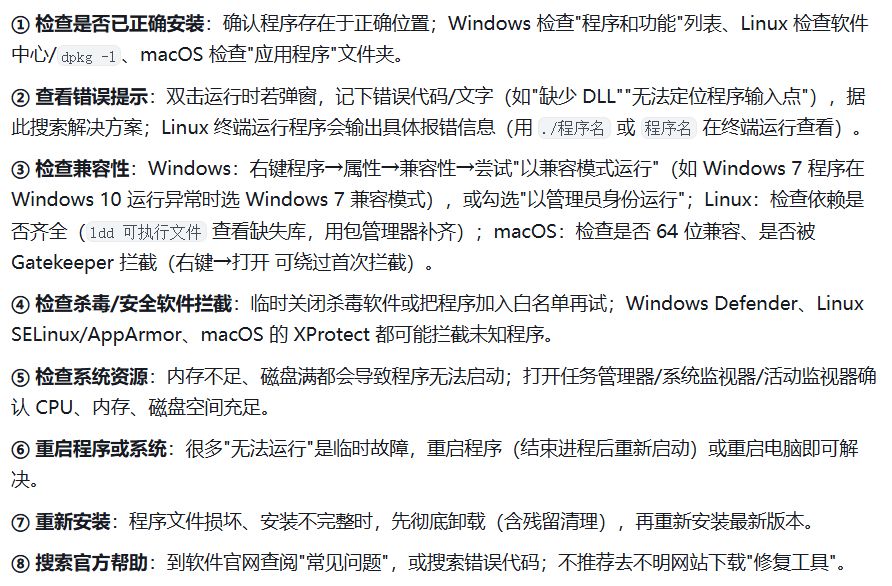
- 通用说明:排查顺序建议:报错信息 → 兼容性 → 资源 → 重装;记录完整报错文本能大幅提高解决效率。
1.5.10 快速取消开机自动运行的程序(禁止程序自启动)
各系统自启动管理入口不同,拆分说明:
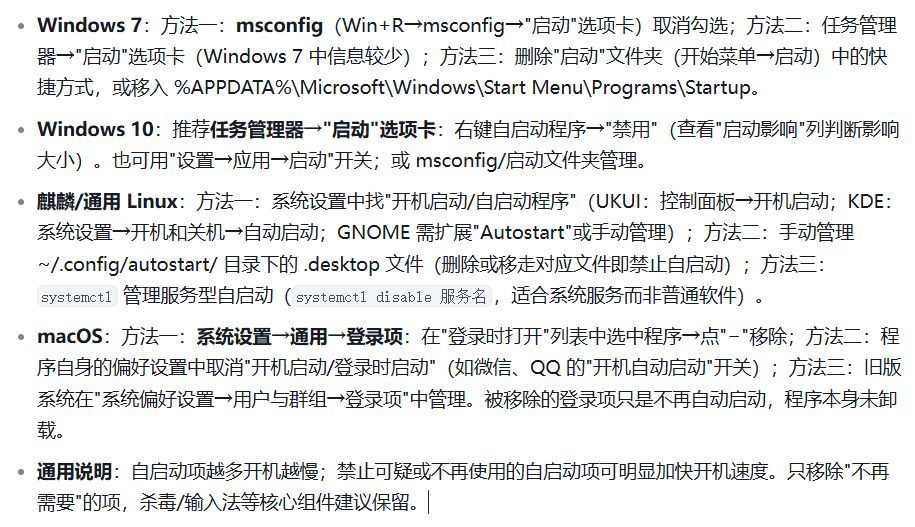
1.6 帮助与支持
1.6.1 使用系统自带的帮助与支持功能
各系统帮助入口不同,拆分说明:
- Windows 7:开始菜单→"帮助和支持"(或按 F1)打开"Windows 帮助和支持"中心,可浏览入门教程、疑难解答、搜索帮助主题。Windows 7 的联机帮助需要网络连接,离线时部分内容不可用。
- Windows 10:无独立"帮助中心",改用多入口:①按 F1 打开当前程序或系统的帮助;②"设置"应用(Win+I)中每页右上角或相关条目旁有"帮助"链接/问号图标;③"开始"菜单中搜索"帮助";④微软官方支持网站(support.microsoft.com)和"获取帮助"应用(开始菜单搜索"获取帮助")。程序内的 F1 帮助在多数软件中仍然有效。
- 麒麟/通用 Linux:①桌面环境/系统帮助:打开"帮助"应用(GNOME 的"帮助/Cheese"、KDE 的"帮助中心/Help Center"、UKUI 的"帮助手册"),查看桌面使用说明;②程序帮助:多数应用菜单栏有"帮助"菜单或按 F1;③man 手册(Linux 最重要的内置帮助):终端执行 man 命令名(如 man ls)查看命令手册,按 Q 退出;命令名 --help 或 -h 查看命令简要用法;④发行版在线文档:Ubuntu 帮助网站、麒麟官网帮助中心、Fedora 文档等。
- macOS:①程序帮助:菜单栏"帮助"菜单(位于屏幕顶部),点击后可搜索该程序的功能说明(如"访达帮助");②macOS 帮助:菜单栏帮助→"macOS 帮助"(或 Safari 打开 support.apple.com);③man 手册:打开"终端"执行 man 命令名;④"系统设置"中每个设置页通常有说明文字,复杂项目可点右下角问号。
- 通用说明:F1 键是"帮助"的通用约定;离线时系统自带帮助(man、帮助文件)仍可用,在线文档则需要网络。帮助窗口一般可搜索关键词,不用逐页翻找。
1.6.2 搜索帮助主题、查看操作说明
各系统搜索入口不同,拆分说明:
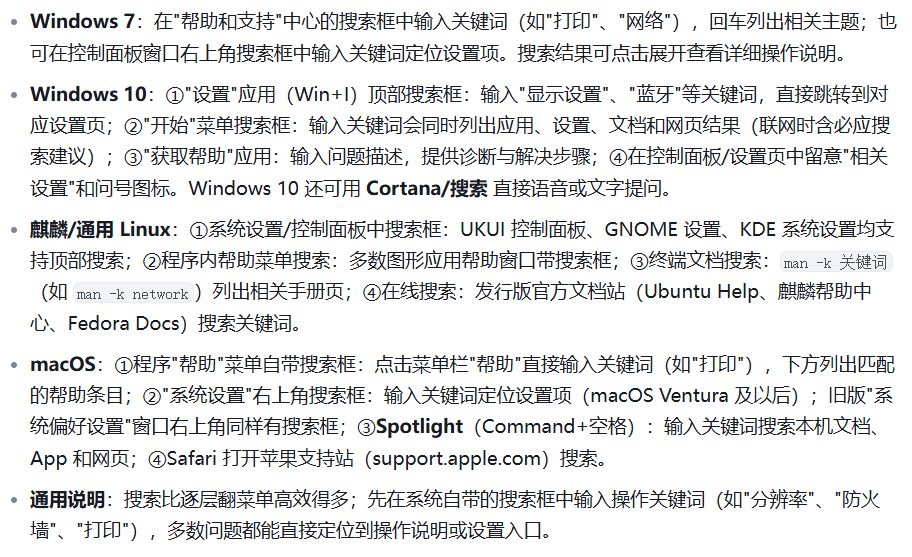
1.6.3 打开系统"行动中心"查看安全与维护提示
"行动中心"是 Windows 7 的系统功能,各系统对应物差异很大,拆分说明:
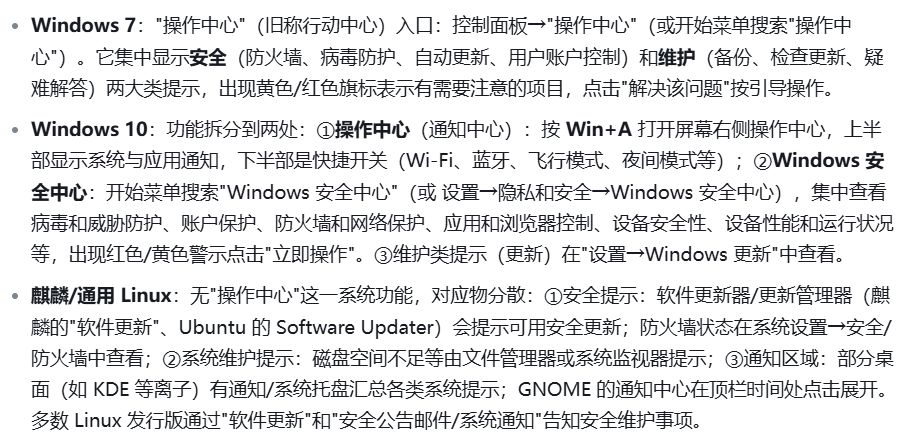
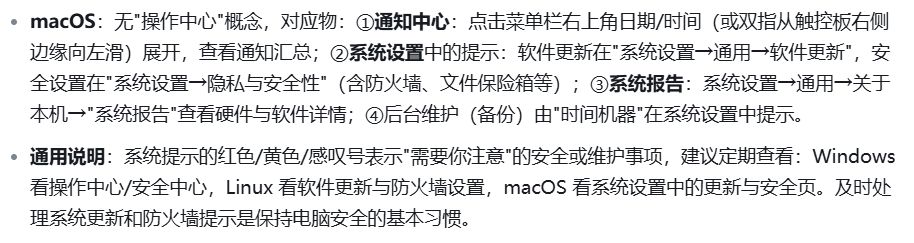


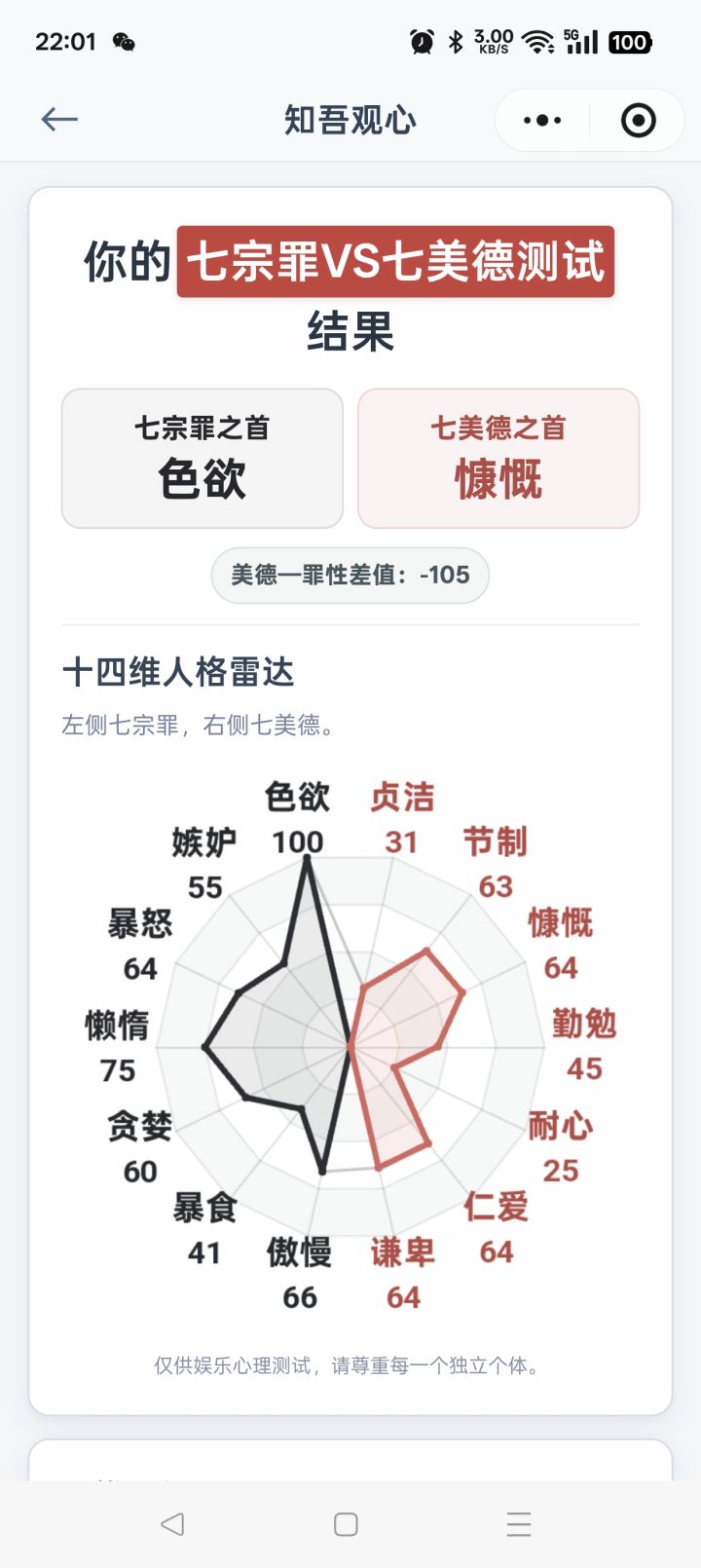
不是,这对吗??
[表情_尬笑]
@手机用户36294835
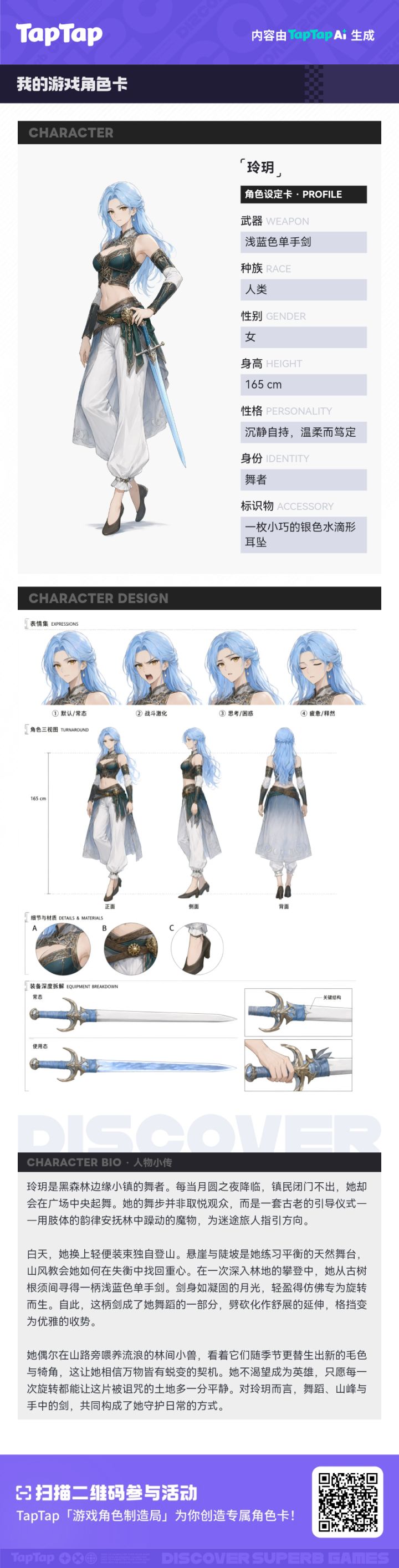
玲玥 · 我的角色设定卡
#游戏角色制作局
@青渊
4 赞

义务教育常识分享 —— 初中政治
(这份资料是2016年的玩意)
我整理成电子版,那份纸质版就与我“相忘于江湖”吧
供参考,可能对现今的知识点梳理无用了
#杂谈分享 #分享 #基础知识 #杂谈 #生活杂谈 #TapTap生活区 #生活
思维导图
包括20个内容:
【笑迎新生活】
【认识新自我】
【过富有情趣的生活】
【过健康、安全的生活】
【做自尊自信的人】
【做自立自强的人】
【做意志坚强的人】
希望你们都能坚定意志,达成目标
@Drwhooooo
24 赞
11 回复

抽象谐音梗 食物篇
这期食物稍微比较小众一些,大家要好好想想。
#TapTap生活区 #生活杂谈 #谐音梗 #梗图 #段子梗图
@@玄豹
48 赞
15 回复

义务教育常识分享 —— 初中地理
(这份资料是2016年的玩意,只有一定的参考价值)
我整理成电子版,那份纸质版就与我“相忘于江湖”吧
#杂谈分享 #分享 #基础知识 #杂谈 #生活杂谈 #TapTap生活区 #生活
以下思维导图
包括20个内容:
【地球和地图】
【陆地与海洋】
【天气与气候】
【居民与聚落】
【发展与合作】
【我们生活的大洲——亚洲】
【我们邻近的地区和国家】
【东半球其他的地区和国家】
【西半球的国家】
【
@Drwhooooo
23 赞
8 回复
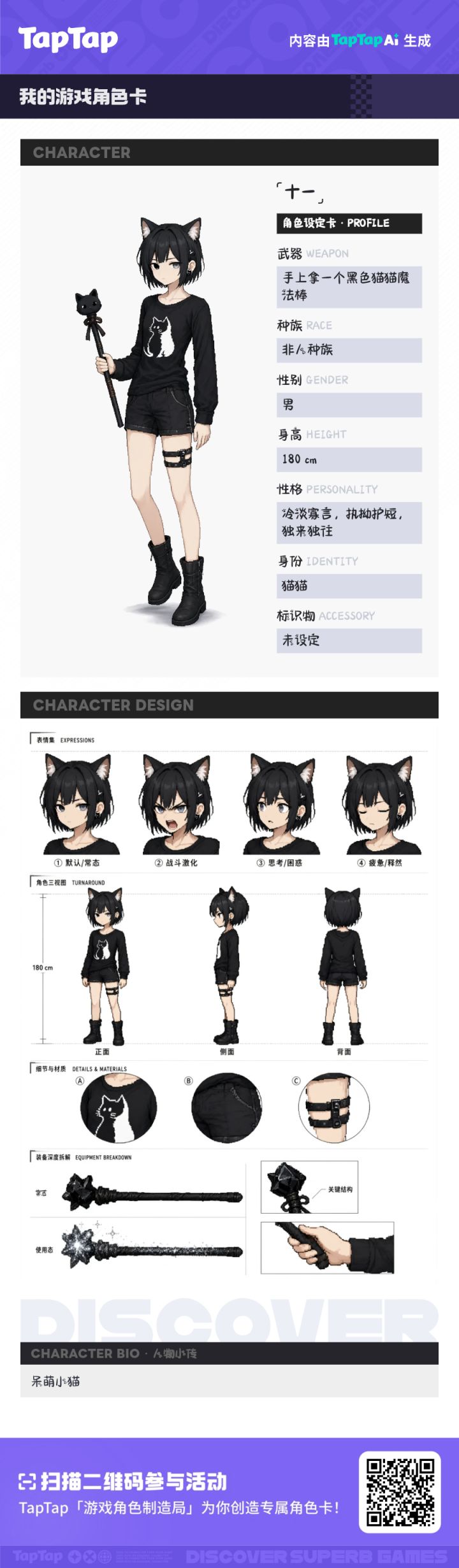
十一 · 我的角色设定卡
猫猫很可爱呀,小猫魔法师!简简单单的萌物,还有美味腿环!加上魔法棒~还有猫猫耳钉!
#游戏角色制作局
@汤圆
2 赞

我也没有双休,下午又要去学校了😭😭😭
每周日下午还要考一张数学卷子[表情_喷][表情_喷]
@一点不想睡
3 赞
2 回复

还有人不知道这种泡泡面的方法吗?
在单位吃泡面,饮水机加热的水有限,根本不够泡一桶面的
把泡面的盖子掀下去,一定不能留一点盖子的纸,然后放入微波炉叮2分钟左右!拿出来和煮的一样!巨Q弹!快去试一试!
#泡面
@希希不嘻嘻
55 赞
85 回复

血色星际/自编小说/前篇
前篇
公元3045年人类科技已达到可长时间星际航行。
“砰!报,不好了!维斯上校,飞船好像撞上了什么东西,维斯因飞船的剧烈震动而头晕目眩,但多年的经验还是让他很快做出指示,打开前驱探查。”
随着电子屏亮起,众人看到那是一个巨大的骨架,经探查其为哺乳动物,而其外形则很像三角龙。
维斯很惊惧,因为这无任何道理,现在他们所在的地方已离地球有450万光年,而一具三角龙的骨架出现在这里只会有两个原因:恐
@与君同鉴
5 赞

国产抗日新游公开!亲身参与战役打鬼子!
国产游戏工作室再发力全新抗日fps游戏烽火14公开首只预告片!
可以亲身参与真实战役!#生活杂谈 #热点事件 #社会时事
@该用户已注销
2 赞
3 回复