
下载 App

更自定义化!游戏中漂浮文字教程
2023/05/07684 浏览主题教程
更自定义化!游戏中漂浮文字教程。
首先要说明,这是一个比较复杂的教程案例,比较适合有空闲时间,想进一步自定义自己的游戏效果的人
新手不必关注。
需要以下工具
·VSCODE
·星火编辑器
(PS.请注意案例时效)
在此案例中,我们将重点关注如何自定义以下内容
·漂浮文字颜色
·漂浮文字动画(一定难度)
首先我们找到以下文件夹内的以下文件
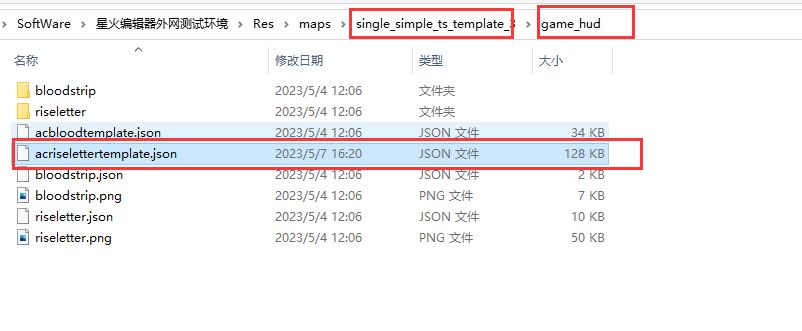
漂浮文字的配置文件
使用VSCODE打开
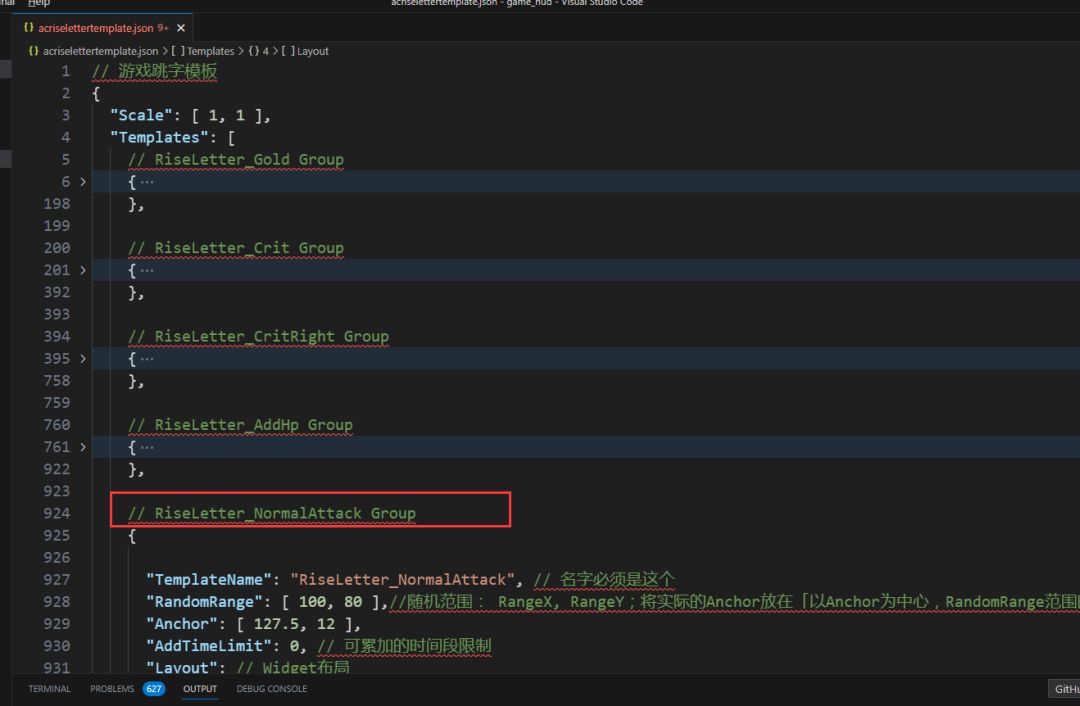
打开以后有这么多内容,我们先折叠起来没用的,找到这个名称的地方。
RiseLetter_NormalAttack Group=物理伤害
以他为案例例子,改好以后,我们先到游戏中看看效果
——漂浮文字颜色
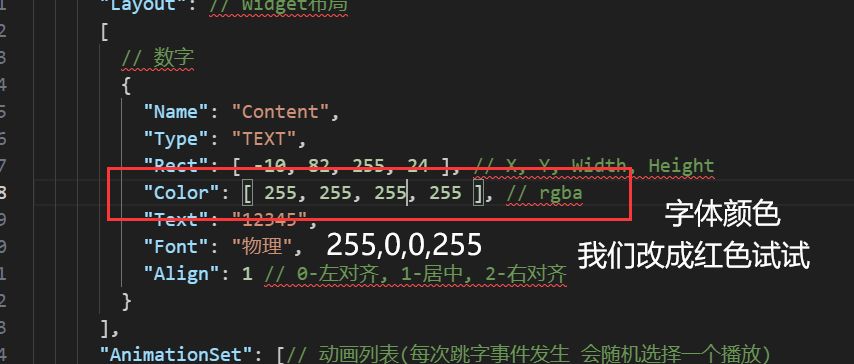
看到这里奥,有个COLOR
这样,就算改好了,我们先到游戏里看看效果
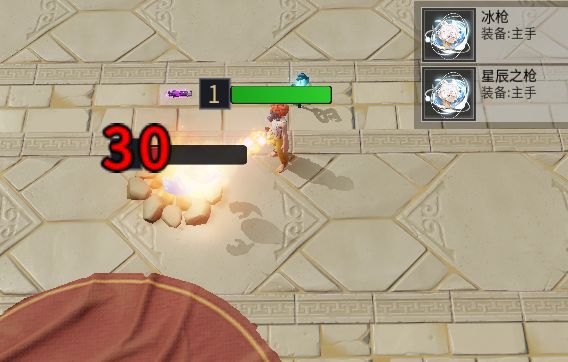
恩姆,的确是变化了,我们再改一下,嗯,改成,188,188,188试试,还是得多试试
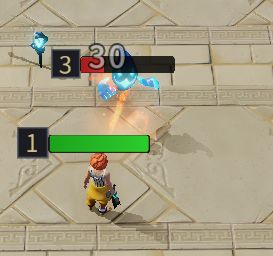
好,我们接下来看动画。
——漂浮文字动画(一定难度)
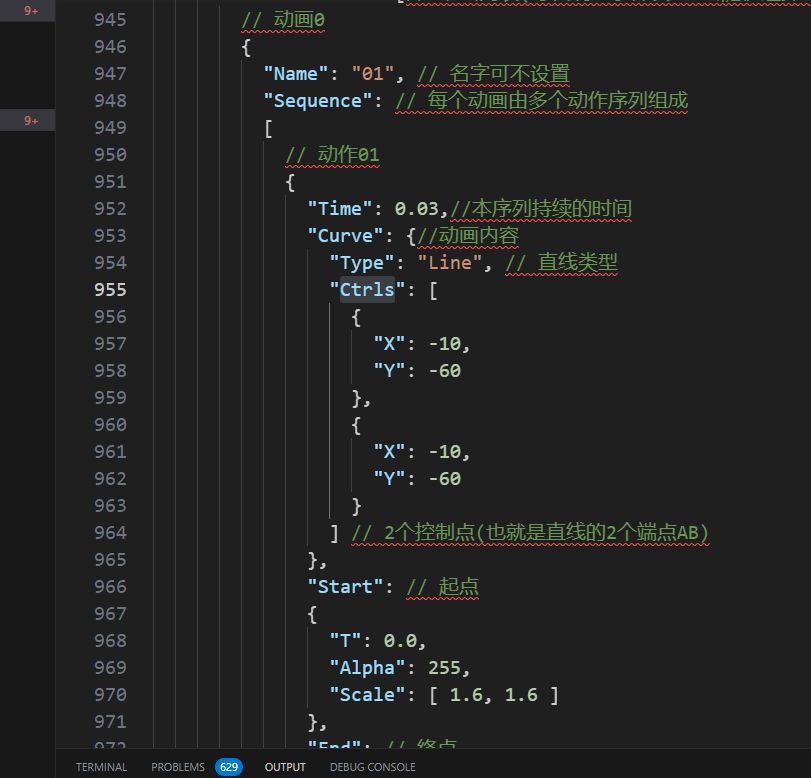
分析结构:
根据原有的提示信息,我们可以理解,跳字动画是从一个数组中随机抽取进行播放
比如说我们这里只有01一个,那么就只会播放这个动画
"Sequence": // 每个动画由多个动作序列组成
这个的意思是,"Sequence": 是由一个数组组成,其中包含了许多的动画关键信息
在造成伤害后(或者是别的事件后),将漂浮文字创建出来,按顺序读取这些动画关键信息
根据关键信息进行动画运动。
例子:
我们以线性动画举例:
首先要清楚每个动画由多个动作序列组成,你当然也可以指定一个,这当然取决于自己。(都会尝试)
大部分注释我已经贴在图片中,我们详细讲一下
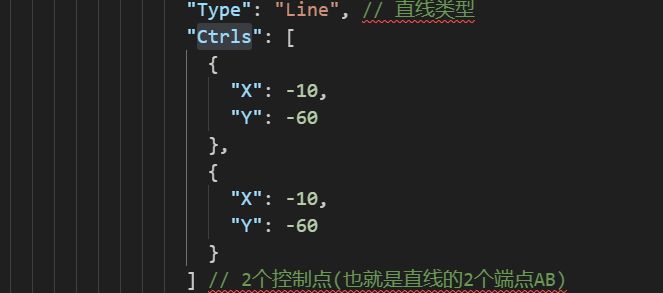
位移
Ctrls中有2个部分,代表的是从什么到什么
像图示3中,代表的意义是:从X-10,Y-60到X-10,Y-60,消耗时间为0.03秒(这个时间你们看上图)
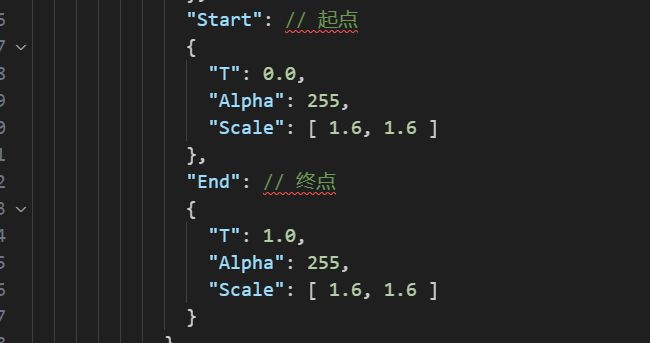
图示4中所包含了透明度,缩放。
他们代表的意义为
从开始到结束,这个动画将伤害值从1.6倍缩放变成1.6倍缩放,透明度从255到255
(也就是说,他这个是没有变化的)
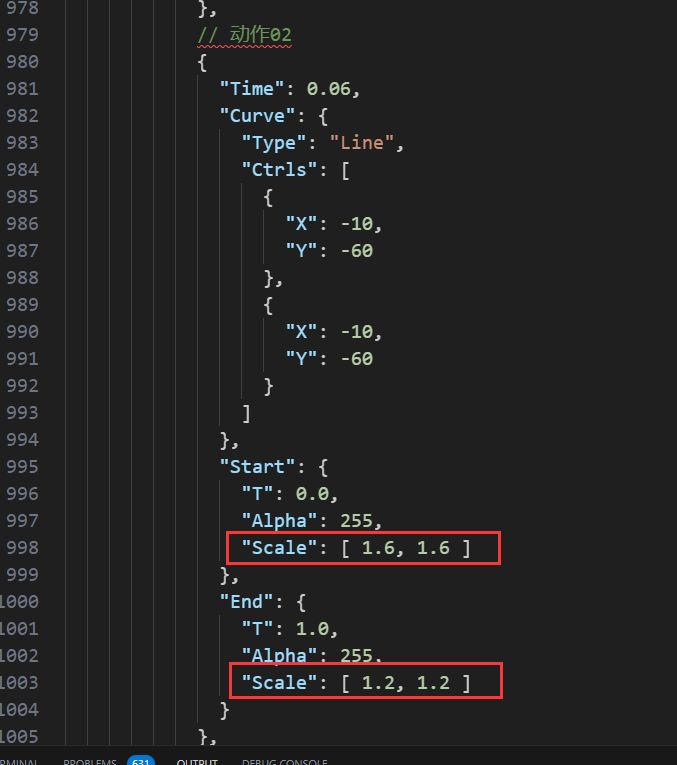
大家看图示,这个是有变化的,从1.6变成1.2了。
由于这是一个连续的动画序列,因此,我们为了动画流畅,通常需要保证每个序列是承上的
所以大家看图,这边的Start缩放为1.6,和之前一样,但是结尾END, 就变成了1.2.
代表他这个动画序列缩放从1.6会变成1.2
看效果。
看到效果了吧
接下来,我们进行正式的修改,把他完全反过来
现在不是从大变小吗
我们把他改成从小变大
为了测试可行性,我们本次只留下一个动画序列, 看看到底怎么样
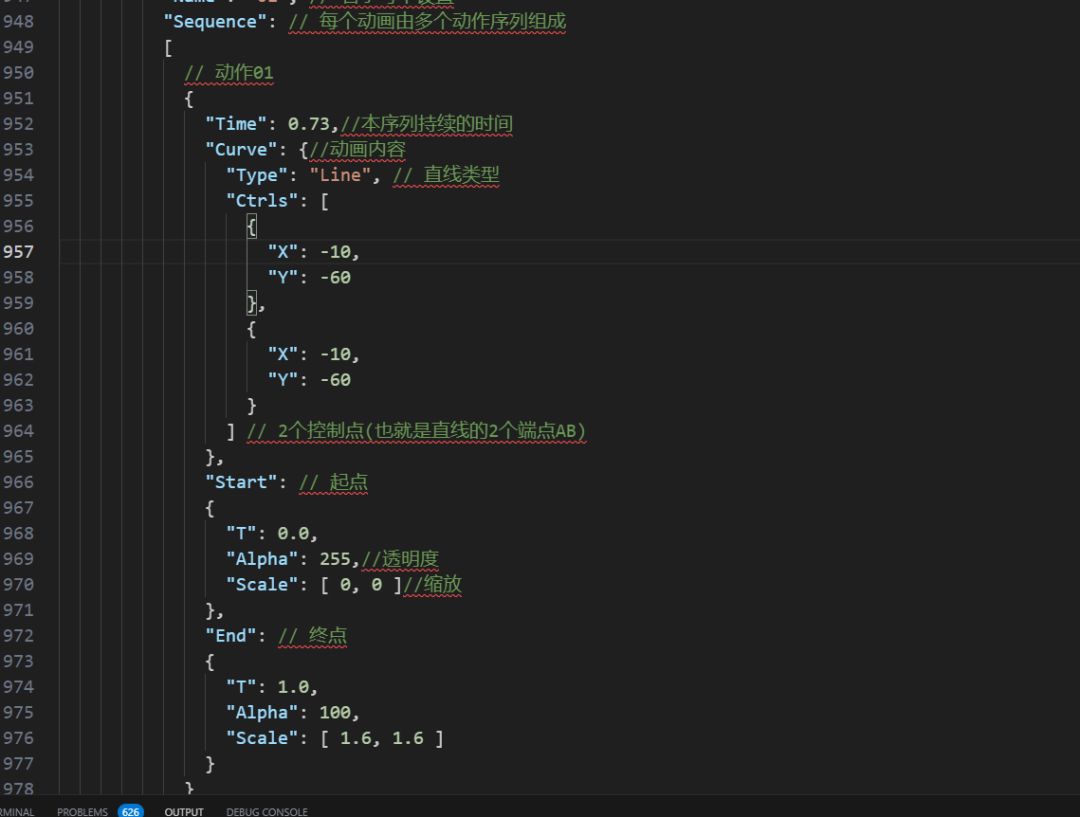
看到了吗
也是完全可以的。
我们再增加一个动作,让他彻底透明后在消逝
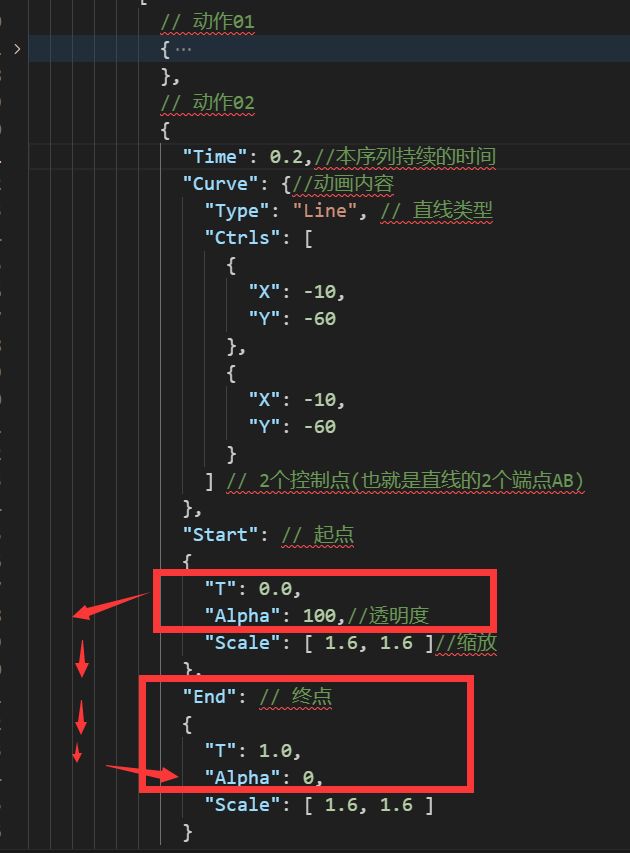
是吧,虽然速度有点快,不够明显,但是还是可以确定是这样的逻辑。大家发挥想象,尽情尝试吧!
![[嗒啦啦4_好耶]](https://img-tc.tapimg.com/market/images/d378b7a8f38cae2d3dfb6170d918238b.gif)
本次教程权当抛砖引玉,日后有更好的教程,一定奉上。

00:19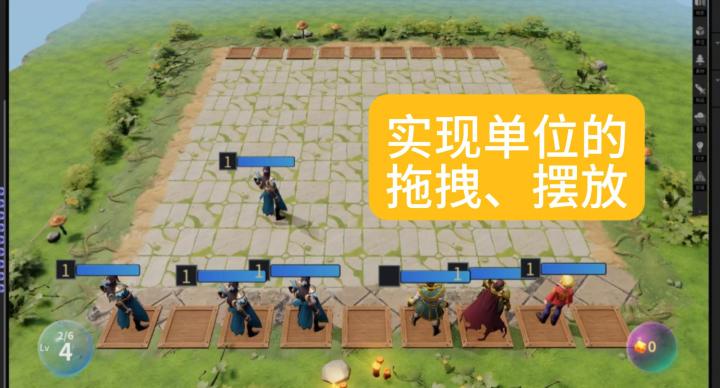
如何实现单位的随意拖拽摆放?【星火编辑器教程】
很多小伙伴想做自走棋类的游戏,那么就会涉及到单位的一个最基础的操作,就是选中单位并拖拽和摆放,那如何实现单位的拖拽摆放呢,今天就来教大家如何实现这样的功能。实现效果如下视频所示。
教程开始
第一步:
打开编辑器的触发编辑器,新建一个文件夹(我就叫“拖拽功能”,方便对拖拽功能的逻辑进行归类,如果你不建文件夹也没关系,习惯而已)
第二步:
点击文件夹右边的+号,添加一个变量,我这里叫“变量_目前选中的
@小虫游戏
19 赞
12 回复
00:11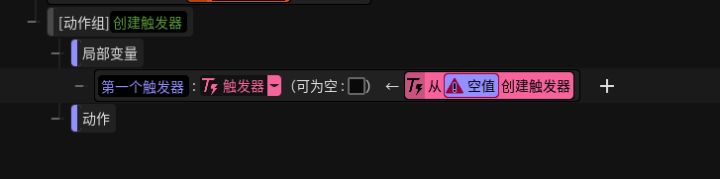
【个人案例分享】动态注册事件与创建触发器
废话阶段:
一般我们刚接触星火的时候,使用触发编辑器里的触发器都是直接通过新建触发器来创建,然后往里面添加预先设置好的事件。
虽然能做出游戏,但这样子的触发器是全局的,后面想添加新的玩法或者内容可能会因为之前的全局触发器导致影响后面的新玩法或者内容。可能会有人想到用打开/关闭触发器或者移除触发器来控制,但这样子仍然不是很方便,所以有没有什么方法可以让某个触发器在必要的时候出现,不必要的时候不在。所
@叉叉鸡工作室
16 赞
3 回复
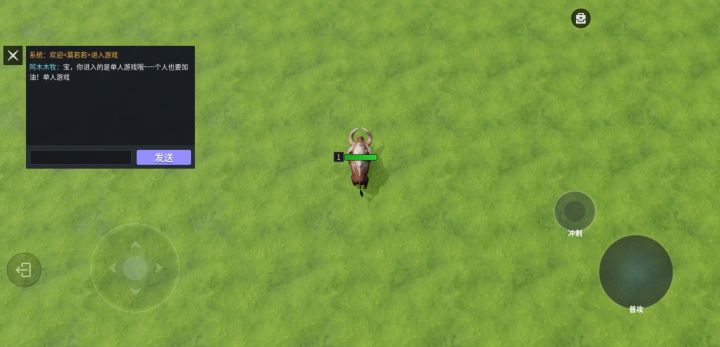
星火编辑器-新手教程-关于多游戏模式的配置和触发的获取
HELLO 大家好,我是阿木木牧。最近第一版的内部小范围(几人)第一个图的测试已经结束了。
整体游戏以装备数值的崩坏而告终~ (虽然大家都很欢快。。。)
现在准备开始开发下个阶段的内容啦,就是将游戏模式拆分出来。分成单人模式,多人组队模式(合作PVE),多人匹配模式(对抗模式)。那么,怎么配置呢?说来也很简单哈~
1,在游戏编辑器中,数据编辑器,找到地图设置。
2,编辑地图设置。比如我希望最大数量
@阿木木牧
14 赞
3 回复
「自制卡牌游戏DIY」简易选英雄功能(1)
#星火编辑器 #星火编辑器入门 #星火编辑器小功能分享教程
我正在尝试使用『星火编辑器』制作一款卡牌游戏。
在前面分享的功能中,我们已经可以让玩家选择一个主线关卡并进入跳转界面。今天接着上次的思路继续,制作玩家进入主线关卡后要跳转进入的选人界面。
还是先从界面设计开始。今天要尝试的新面板是“可附着面板”。我们打开界编组件库,从gameui中找到“可附着面板”(P2)
/*科普-可附着面板
@Stonefish
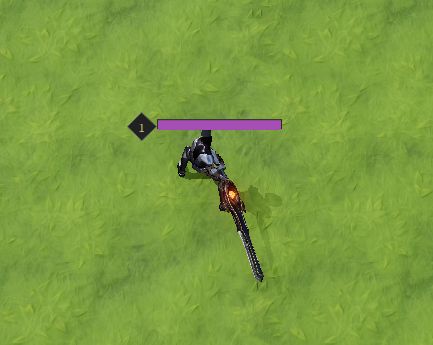
星火编辑器 4.19特色更新:自定义血条
本期教程将带来自定义血条全解,可能会用到以下工具
· 星火编辑器(这个总得有吧)
· VSCODE(可用记事本代替)
首先我们根据更新日志所提供的信息
找到对应文件夹位置
但是打开了,我们发现,好像还没导入素材,我们先导入一些合适的素材进去。
好,我们接下去就开始修改一下,等级底框试试。请记住,修改完,导入完,都尽量保存后再调试
修改完毕,接下来我们进行保存,看看效果
大不一样!,还记得开局放的图
精华
@The one 暗香
8 赞
6 回复
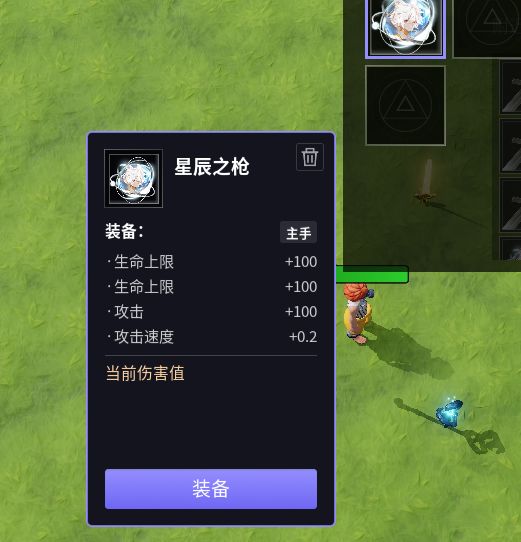
星火编辑器:如何描述文本颜色(附便利颜色代码网址)
非常简单的教程,让我们即刻上手。
在末尾,我将放上常用的配色网站,直接复制即可。
如何为他添加颜色
首先我们需要打开数据编辑器,接着找到物品描述。
物品描述是在这边哦。
我们也可以换个颜色试试
格式如下:
<#颜色代码: 你的文本 :>
完全没问题
可以再发散一下思维,再看看技能是不是也可以修改。
点击进入
@The one 暗香
16 赞
4 回复
无须申请,星火编辑器现已公测开放下载
——————————————————
各位关注星火编辑器的小伙伴:
感谢大家一直以来对编辑器支持!
破晓已去,曙光降临!
星火编辑器现已开启公测!
· 关于下载和资格申请
现已无需申请,请去下面的官方首页直接下载!
缘起测试是星火编辑器自诞生以来第一次对外测试!
从2022年八月开始到十一月,历时三个月。
缘起之后缘聚测试,历时又七个月!
缘聚之后,破晓降临,历时又十二个月!
曾经微弱的星火现已渐
官方
@温柔的X老师
331 赞
375 回复
「自制卡牌游戏DIY」简易选英雄功能(2)
#星火编辑器 #星火编辑器入门
我正在尝试使用『星火编辑器』制作一款卡牌游戏。
接着上一期,我们来到这个功能的客户端部分。当玩家选中英雄,服务端将选中大英雄事件发送给客户端,并且在事件中将三个参数——选中的大英雄(单位)、是否已选择英雄(布尔)、已选择的英雄(单位)传给了客户端。那么我们找到上一期所创建的可附着面板,并将可附着面板中的控件在局部变量中进行声明(P2)
接着设计我们要选择的
@Stonefish
「自制卡牌游戏DIY」自动生成卡牌(3)
#星火编辑器 #星火编辑器入门 #卡牌游戏 #星火编辑器小功能分享教程
我正在尝试用『星火编辑器』将一张卡牌变成一款卡牌游戏。
前面的尝试让我们顺利做出卡牌和卡牌包,并向更复杂的自动生成卡牌功能发起冲击。上期这个功能的服务端逻辑已经告一段落,这期主打客户端部分。但在此之前要从UI层面做一个生成卡牌页面的实例。点击页面上方“+”号新建页面,这里我将其命名为“卡牌选择页面”。然后在页面中新建pane
@Stonefish
3 赞