




苹果电脑steam游戏打不开、Steam 连接报错的原因及解决方案
2025/11/24213 浏览综合
Steam 平台作为全球最大的综合性数字发行平台之一,集游戏购买、下载、更新、社区互动及多人在线联机功能于一体,为全球数亿玩家提供服务。其客户端稳定性直接影响用户体验。许多 Mac 用户在安装 Steam 时,可能会遇到【无法打开应用程序】【连接失败】等报错问题。本文将为大家介绍 Mac 版 steam 连接报错,Mac 安装不了 steam 游戏等相关问题。
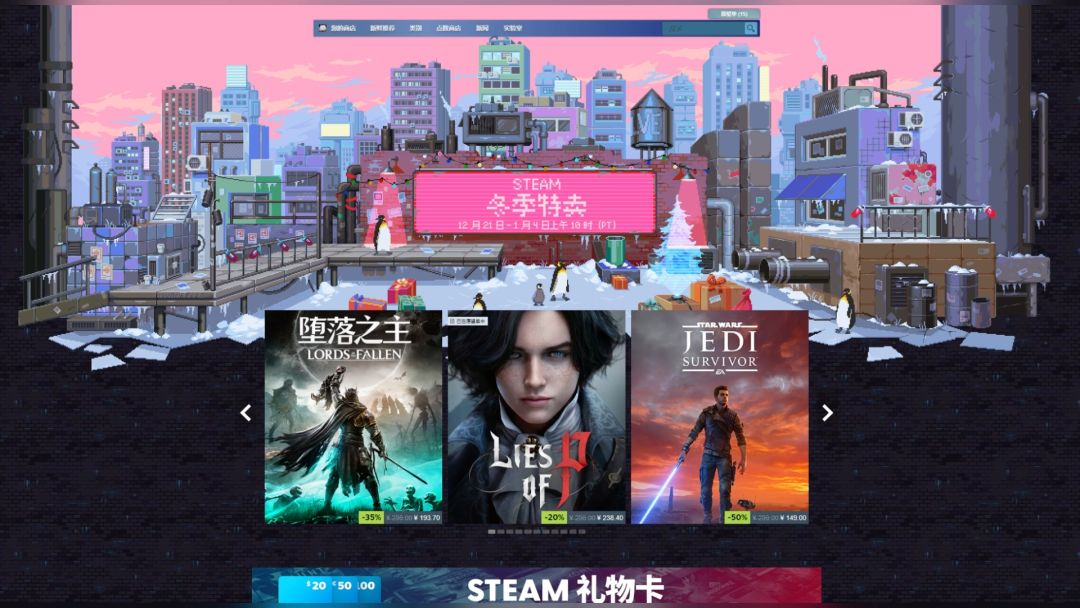
一、Mac 连接 Steam 报错、安装不了 Steam 的原因
Mac 用户安装 Windows 版 Steam 系统会直接提示【不支持打开此类程序】(如.exe 文件),这是因为 macOS 与 Windows 系统的架构存在差异,二者在软件生态上存在【天然壁垒】。
macOS 原生不支持【.exe】格式的安装包,而 Windows 版 Steam 及大部分游戏都是【.exe 文件】。所以我们如果直接在 Mac 上安装运行这类文件时,系统会直接报错【不支持打开此类程序】。
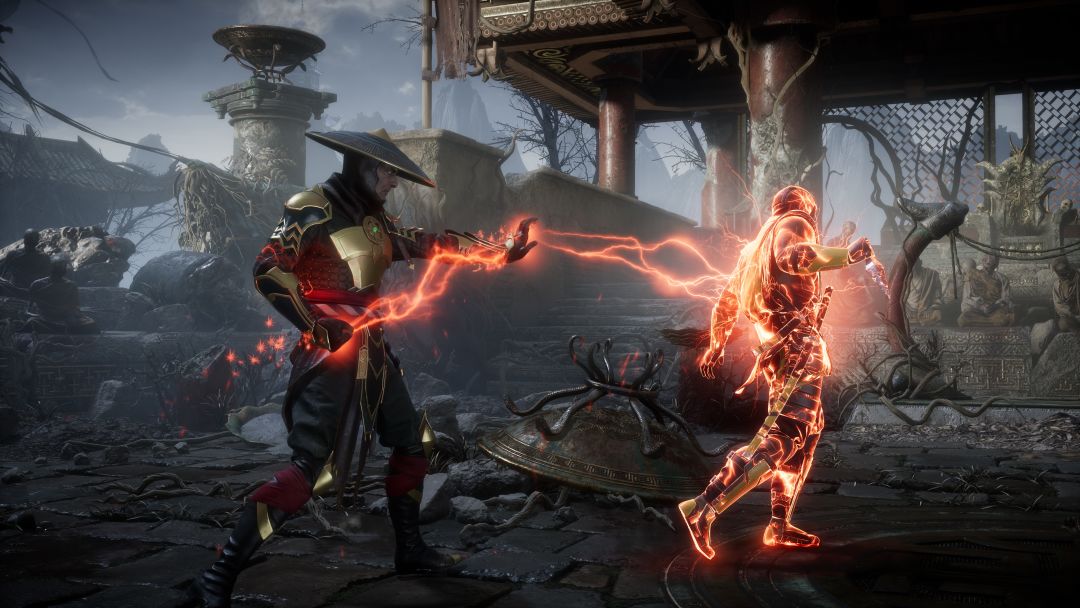
虽然 Steam 提供了 Mac 客户端,但游戏库远不如 Windows 版本丰富。例如,《GTA5》《黑神话:悟空》等热门游戏仅支持 Windows 平台,Mac 用户即使安装了 Steam 客户端,因游戏兼容性问题无法运行。
二、怎么在 Mac 上运行 Windows 版 steam 及游戏
要在 Mac 上运行 Windows 版 Steam 及游戏,传统方案需借助虚拟机或双系统,但这些方法不仅占用资源,操作也复杂。相比之下,CrossOver 作为一款【类虚拟机】兼容工具,能直接在 macOS 中创建 Windows 环境,无需额外系统授权或重启,轻松实现跨平台运行。下面我就为大家介绍一下 Mac 借助 CrossOver 运行 steam 的步骤:
1、下载与安装 CrossOver
CrossOver 25 for Mac 中文免费安装包(支持在线升级):https://souurl.cn/mWK48N
CrossOver 激活码领取:https://souurl.cn/xneFDq
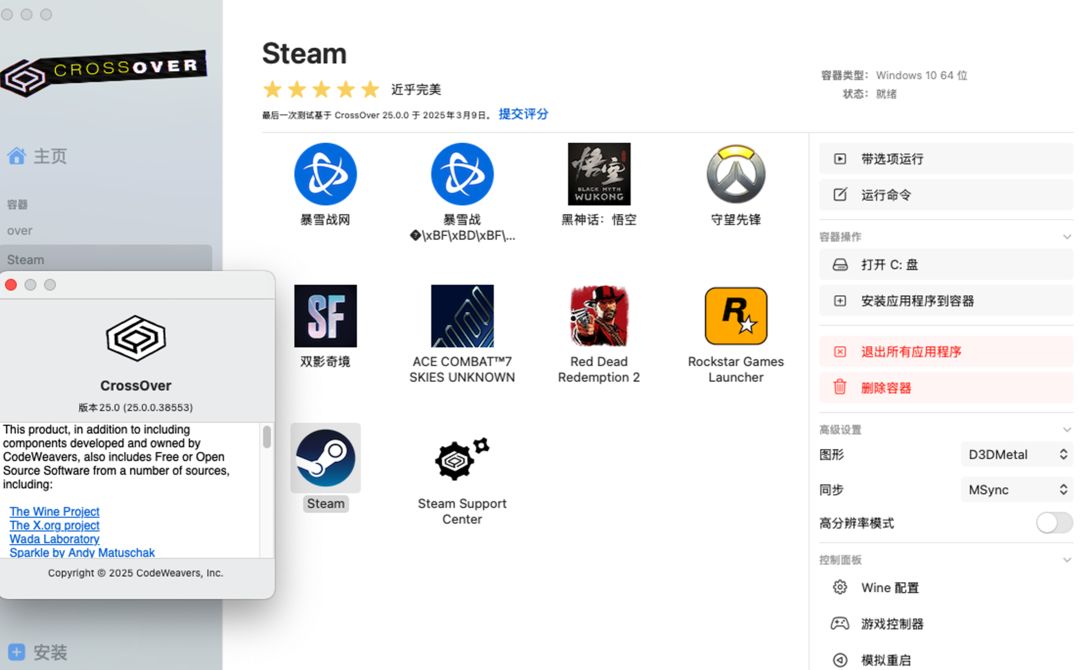
下载安装后启动程序。
2、创建 Steam容器
在 CrossOver 主界面选择【安装】,搜索【Steam】并选择官方支持的版本。根据提示完成 Steam 的安装,安装流程和 PC 端安装步骤相同。
3、登录与安装游戏安装 Steam 后,直接在 CrossOver 中启动 Steam 客户端并登录账号,在 Steam 库中下载 Windows 游戏.
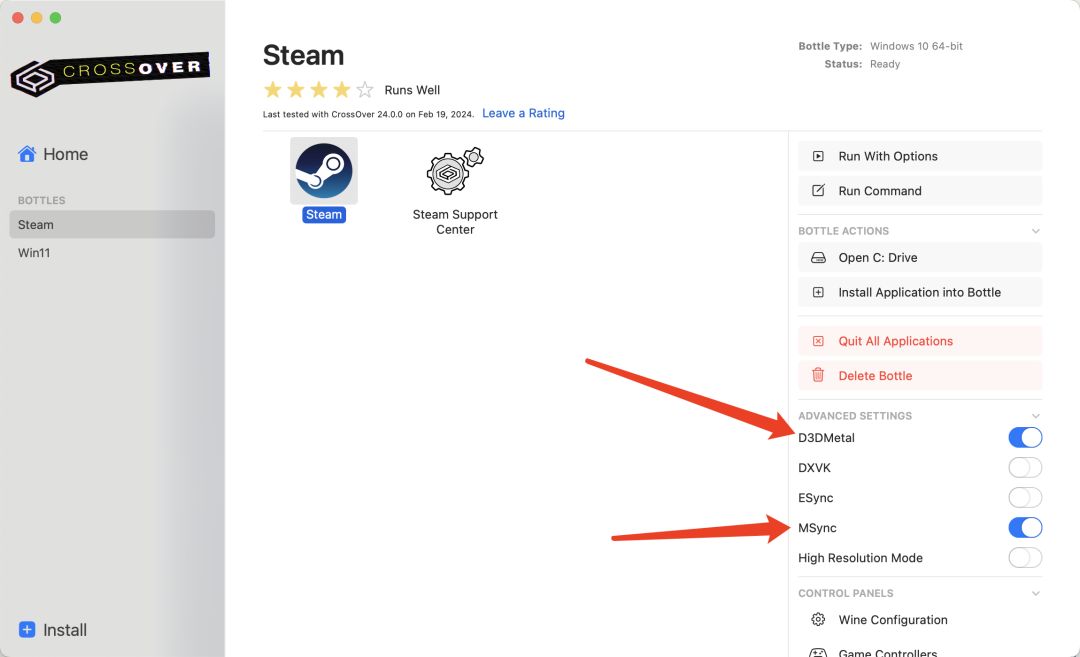
畅玩游戏需要 M 系列芯片电脑,升级到最新 macOS 系统,并打开 CrossOver-高级设置中的【D3DMetal】和【ESync】选项。
对于游戏玩家来说,CrossOver 的便利性和易用性使得它成为玩 Windows 游戏的首选方式之一。CrossOver 支持运行《荒野大镖客 2》、《剑星》、《黑神话悟空》、《艾尔登法环》、《只狼》、《巫师 3》等热门游戏。
CrossOver 已经让 M 系芯片化身游戏主机。实测证明:非竞技类游戏完全可玩,搭配云游戏方案更可实现全平台制霸!
三、Steam 常见报错及故障排除
1)字体缺失
报错手动下载缺失字体(如黑体)并安装至 CrossOver 容器中,或重新创建容器以修复配置。
2)容器创建失败
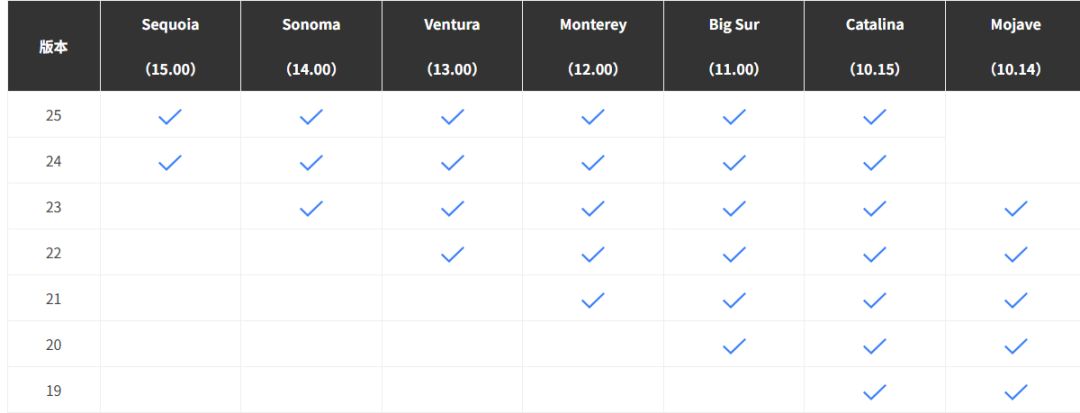
检查系统版本是否支持当前 CrossOver 版本,如果系统版本较低,可以升级系统后再运行CrossOver。
3)游戏闪退问题
更换容器类型(如从 Windows 7 切换至 Windows 10),或更新 CrossOver 至最新版本以修复兼容性漏洞。
4)无法下载d3dcompiler
我们在使用CrossOver时,如果遇到CrossOver下载安装Steam的过程中报错【无法下载d3dcompiler】等错误,或者使用CrossOver安装Steam后打不开商店、打开商店页面加载缓慢、甚至无法登录账号等问题,就可以考虑使用游戏加速器。这些问题属于网络环境问题,因为Steam平台服务器在国外,国内环境可能无法直接访问,因此市面上出现了很多Steam游戏加速器,下面我就为大家介绍一下CrossOver如何使用加速器。

例如使用雷神游戏加速器,我们只需要在Mac系统中安装该软件并注册登录,加速Steam商店后即可正常下载并打开。输入雷神游戏加速器口令兑换码「999999」还能获得 50 小时的免费加速时长。游戏库超四千款游戏都可以免费加速。#苹果游戏