




Windows11安卓子系统安装教程
修改于2022/04/08138 浏览综合
本教程适合有一定电脑基础的人士,电脑小白请移步至这个帖子:
Windows 11 Subsystem for Android试水体验 - TapTap
https://www.taptap.cn/topic/20478742
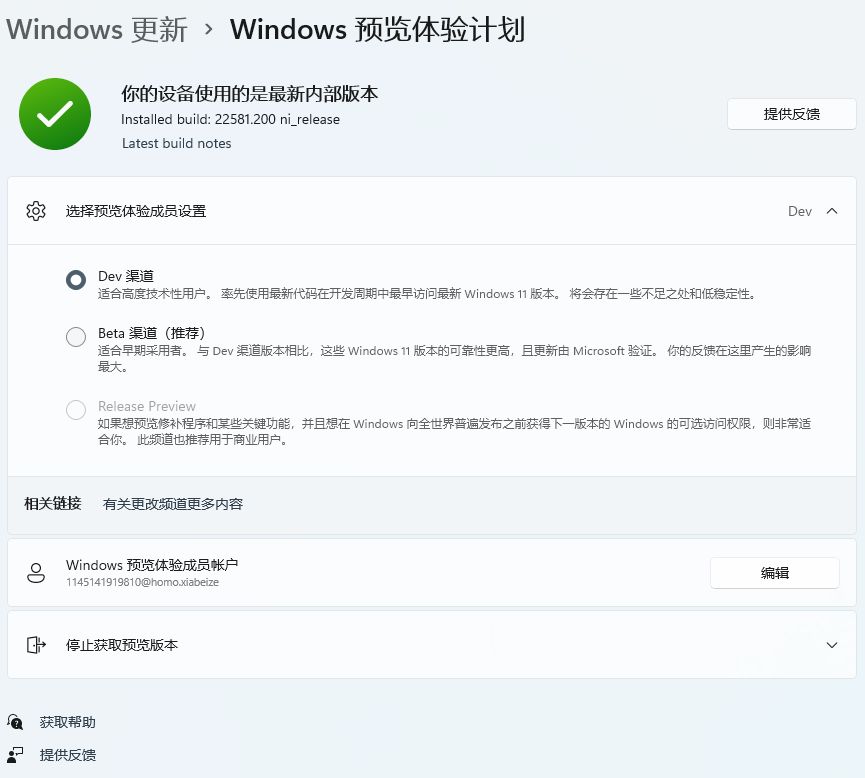
所需系统:最新版本win11系统
所需软件:浏览器,Windows终端(管理员),解压软件
第一步:
打开相关配置文件:
设置→应用→可选功能→更多Windows功能→选中Hyper-V,Windows虚拟机监控程序平台,虚拟机平台三个选项→点击确定→重启电脑以确保相关文件配置成功
第二步:
下载安装包
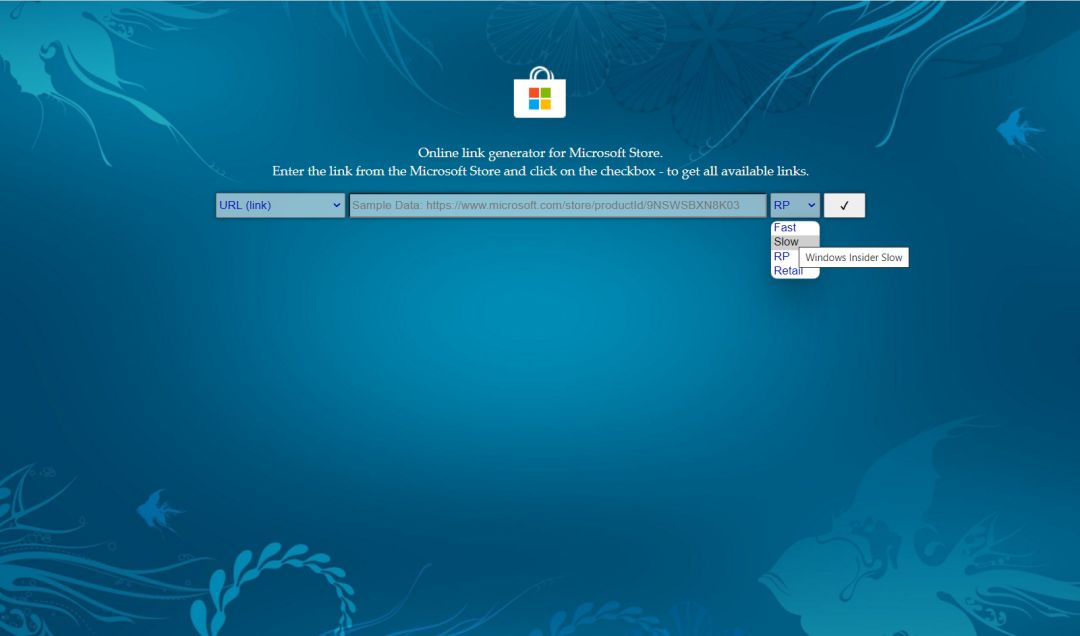
输入 https://www.microsoft.com/store/productid/9p3395vx91nr 【选择 Slow】,点击对勾
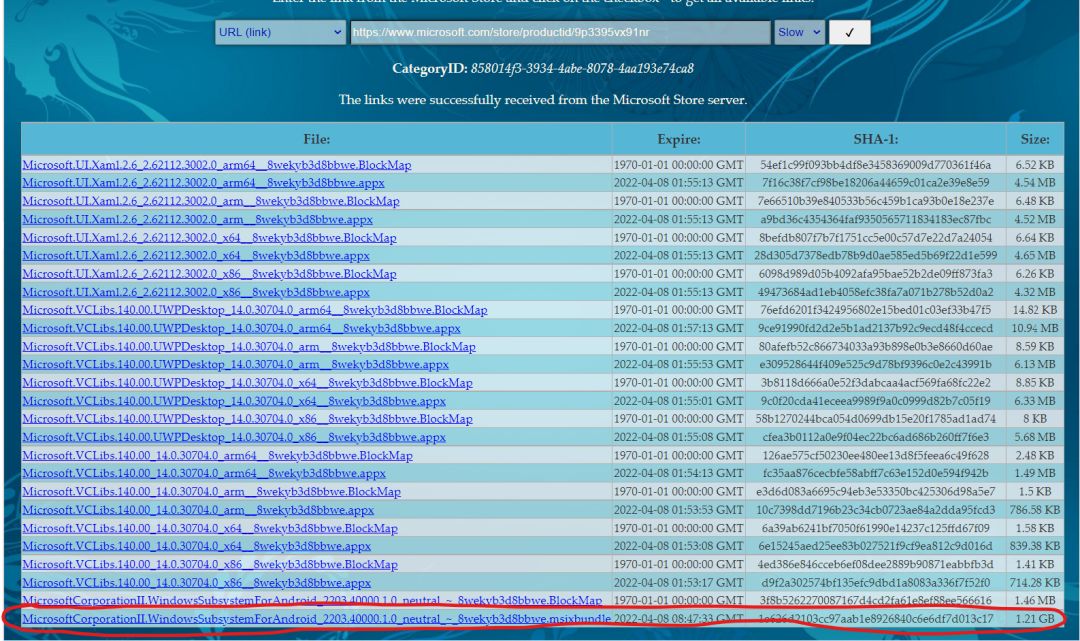
把网页拉到最下面,点击1.21GB的那个文件,然后开始下载
第三步:
右键开始菜单打开Windows终端(管理员)
输入:add-appxpackage+空格+安装包的文件地址
PS:安装包的文件地址可以通过右键→复制文件地址获得
然后回车运行
如果出现红色的报错那么请尝试下面的方法
这里分享一个up主“科技发现”整理的相关文件
下载以后进行解压
随后打开名称为“其他”的文件夹安装这个文件夹里面的两个软件
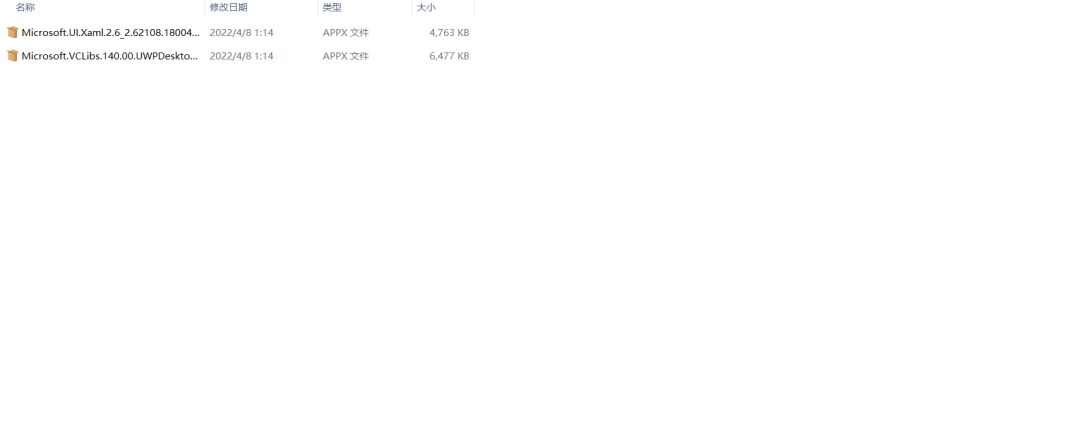
直接点击文件,然后点击弹窗中的安装,等待1~2秒就能安装成功了
然后重新执行第三步
安装软件:
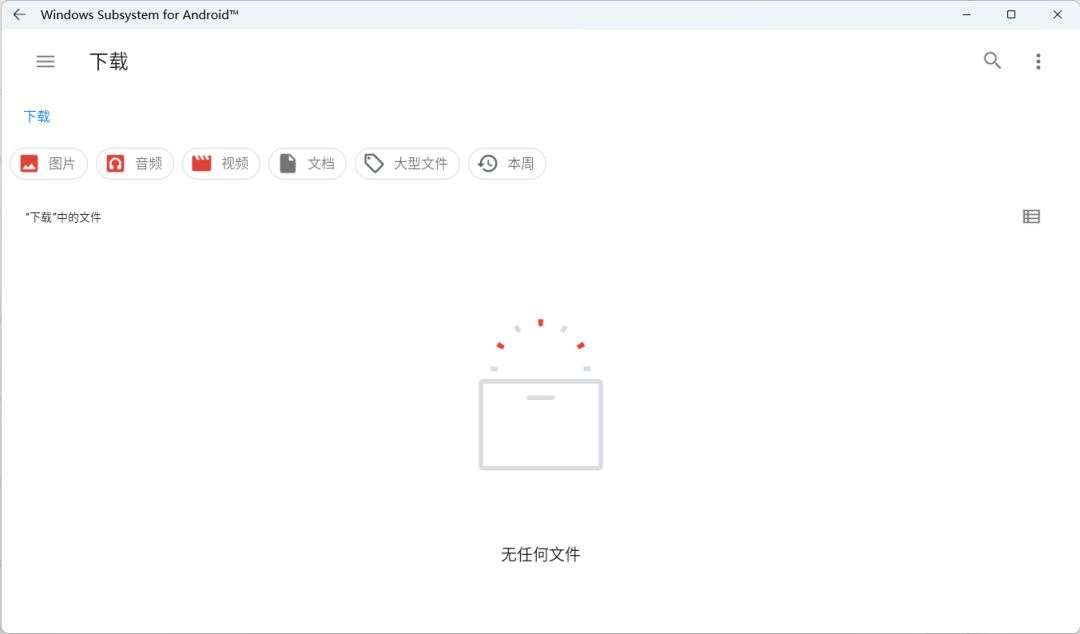
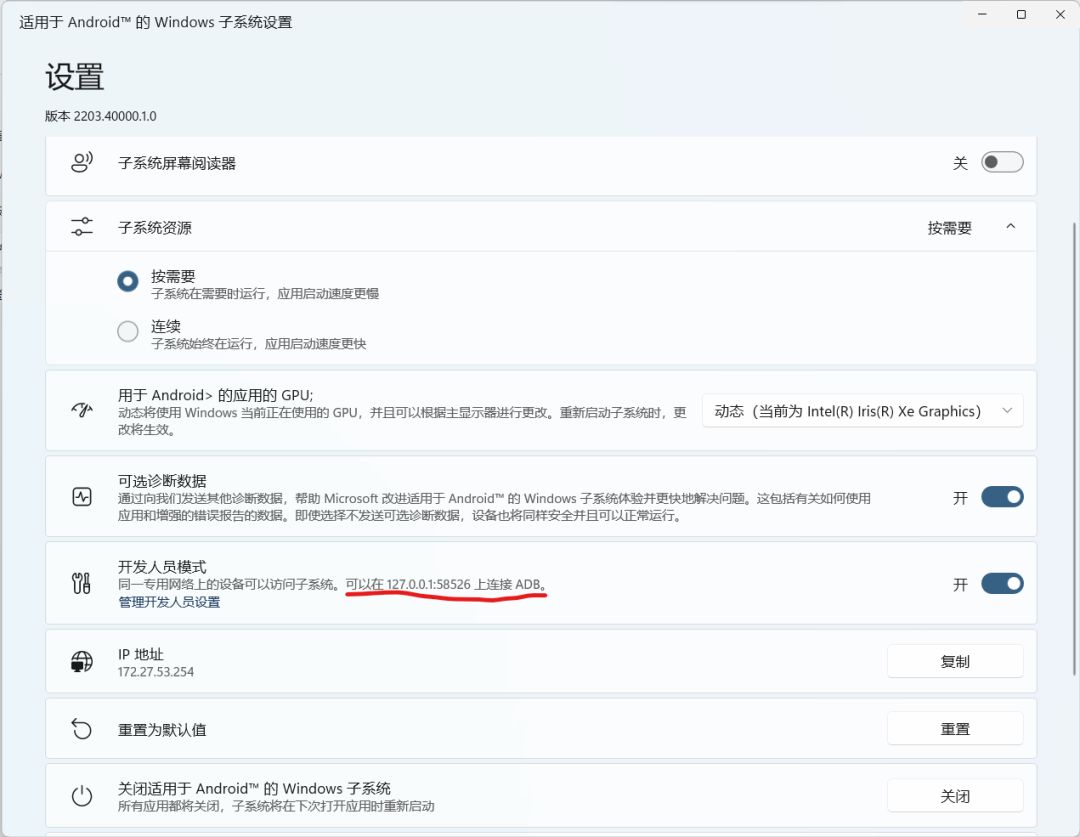
第一步:打开Windows Subsystem for Android™→把可选诊断数据和开发人员模式打开→点击最上面的“文件”按钮
如果出现这个界面就是开启安卓子系统成功了
第二步:还是打开那个UP主分享的文件,解压名为“adb”的文件夹,然后打开此文件夹并运行名为“adb_cmd”的程序
第三步:
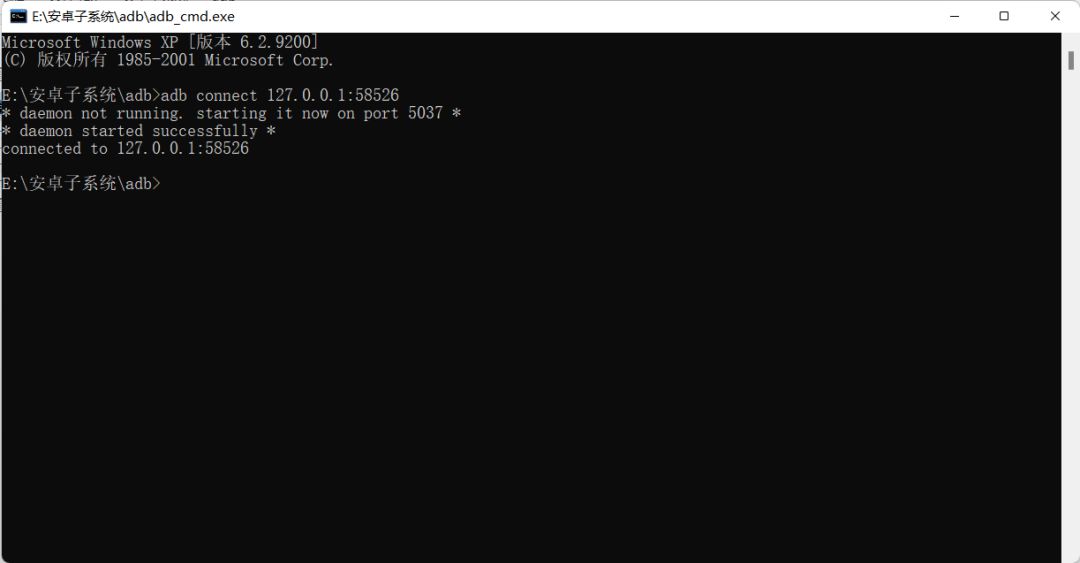
输入adb connect 127.0.0.1:58526然后回车运行
PS:后面这段数字请保持和你的安卓子系统这个位置的数字一样,一般情况下都是“127.0.0.1:58526”这组数字,但是不排除特殊情况的出现
出现这个界面就OK了
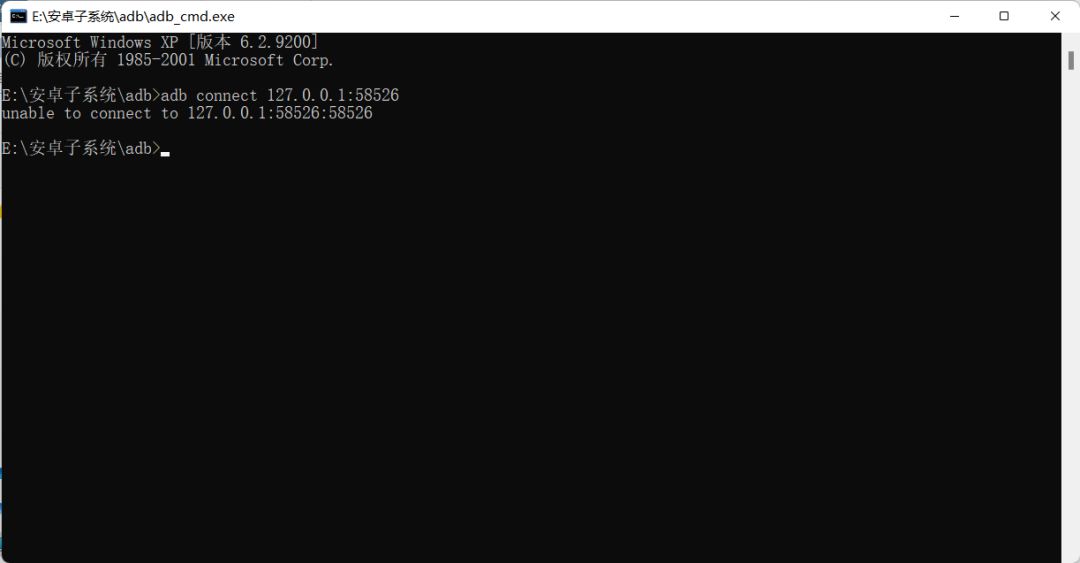
如果出现这个界面请重新执行第一步:
随后输入:adb install+空格+安卓软件安装包地址
等待出现“succsee”字样就是安装成功了
随后可以在开始菜单里找到并运行你安装的程序了
免责声明:本教程的内容涉及到敏感操作,对于电脑不了解的人请勿随便操作,出现的一切系统问题本人概不负责,安装前请三思!!!