

嗒啦啦使用的一些小小技巧
修改于03/22403 浏览开发交流 包含 AI 合成内容
使用嗒啦啦的实用小技巧合集
1. AI 素材生成能力
图片:
AI 生图:角色立绘、图标、UI 素材、纹理贴图等,支持透明背景、多种比例、批量生成
NanoVG 绘制:代码绘制矢量图形(矩形、圆形、曲线、文字等),支持渐变、动画、特效,类似 HTML5 Canvas
音频:
音乐:背景音乐、主题曲
音效:爆炸、脚步、UI 点击等游戏音效
角色语音:为游戏角色创建 AI 配音
3D 模型相关:
搜索模型:从资源库搜索现有 3D 模型(角色、道具、场景物件等)
基础几何体拼接:使用内置模型(Box、Sphere、Cylinder、Cone、Torus、Plane)组合搭建简单物体
顶点生成:通过 CustomGeometry 逐顶点构建自定义形状(半球、截锥体等内置模型没有的形状)
材质贴图:35+ 预制 PBR 材质(金属、玻璃、木材、石材、发光、水面等),可为模型设置材质和纹理
注意:不能凭空 AI 生成复杂 3D 模型
不能生成:
2. 让 AI 做编辑器
有些需求用文字说不清楚(比如"往左边挪一点"、"颜色再深一些"),可以让 AI 做一个可视化小工具来操作
适合的场景:关卡地图摆放、UI 布局调整、数值参数调优、颜色主题配置等
编辑器产出数据(坐标、配置),AI 再把数据接入游戏代码
适合需要反复调整的场景,一次性的事情直接说清楚更快
3. 项目文档

项目文档入口
项目文档支持 .txt、.json、.md格式,通常建议使用 Markdown(.md),支持标题、表格、列表、代码块等排版
AI 和作者都可以修改保存,保存后即生效
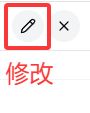
右上角修改按钮
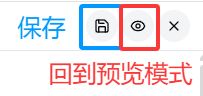
保存修改与返回预览
文档引用方式:
拖拽引用:文档可以直接拖拽到聊天框,AI 会自动读取内容
@ 引用:输入 @加文件名可以引用文档。如果 @ 前面有文字,需要在 @ 前加空格才能触发
选中引用:按住 Ctrl
选中文件中的某段文字,发送到聊天框,让 AI 只看指定部分
复制内容:
从文档中复制内容时,建议先切换到编辑模式再复制,直接在预览模式复制会丢失格式
文字图表:
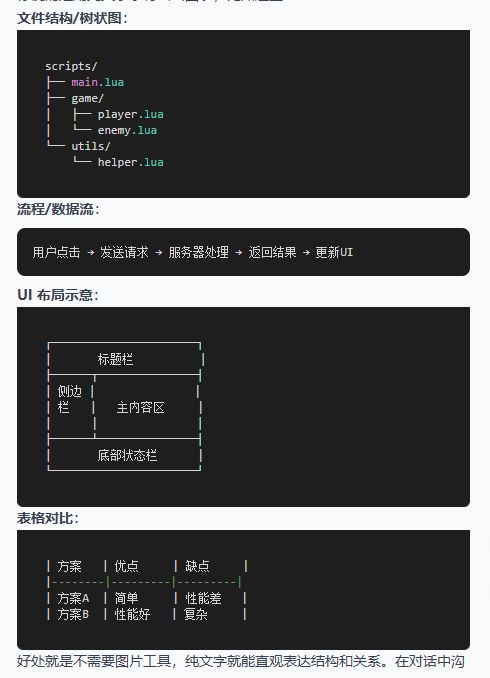
纯文字字符画图表
如果想理解代码结构、数据流向、UI 布局等,可以让 AI 用文字画出来
示例指令:"帮我画一下这个项目的文件结构"、"用图表展示一下这个流程"、"画一下这个界面的布局"
4. 图片插入与标记
可以将聊天中 AI 生成的图片、截图、或本地图片直接添加到对话中,让 AI 查看分析
注意:素材库中的图片 AI 看不到内容,只能看到链接。需要让 AI 看图时,请通过对话框插入

图片标记:
添加箭头:点击图片可以添加箭头标记,指出具体位置
添加矩形框:拖拽可以添加矩形框,框选特定区域
最多支持 10 个标记
5. 对话管理
每次新对话是独立的,AI 不记得上一次对话的内容
对话越长,上下文消耗越大,可能影响 AI 的准确性和响应速度,积分消耗也会变多
适合开新对话:
当前任务已完成,要开始一个完全不同的任务
对话太长,AI 变慢、回答质量下降、或积分消耗过多
不要开新对话:
当前任务还在进行中,开新对话 AI 会丢失进度和上下文
多个对话并行:
同一账号同时进行的对话不要超过 3 个
不同对话之间不要修改同一个文件,否则会互相覆盖,导致代码丢失
新对话如何恢复上下文:
对话结束前,让 AI 把关键信息(设计思路、进度、待办等)写到项目文档里
新对话时,用 @引用这些文档,AI 就能快速接上
AI 也可以直接读 scripts/里的代码来理解项目现状,所以保持代码清晰也有帮助
6. 版本管理与回滚
方式一:平台自带
AI 每次编辑文件会生成修改对比(diff)
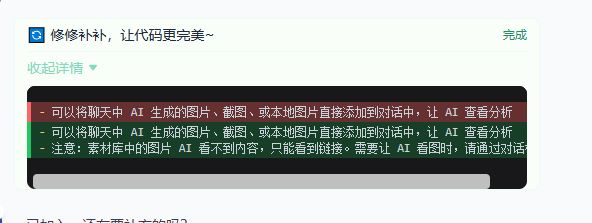
修改对比,红色删除,绿色添加
可在界面上查看改动内容
可通过平台界面查看文件修改历史并回滚
回滚按钮
方式二:本地 Git
让 AI 执行 git init
初始化仓库,之后可进行完整的版本管理
支持提交(commit)、查看历史(log)、回滚(reset/checkout)、分支(branch)等操作
需要手动让 AI 执行,不会自动进行
示例指令:"帮我初始化 git"、"回滚到上一个版本"、"看看最近改了什么"
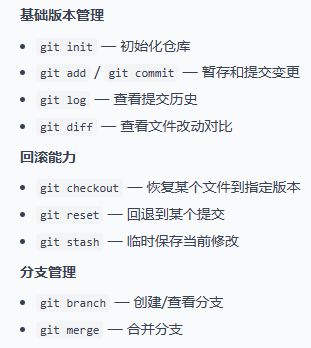
本地git
注意事项:
尽量不要直接在对话中让 AI 回滚内容,AI 凭记忆回滚可能不准确,风险较大
除非已初始化本地 Git 并指明具体回滚到的提交版本,才可让 AI 执行回滚
推荐优先使用平台界面的 diff 记录进行回滚,更安全可控
7. 调试与测试
读取日志:AI 可以直接读取项目日志(logs/client.log、logs/server.log),帮你分析报错原因
代码诊断:AI 可以对 Lua 代码做静态检查(LSP),不用运行就能发现语法错误、类型问题
单元测试:可以让 AI 编写测试代码,模拟数据验证函数逻辑是否正确(需要在预览中运行验证)
调试反馈:手机测试后提交的反馈(截图、日志),AI 可以拉取并分析
8. 测试与发布
分享链接:可以生成分享链接,需使用 Chrome 或 Edge 浏览器打开
扫码测试:生成二维码进行实机环境测试,需要先添加白名单
白名单管理:可以让 AI 添加白名单,也可以在开发者中心自行管理
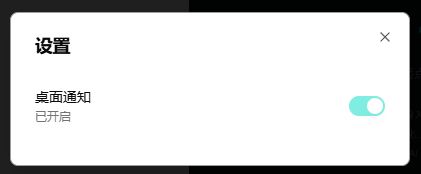
9. 桌面通知
在设置中可以开启桌面通知,AI 回复完成后会弹窗提醒,不用一直盯着等