

不会安装固态硬盘?为什么不试试神奇硬盘盒?
2025/10/0213 浏览综合
在上一期教学中,笔者详细介绍了固态硬盘的安装教学,虽然难度并不是特别高,但是依然需要一定的动手能力,并且一台笔记本电脑最多只能安装两条固态硬盘,如果你对存储容量有较高要求的话,很容易就出现两条固态硬盘不够用的情况,这时候许多人的第一想法就是赶紧买一个更大容量的固态硬盘,这样又会出现一个新的问题——硬盘过剩。
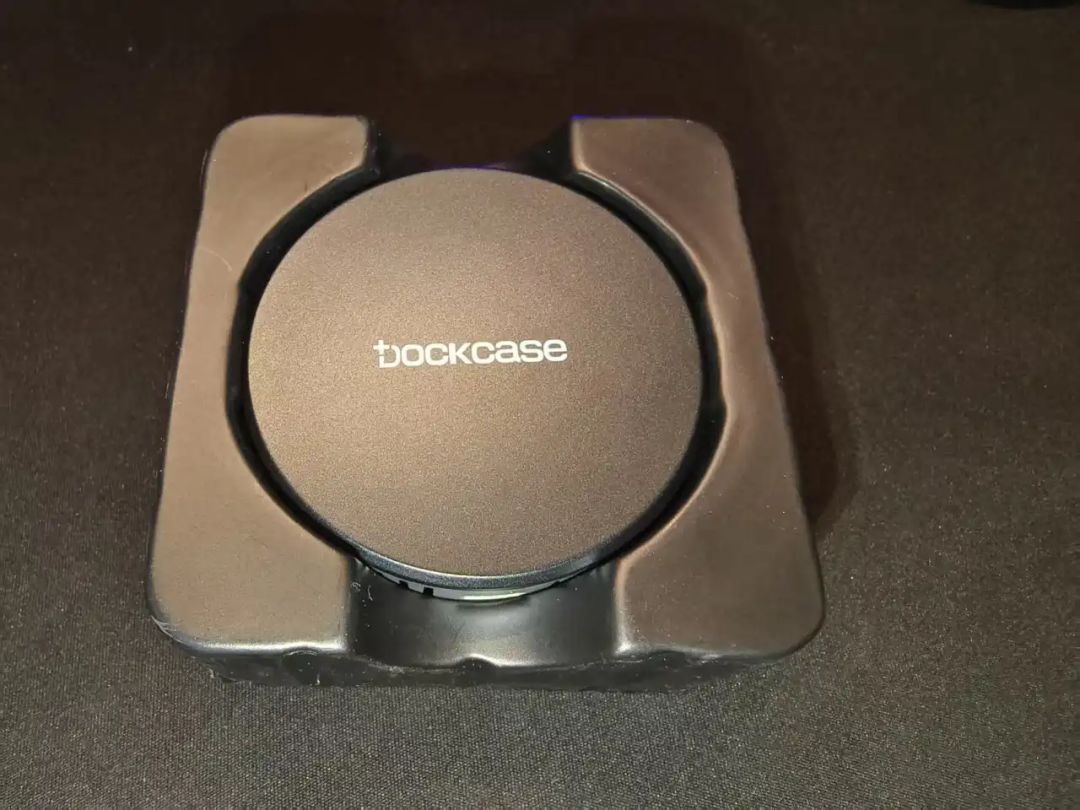
那么上面这么多的问题,有没有能同时解决的办法呢?还真有!神奇的硬盘盒会解决你的一切困扰。硬盘盒的安装难度相当于给遥控器换电池,基本上闭着眼都可以将它给安装好,并且安装好之后即插即用,极大的省去了过多的繁琐步骤,而且硬盘盒相较于移动硬盘,拥有更快的读写速度,基本上读写速度完全取决于你的固态硬盘颗粒性能的高低,并且支持多种接口,灵活性非常高,能够在USB口以及typeC口之间来回切换使用,可以说硬盘和在各个方面都完全碾压移动硬盘。
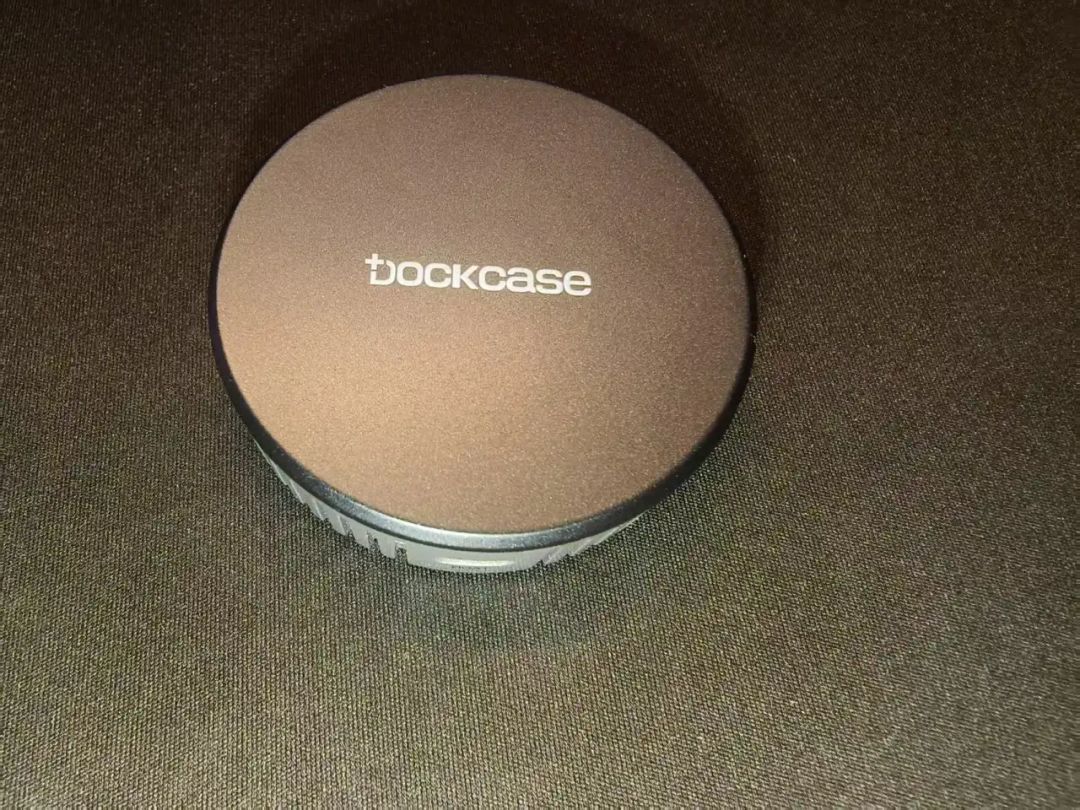
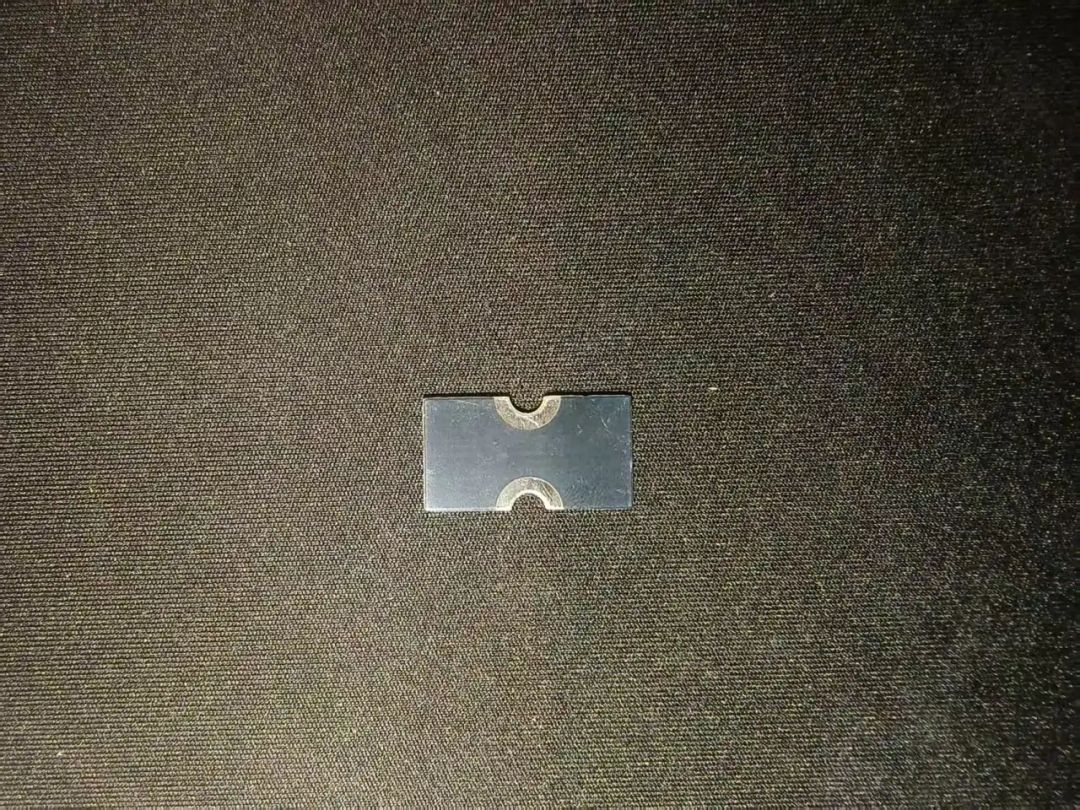
但是硬盘盒在使用过程中还有许多注意事项,笔者在这里拿179元的多凯斯的风冷磁吸移动固态硬盘盒做一下简单的介绍科普。首先在购买硬盘盒之前,一定要提前关注一下这款硬盘盒支持的SSD尺寸、容量和类型,比如这款硬盘盒支持的SSD尺寸为2242/2230。如果你是一位笔记本用户,那么你可能对这两种硬盘的尺寸感到陌生,目前市面上大多数笔记本应用的硬盘的尺寸为为2280。2230这种普遍应用于steam deck这种较为小巧的电子设备,而2242一般应用于超轻薄笔记本和嵌入式设备。这时又引出来了一个有趣的问题,笔记本电脑可以装诸如2242这种较短的固态硬盘吗?答案是当然可以,只需要一个廉价的SSD延长板即可,这也就是为什么这款硬盘盒能够兼容2230和2242两个尺寸。如果一款硬盘盒支持2280尺寸的固态硬盘,那么基本上小型的硬盘都能进行安装。
当然除了关注尺寸之外,最最最重要的一点是关注SSD容量和类型,比如这款硬盘和支持的SSD容量为最大2TB,那么千万不要超过这个范围。而类型那更是重中之重,一旦你没有注意手中的固态硬盘而选错了硬盘,那么你就会陷入“退款”和“再买一个适配的固态硬盘和硬盘盒?”两难境界。比如这款硬盘盒支持的接口就是市面上最为常见的M key或者B&M key M.2SSD(NVMe/PCle)。
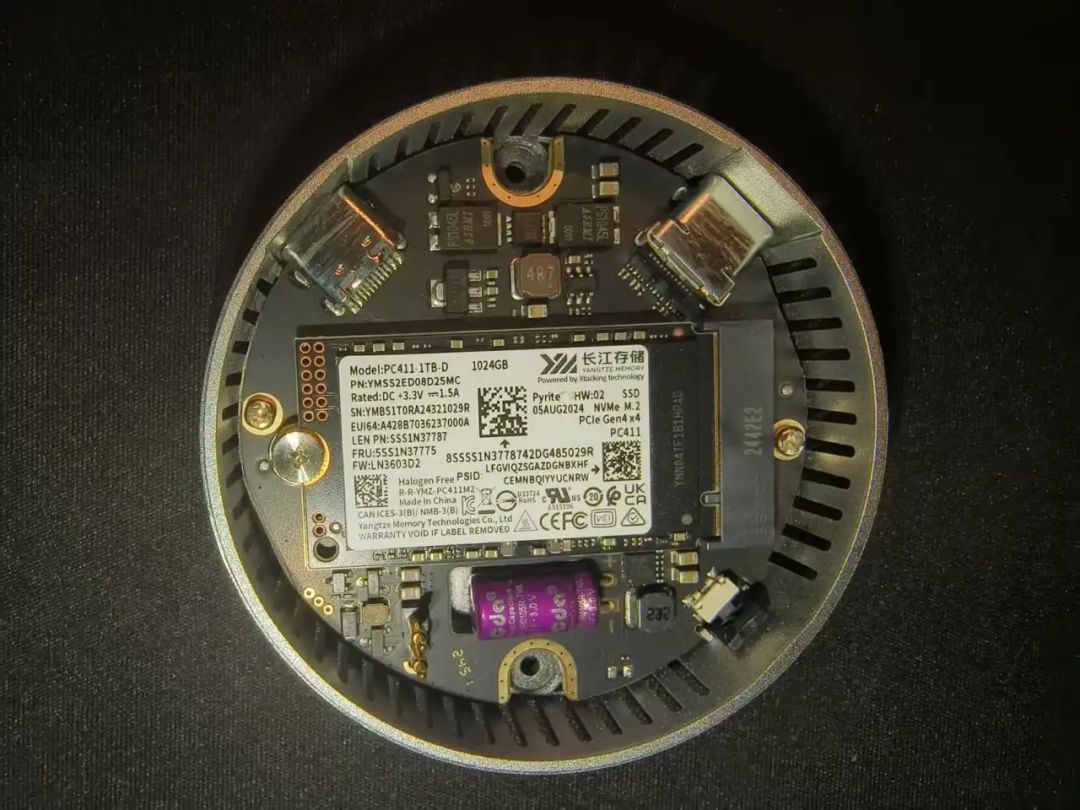
想必大家都发现了一个细节,硬盘盒居然搭载了风冷和磁吸,这个硬盘盒莫非也能当散热器用?
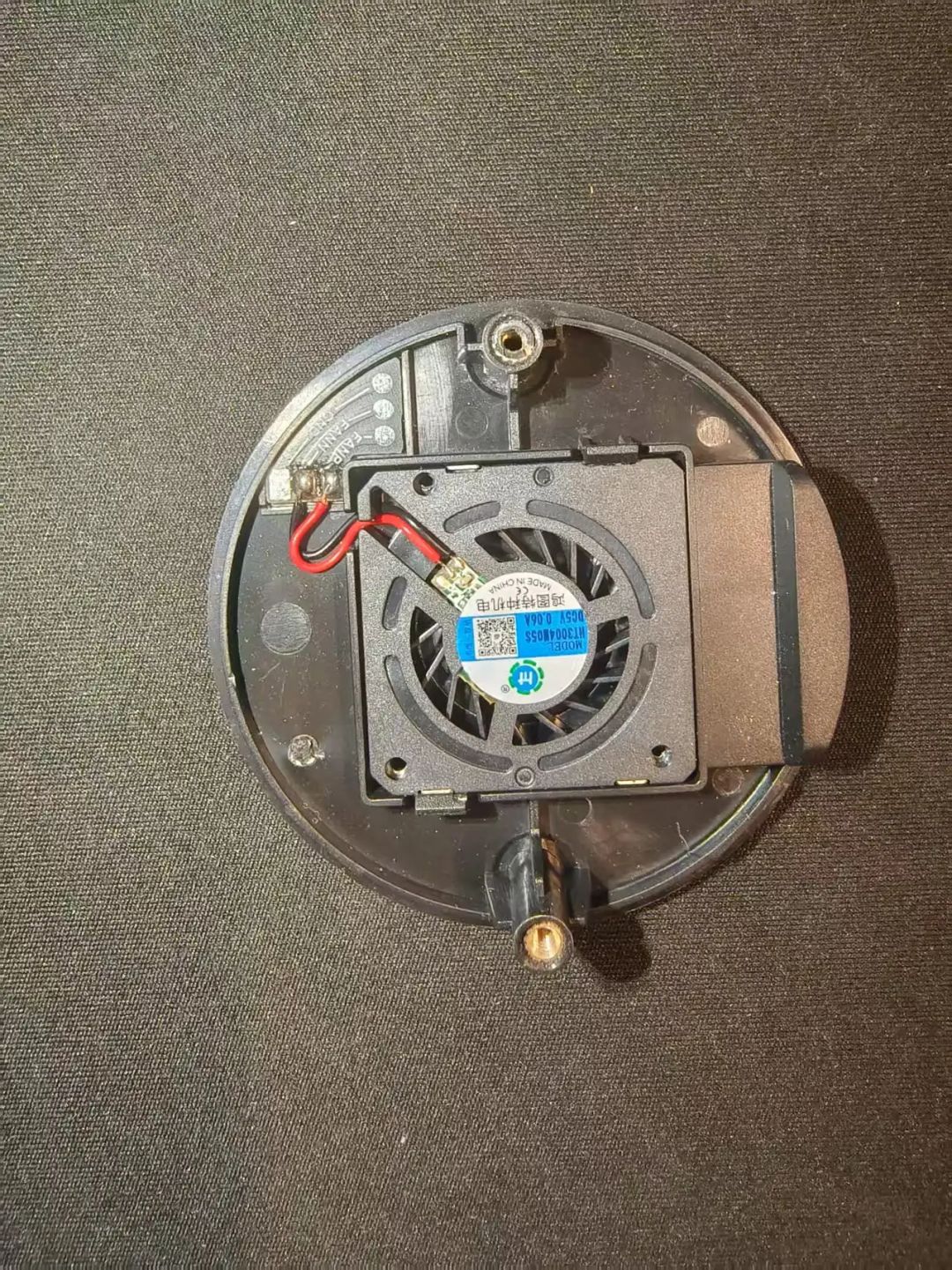
毫无疑问,搭载风冷那自然是为了散热,不过散热的对象不是手机平板,而是其内部的固态硬盘。如果你此前钻研过装机的话,那么你肯定知道,装机的配件最忌讳的就是使用二手固态硬盘。与其他的电子元件不同,硬盘是有一定寿命的,这一点从图吧工具箱的磁盘工具Diaklnfo就可以查到。因此硬盘和散热其实是非常重要的,尤其是在长时间高负荷运行的情况下。硬盘在工作时会产生大量热量,如果不能及时散热,会影响其稳定性和寿命。
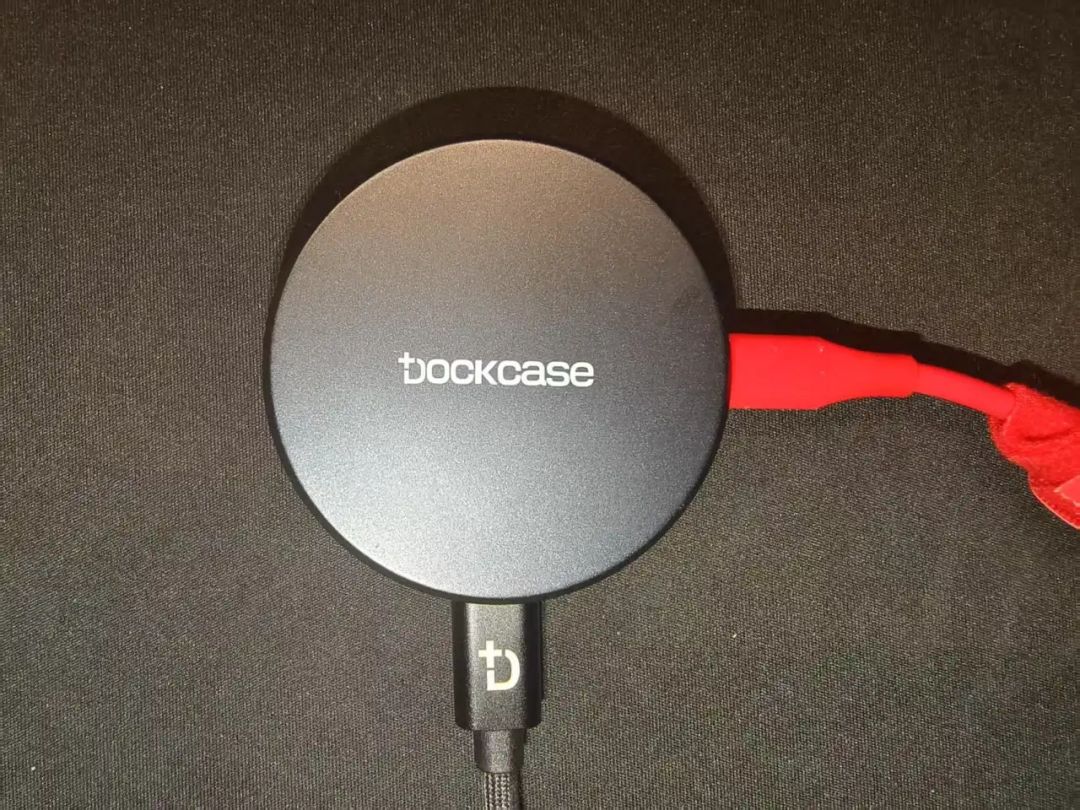
众所周知,移动固态硬盘的通常读写速度都在500左右,那么硬盘盒的正式读写速度到底是多少呢?笔者这里拿闲置的1TB容量长江存储PC411做一下简单的测试。这款硬盘的官方数据为顺序读取速度为7000mb/s,顺序写入速度为6000mb/s,随机读取速度为850mb/s,随机写入速度为700mb/s。说实话,这个数据还是比较优秀的,一直闲置了也显得浪费可惜。
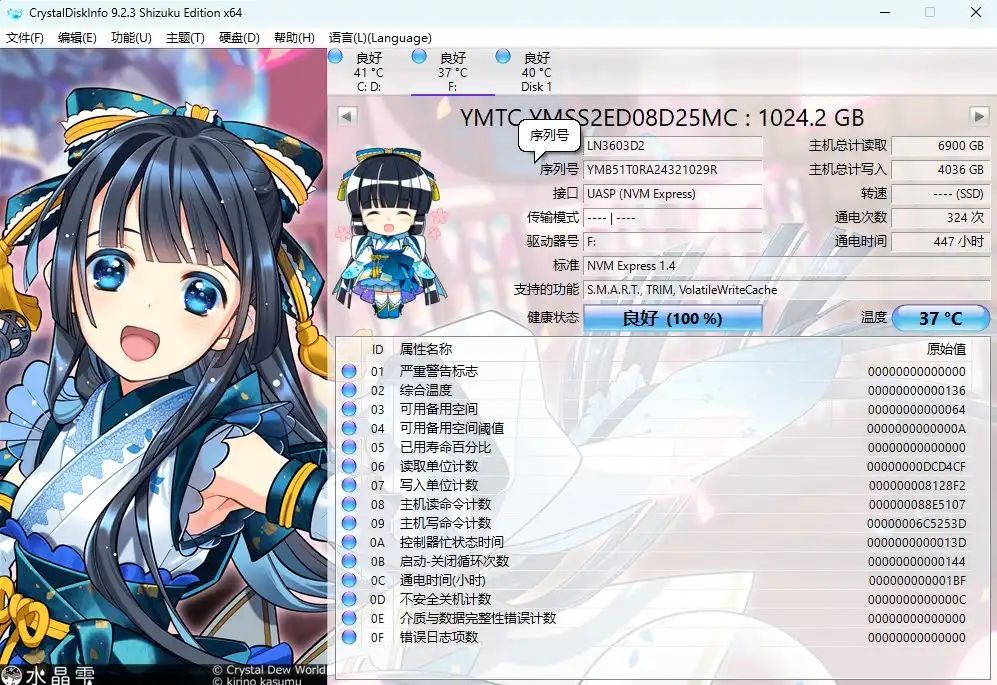
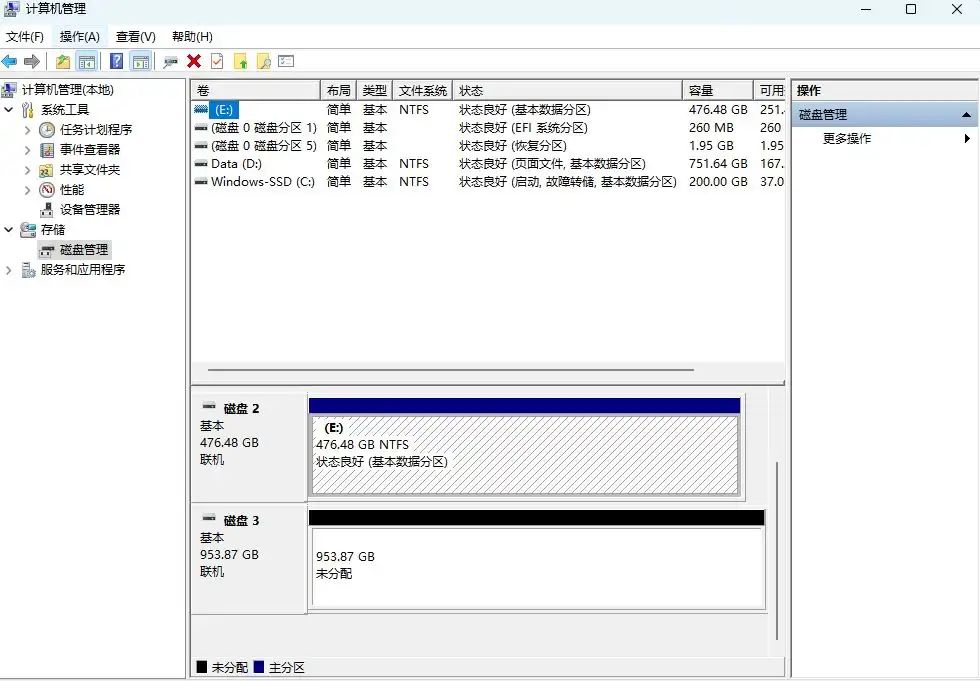
安装完硬盘盒之后,如果插入到电脑后打开此电脑后发现并没有相应的磁盘,不要担心,先右键点击“此电脑”,在“显示更多选项”中找到“管理”,找到“磁盘管理”,右键点击未分配的磁盘,点击新建盘等待片刻即可,这样你就可以获得一个外置的固态硬盘了。
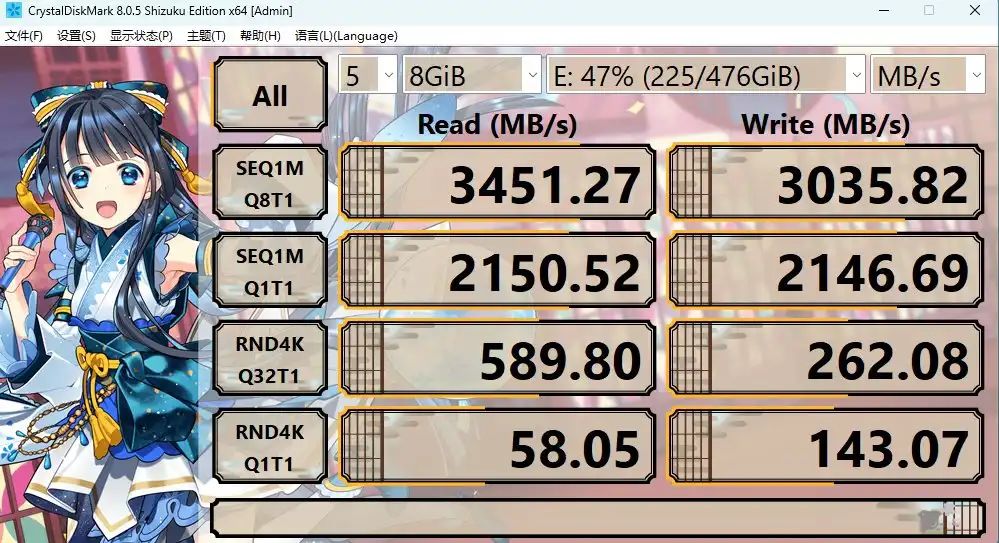
测试性能的话仍然需要图吧工具箱的磁盘工具【diskmark】,经过测试,这款硬盘盒的最高读写速度大约在3000mb/s以上,也就是说,如果你的硬盘读写速度在3000左右的话,那么这款硬盘盒能将它的效益发挥到最大化,当然,读写速度越快最大的用处是下载学习资料更快,想要流畅的打游戏,还得看随机读写速度,也就是第四行的数据,对于打游戏而言,随机读写速度在50以上就完全够用,而这款硬盘盒这随机读写已经将近到了60,从某种意义上说,这款硬盘盒的。读写速率基本上和硬盘直接插到电脑上使用无异。
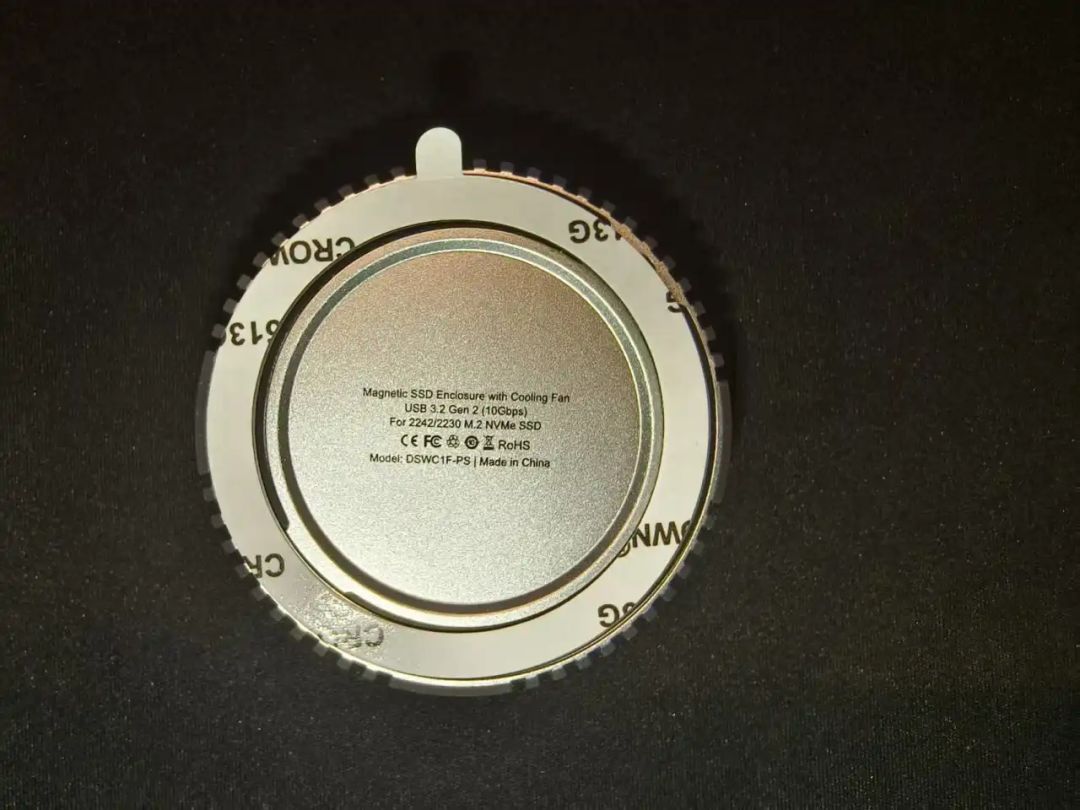
考虑到许多人办公或者学习资料的转移需要介于手机以及电脑之间来回切换,这款硬盘盒特意搭载了磁吸功能,并且附赠了用户一个引磁环,如果需要在手机上使用,只需要将其贴到手机后方后与手机连接即可,非常便携。
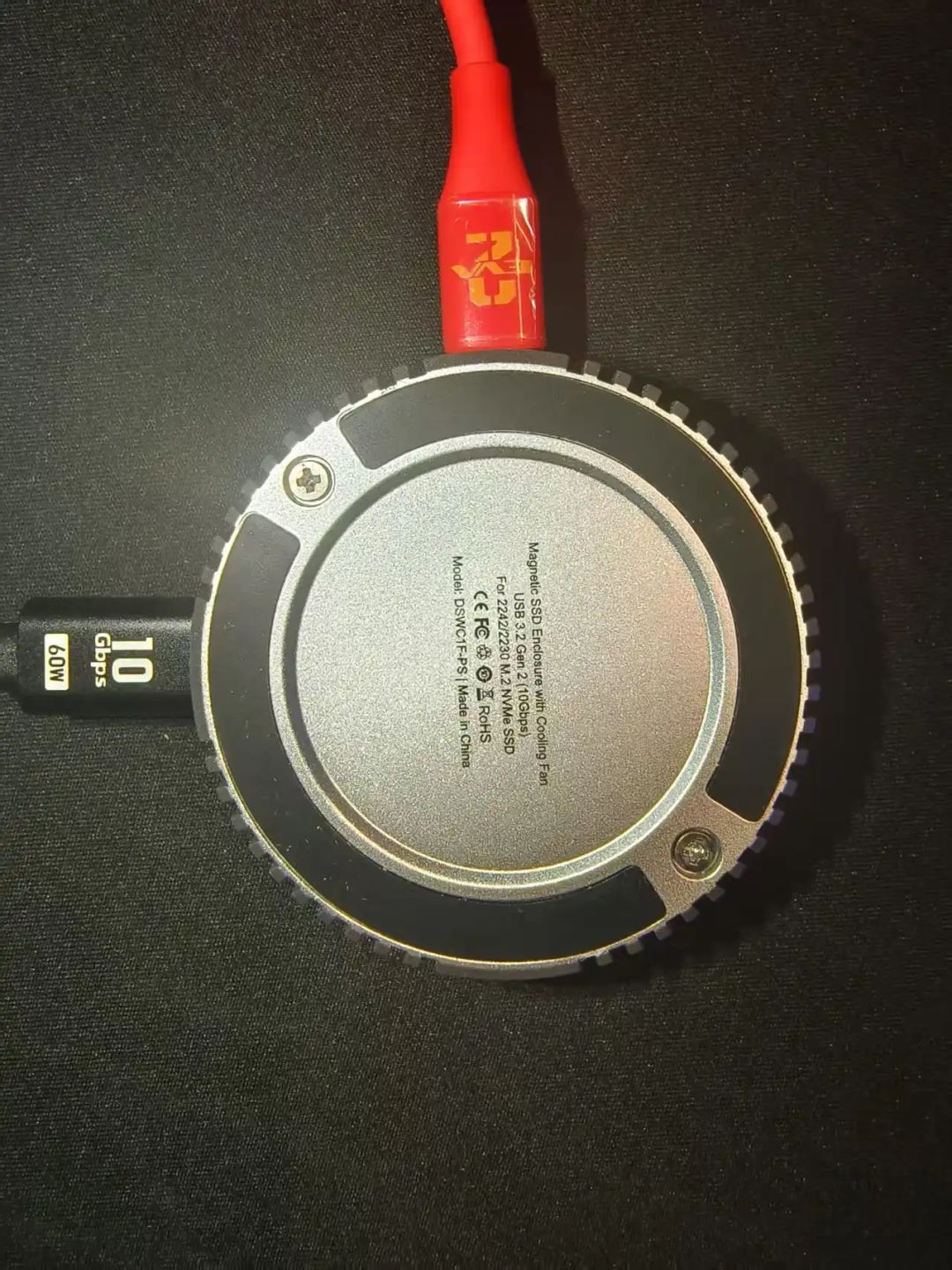
用过U盘的小伙伴都比较了解,如果在进行传输文件的过程中将外接存储器直接断电的话是有一定概率对存储器造成损伤的,这款硬盘盒特意搭载了3秒断电保护,能够完全保存FTL映射表,即使你随意的插拔,都不会对内部的硬盘造成任何损伤。