





门外汉怎么利用ai编程
修改于04/251002 浏览综合
观前声明&叠甲:
①本人非专业,肯定又更强更好的方法;
②以下内容全为个人心得,而非攻略;
③多少还是需要一点编程逻辑与电脑基础,不然最简单,下载个python、插件你都看不懂,那后面还是放弃吧。
④谁有好的数学本子,可以发评论区,尽量纯爱非重口的![[表情_佛了]](https://img-tc.tapimg.com/market/images/94d512d1473ccfa646b123476fc2edd1.png)
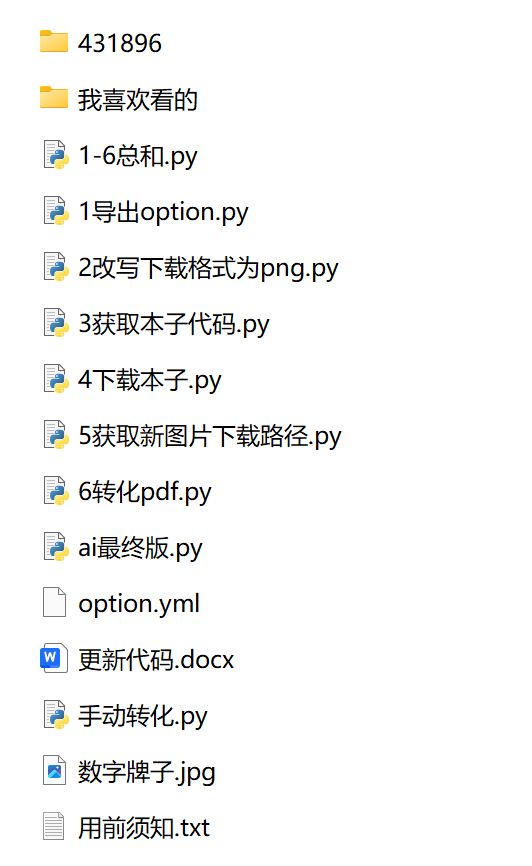
图1


一、比喻
编程就像搭积木一样,一块块积木代表了不同功能,而不同的搭建方式可以实现不同的复杂功能,当然,也可能会倒塌(程序出错)……
二、下载ai
我自己用的豆包……剩下的根据自己个人实际情况选择。
由于市面越容易得到的ai,越难一步登天实现复杂编程,所以建议分几步操作。
当然,那些获取渠道越复杂、成本越高的ai,那它实现繁杂功能也越容易一步到位,但我自己也没弄明白,就不多说了……![[表情_捂脸哭]](https://img-tc.tapimg.com/market/images/83aa452eea88b5c64df710bca367b7e9.png)
三、分步操作
(全篇贯穿一句话——不懂就问ai)
(1)下载python
不懂可以问ai的,根据自己电脑,下载最新版(python基本9成多的内容,都可以向旧版兼容)。
在电脑系统里可以查64位还是32,是windows还是mac……(怎么查也可以问ai);
————
(2)先确定你自己想要编程能实现什么功能
比如我想下载漫画,并且转成pdf的格式。
那在python插件(scripts)库里,至少得下载jmcomic插件(漫画)和img2pdf插件(图片转pdf)。这些插件是python本身没有的,不下载就没法实现额外功能。
也可以问ai,实现自己想要的功能,需要下载什么插件;
————
(3)下载插件。
在第一步那里下载好后,点击“开始”,打开如图2的软件。
为了后续方便,在下面任务栏里右键,固定任务栏
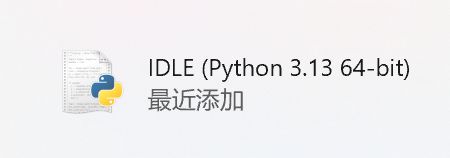
图2
打开后,如图3。
点击左上角file按钮,点击open……(后面打开写好的编程文件也是如此)

图3
如图4,python就会为你打开它默认安装的位置,比如我的是:“C:\Users\xxxxx\AppData\Local\Programs\Python\Python313”。
点击该路径并复制,在新的文件夹里粘贴打开。
然后打开Scripts文件夹,而后再次点击路径,输入cmd并且回车(打开指令板)。
这一步的目的,是让后续下载的插件,都会装到这个Scripts文件夹里,并且python也能读取到。
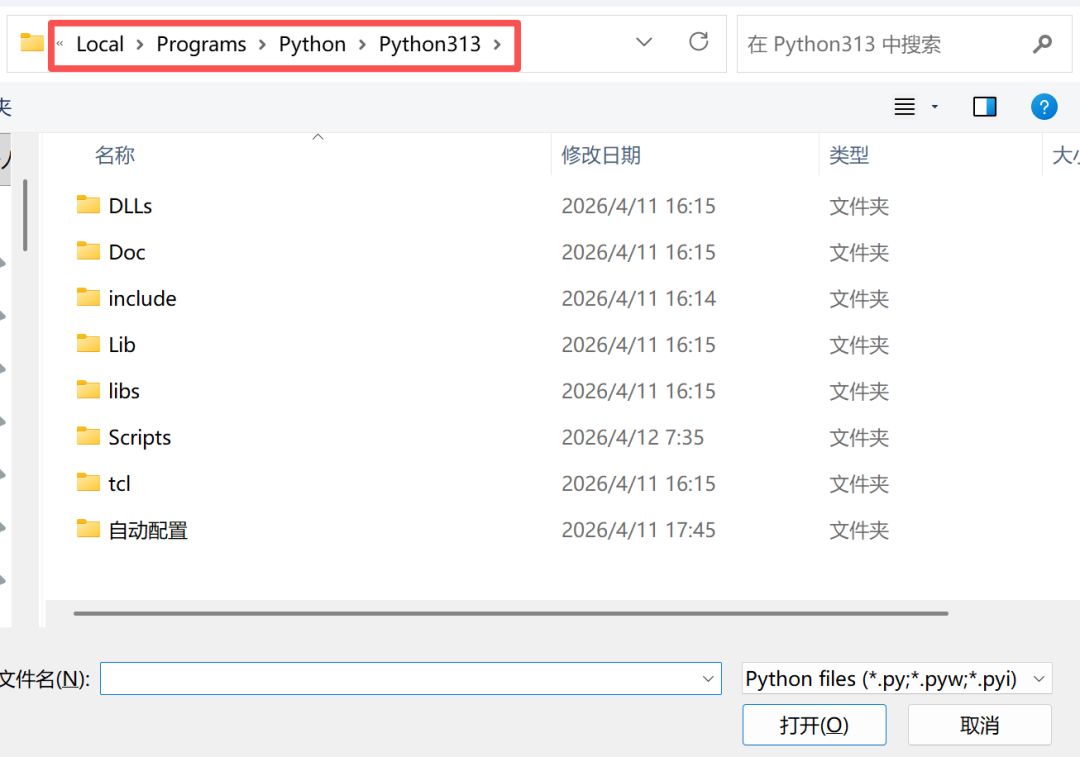
图4
如图5,但是由于多数下载的插件来源于外网,你根据ai提示,直接输入pip install xxx(安装插件指令,指令要求全英输入,python和cmd同),多数都会卡加载费时间,容易提示失败。
因此可以问ai,怎么一键配置清华源等国内源(免梯子),弄好后后续下载插件会又快又稳。
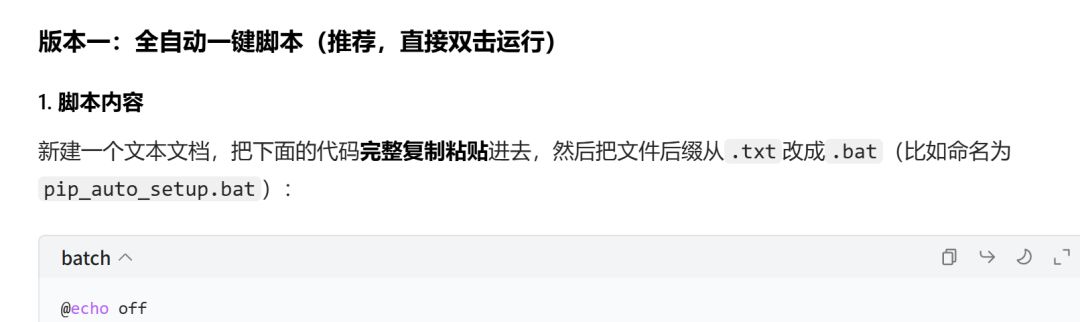
图5,不好展示全代码
可以询问ai,自己想要实现需要的编程功能,需要下载哪些库,一次性在cmd上pip完。
下载如果报错、缺插件啥的,就截图问ai。
————
(4)询问ai帮忙做积木(一模块程序)
一上来直接搭城堡容易一堆问题。
还是我下载漫画的例子。
我发现漫画里有不同格式,有的图片格式是png/jpg,有的是中文/外文,有的是横板/竖版……如果我不统一格式,后续转pdf的编程难度会很高,让ai给我做也会是处处漏洞。
所以我得问大佬或ai,然后发现了option(菜单)这个功能,我就可以让ai帮我编程(默认yaml插件弄好了):“调取并生成漫画的option→读取并修改其中参数(png、中文、自动旋转……)”,这样后面生成pdf就会简单很多。(打开pyhton,左上角file-new file-把ai做好的复制粘贴进来。)
不过如图1,实际上这步我分成了1和2两模块。
分模块,是为了确保分别运行时,模块能正常运作,后面拼起来也不会出问题。
比如模块1,运行成功的结果,是至少你指定的文件夹里会多出个“option.yml”的文件且没有报错。
而模块2,则是改option,我会让ai帮我加上print(输出)指令,如果改成功了就把菜单内容报告一遍(会出现“option的参数如下:xxx”等字眼)……
以此类推,我的思路就是“调出option→改option→读取我输入的数字→根据数字下载漫画→保存到我需要的路径的文件夹→根据路径转pdf并且保存”,每做完一个模块就运行验证一下,最后得到如图1的6个模块。
————
(5)造城堡
还是图1例子。
【不过关于模块5,需要额外说明。
由于相对路径(就是每次运行程序都会增加/减少文件路径导致的路径一直更新)的编程比较复杂,所以建议建立一个新的保存路径来充当绝对路径(不会变的,有什么都下载这里)。比如我在学习专用“F盘”里建立了“math”,然后预下载350234。
那就先复制路径“F:\math”,让程序直接读取并且把数学资料下载在这里,同时,它也会建立新的文件夹“350234”。这一步没法避免,必须用相对路径(因为有新的文件夹“350234”生成),不过在前面操作下,可以让程序在“F:\math”的前提下来读取新变化,来找到“F:\math\350234”(需要ai写的程序会简单很多),这样后面生成pdf程序才能找到你下载的图片,同时下好的pdf也可以保存在这里。】
新建py文件,把6模块内容复制进来,调好顺序,试运行。
如果试运行结果成功,结果会如图6、7所示,生成新的数学学习文件夹,文件夹里包含图片和pdf。
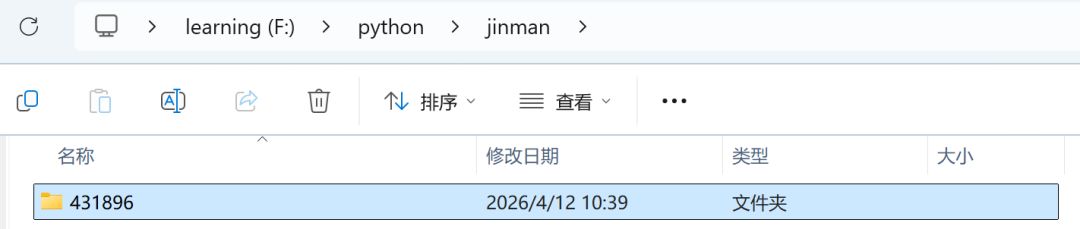
图6
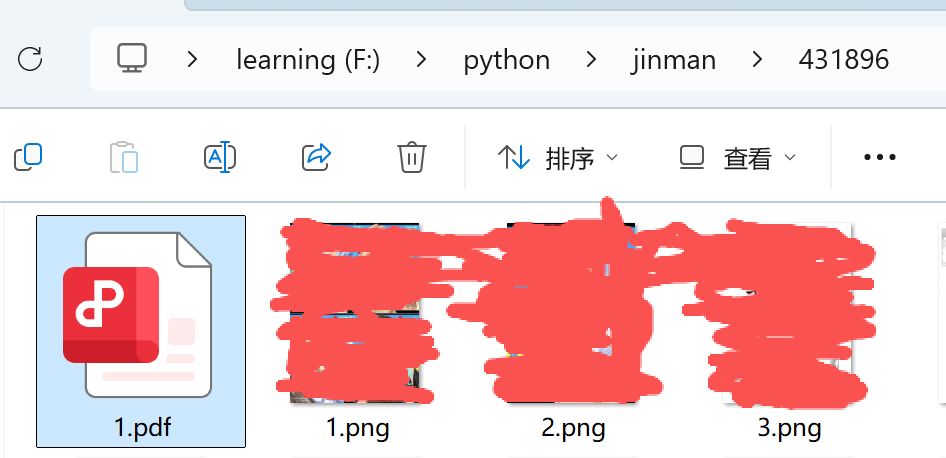
图7
相反,如果试运行失败,就把报错整段,截图发ai询问(如图8),让ai一直帮你调试程序,直到成功。(这一段很需要耐心)。
试运行成功后,算是成功了大半,算是城堡搭好了,能用了。
如果ai问你插件库运行情况怎样,你也要根据提示在cmd运行一遍,把反馈结果截图发给ai,好让ai改。
因为有时候,ai会用自己认为最便捷的代码,而那段代码需要的插件你没下载或者你的电脑系统决定了没法运行,就会报错;或者ai很喜欢用相对路径,但自己又整不好……
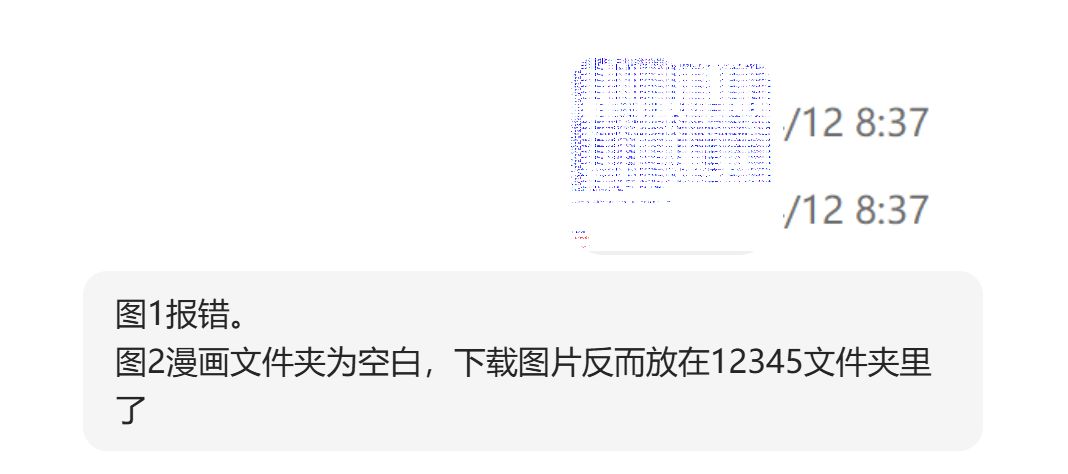
图8
(6)城堡升级优化
城堡搭建好了≠是个好城堡。
数学本下载好了,也保存到我的文件夹里。但不代表后续就没问题了。
多次运行里,我发现因为图片来自外面,下载虽然能成功,但是会很慢和很卡;然后下载的新文件没有统一命名,导致后续整理很麻烦……
还是那句话——不懂就问ai。自己没系统学过编程,一个个代码敲那是不可能的![[表情_斜眼笑]](https://img-tc.tapimg.com/market/images/d1b1dcc88719f6c9a639728cde152c4b.png) 。
。
。循环“报错截图反馈/提出自己要求——复制ai代码运行”。
最后,还是图1那个例子。我解决了下载速度慢的问题,同时为了方便,转的pdf就以我输入的数字来命名。而且新文件夹的名字,就沿用数学本的标题,这样是不是纯爱,是不是重口我也能知道……![[表情_坏笑]](https://img-tc.tapimg.com/market/images/c0a1dad46508c96c7e68d437a6bbce01.png)
(7)结果演示
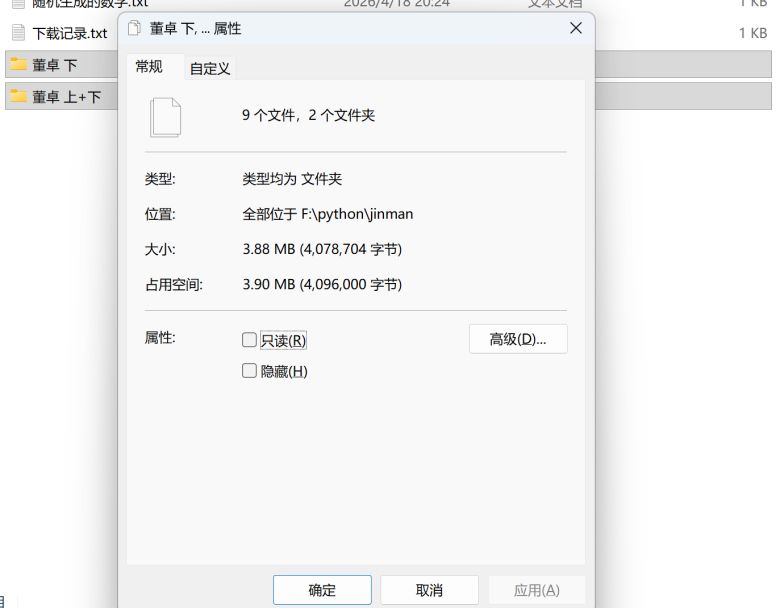
时隔多天的最终结果,增加了不少我自己需要的功能。
如视频所示,最后下载的文件夹达到了几m大小,是有图片的,不过就不打开展示了(dddd)
)但由于下载源本身服务器的不稳定,或者部分漫画下架,导致一些下载会失败等等,暂时没有解决方法……比较可惜![[表情_叹气]](https://img-tc.tapimg.com/market/images/9598a6cd4e4eba8470eb1520ed6a885d.png) 。
。
。
以上。
希望能帮到有需求的各位
可以的话,希望各位也能多给我推一些纯爱非重口的数学资料,有尘白的也很推荐