
下载 App



AI读取指南:UI 编辑器构建手册(狗子发布,2026/3/10)
03/10405 浏览综合
# AI 指南:UI 编辑器构建手册
读者:AI 开发助手
当用户要求做一个 UI 编辑器时,按本手册执行。
本手册与引擎无关,适用于任何支持 2D 渲染 + 鼠标输入的环境。
---
## §1 架构总览
UI 编辑器 = 数据模型 + 渲染器 + 交互系统 + 命令系统 + 序列化
```
用户操作 → 交互系统 → 命令系统 → 数据模型 → 渲染器 → 屏幕
↕
撤销重做栈
```
铁律:所有修改必须经过命令系统,不要直接改数据模型。
---
## §2 数据模型
### 2.1 节点结构
每个 UI 组件是一个节点,所有节点组成树形结构:
```
EditorNode = {
id string, -- 唯一标识(UUID 或自增 ID)
type string, -- 组件类型:panel, button, text, image, slider
name string, -- 用户可改的显示名:登录按钮
parent_id stringnil, -- 父节点 ID(根节点为 nil)
children string[], -- 子节点 ID 列表(有序)
-- 变换
x number, -- 相对于父节点的 X 偏移
y number, -- 相对于父节点的 Y 偏移
width number, -- 宽度
height number, -- 高度
rotation number, -- 旋转角度(度,可选,默认 0)
-- 外观
style table, -- 样式属性(见 §2.2)
-- 元数据
locked boolean, -- 锁定后不可选中移动
visible boolean, -- 是否可见
}
```
### 2.2 样式属性
```
style = {
-- 背景
bg_color string, -- 背景色 #RRGGBB 或 #RRGGBBAA
bg_image string, -- 背景图路径(可选)
border_color string, -- 边框色
border_width number, -- 边框宽度
corner_radius number, -- 圆角半径
-- 文本(仅 textbutton 类型)
text string, -- 文本内容
font_size number, -- 字号
font_color string, -- 字体颜色
text_align string, -- left center right
-- 透明度
opacity number, -- 0.0 ~ 1.0
}
```
### 2.3 编辑器状态
```
EditorState = {
nodes tablestring, EditorNode, -- 所有节点(ID → 节点)
root_id string, -- 根画布节点 ID
selection string[], -- 当前选中的节点 ID 列表
clipboard EditorNode[], -- 剪贴板
undo_stack Command[], -- 撤销栈
redo_stack Command[], -- 重做栈
-- 画布视图
canvas_offset_x number, -- 画布平移 X
canvas_offset_y number, -- 画布平移 Y
canvas_zoom number, -- 缩放比例(1.0 = 100%)
-- 交互状态
drag_mode stringnil, -- nil move resize select_box
drag_start_x number,
drag_start_y number,
resize_handle stringnil, -- tltrblbrtblr
}
```
---
## §3 模块拆分
文件组织(按职责拆分,不要写成单文件):
```
ui_editor
├── data
│ ├── node.lua -- EditorNode 定义 + 工厂方法
│ ├── state.lua -- EditorState 管理(增删查改节点)
│ └── defaults.lua -- 各组件类型的默认属性
│
├── commands
│ ├── command.lua -- Command 基类(execute undo)
│ ├── move_command.lua -- 移动节点
│ ├── resize_command.lua -- 缩放节点
│ ├── add_command.lua -- 添加节点
│ ├── delete_command.lua -- 删除节点
│ ├── modify_command.lua -- 修改属性
│ └── batch_command.lua -- 批量命令(多个操作合为一次撤销)
│
├── interaction
│ ├── selection.lua -- 选中逻辑(单选多选框选)
│ ├── drag.lua -- 拖拽移动
│ ├── resize.lua -- 拖拽缩放
│ ├── snap.lua -- 对齐吸附(辅助线)
│ └── hotkeys.lua -- 快捷键绑定
│
├── render
│ ├── canvas.lua -- 画布渲染(网格背景 + 所有节点)
│ ├── node_renderer.lua -- 单个节点渲染(按 type 分发)
│ ├── selection_overlay.lua -- 选中高亮 + 缩放手柄
│ └── guides.lua -- 对齐辅助线渲染
│
├── panels
│ ├── component_panel.lua -- 左侧组件面板
│ ├── property_panel.lua -- 右侧属性面板
│ ├── layer_panel.lua -- 图层层级面板
│ └── toolbar.lua -- 顶部工具栏
│
├── serialization
│ ├── save.lua -- 导出为 JSON
│ ├── load.lua -- 从 JSON 导入
│ └── code_export.lua -- 导出为可运行代码(可选)
│
└── main.lua -- 入口:初始化 + 事件绑定 + 主循环
```
---
## §4 命令系统(核心)
必须实现,不可跳过。 没有命令系统的编辑器无法撤销,等于不能用。
### 4.1 命令接口
```lua
Command = {
execute = function(self, state) end, -- 执行操作
undo = function(self, state) end, -- 撤销操作
name = 描述文字, -- 用于显示(可选)
}
```
### 4.2 命令管理器
```lua
function execute_command(state, cmd)
cmdexecute(state)
table.insert(state.undo_stack, cmd)
state.redo_stack = {} -- 新操作清空重做栈
end
function undo(state)
local cmd = table.remove(state.undo_stack)
if cmd then
cmdundo(state)
table.insert(state.redo_stack, cmd)
end
end
function redo(state)
local cmd = table.remove(state.redo_stack)
if cmd then
cmdexecute(state)
table.insert(state.undo_stack, cmd)
end
end
```
### 4.3 命令示例:移动
```lua
MoveCommand = {
node_ids = {}, -- 被移动的节点 ID 列表
dx = 0, dy = 0, -- 偏移量
old_positions = {}, -- 移动前的位置快照
}
function MoveCommandexecute(state)
self.old_positions = {}
for _, id in ipairs(self.node_ids) do
local node = state.nodes[id]
self.old_positions[id] = { x = node.x, y = node.y }
node.x = node.x + self.dx
node.y = node.y + self.dy
end
end
function MoveCommandundo(state)
for _, id in ipairs(self.node_ids) do
local pos = self.old_positions[id]
state.nodes[id].x = pos.x
state.nodes[id].y = pos.y
end
end
```
### 4.4 拖拽期间不要每帧创建命令
```
鼠标按下 → 记录起始位置
拖拽中 → 直接修改节点位置(临时,不创建命令)
鼠标松开 → 计算总偏移量 → 创建一个 MoveCommand → execute
```
这样一次拖拽 = 一次撤销,而不是几百个微小偏移命令。
---
## §5 交互系统
### 5.1 坐标转换
画布有平移和缩放,鼠标坐标需要转换:
```lua
-- 屏幕坐标 → 画布坐标
function screen_to_canvas(state, sx, sy)
local cx = (sx - state.canvas_offset_x) state.canvas_zoom
local cy = (sy - state.canvas_offset_y) state.canvas_zoom
return cx, cy
end
-- 画布坐标 → 屏幕坐标
function canvas_to_screen(state, cx, cy)
local sx = cx state.canvas_zoom + state.canvas_offset_x
local sy = cy state.canvas_zoom + state.canvas_offset_y
return sx, sy
end
```
### 5.2 命中检测
```lua
-- 判断画布坐标 (cx, cy) 是否在节点矩形内
function hit_test(node, cx, cy)
return cx = node.x
and cx = node.x + node.width
and cy = node.y
and cy = node.y + node.height
end
-- 从最上层往下找第一个命中的节点(后渲染的在上面)
function find_node_at(state, cx, cy)
-- 反向遍历(后添加的在上面)
local ordered = get_render_order(state)
for i = #ordered, 1, -1 do
local node = state.nodes[ordered[i]]
if not node.locked and node.visible and hit_test(node, cx, cy) then
return node.id
end
end
return nil
end
```
### 5.3 选中逻辑
```
点击空白处 → 清空选中
点击节点 → 单选该节点
Shift + 点击节点 → 切换该节点的选中状态(多选)
拖拽空白处 → 框选模式(选中矩形内所有节点)
```
### 5.4 缩放手柄
选中节点后显示 8 个手柄(四角 + 四边中点):
```
tl ──── t ──── tr
│ │
l r
│ │
bl ──── b ──── br
```
每个手柄是一个小矩形(如 8x8 像素),命中时进入 resize 模式。
缩放约束:
- 按住 Shift → 保持宽高比
- 按住 Alt → 以中心点为锚点缩放
- 最小尺寸限制(如 10x10),防止缩放到负数
### 5.5 对齐吸附
拖拽时检测当前节点的边中线是否接近其他节点的边中线:
```
吸附检测的 5 条线(被拖拽的节点):
左边 水平中线 右边 上边 垂直中线 下边
对每条线,检测是否和其他节点的对应线距离 阈值(如 5 像素)
如果是 → 吸附到该位置 + 画辅助线
```
---
## §6 渲染
### 6.1 渲染顺序
```
1. 画布背景(网格)
2. 所有节点(按层级顺序,父先子后,同级按 children 数组顺序)
3. 选中高亮 + 缩放手柄
4. 对齐辅助线
5. 框选矩形(如果正在框选)
6. UI 面板(组件面板 属性面板 工具栏)— 这些在画布之上
```
### 6.2 节点渲染分发
```lua
local renderers = {
panel = render_panel,
button = render_button,
text = render_text,
image = render_image,
slider = render_slider,
}
function render_node(node)
local fn = renderers[node.type]
if fn then fn(node) end
-- 递归渲染子节点
for _, child_id in ipairs(node.children) do
render_node(state.nodes[child_id])
end
end
```
### 6.3 画布网格
```lua
function render_grid(state, canvas_width, canvas_height)
local grid_size = 20 state.canvas_zoom
local offset_x = state.canvas_offset_x % grid_size
local offset_y = state.canvas_offset_y % grid_size
-- 用半透明线画网格
set_color(0.3, 0.3, 0.3, 0.3)
for x = offset_x, canvas_width, grid_size do
draw_line(x, 0, x, canvas_height)
end
for y = offset_y, canvas_height, grid_size do
draw_line(0, y, canvas_width, y)
end
end
```
---
## §7 属性面板
### 7.1 属性分组
```
基础
├─ 名称 [文本输入]
├─ 类型 [只读标签]
├─ 可见 [复选框]
└─ 锁定 [复选框]
变换
├─ X Y [数值输入]
├─ 宽度 高度 [数值输入]
└─ 旋转 [数值输入 + 滑块]
外观
├─ 背景色 [颜色选择器]
├─ 边框色 [颜色选择器]
├─ 边框宽度 [数值输入]
├─ 圆角 [数值输入]
└─ 透明度 [滑块]
文本(仅 textbutton)
├─ 内容 [文本输入]
├─ 字号 [数值输入]
├─ 字体颜色 [颜色选择器]
└─ 对齐 [三选一按钮:左中右]
```
### 7.2 属性修改 → 命令
属性面板的每次修改必须走命令系统:
```lua
-- 用户在属性面板改了字号
function on_property_change(node_id, key, old_value, new_value)
local cmd = ModifyCommandnew(node_id, key, old_value, new_value)
execute_command(state, cmd)
end
```
数值输入框优化:用户拖拽数值滑块时不要每帧创建命令,松开时创建一个。
---
## §8 序列化
### 8.1 保存格式(JSON)
```json
{
version 1,
canvas { width 1920, height 1080 },
nodes [
{
id node_1,
type panel,
name 根面板,
parent_id null,
children [node_2, node_3],
x 0, y 0, width 400, height 300,
style { bg_color #2A2A2A, corner_radius 8 }
},
{
id node_2,
type button,
name 登录按钮,
parent_id node_1,
children [],
x 100, y 200, width 200, height 50,
style { text 登录, bg_color #4A90D9, font_size 18 }
}
]
}
```
### 8.2 代码导出(可选)
把节点树转换成可运行的 UI 代码。输出格式取决于目标框架。
核心逻辑:递归遍历节点树,为每个节点生成对应的构造代码。
---
## §9 实现顺序(必须遵守)
不要跳步,每步完成后 build + 测试再进入下一步。
阶段 内容 验收标准
---------------------
1 数据模型 + 状态管理 能创建删除查找节点
2 画布渲染(网格 + 矩形节点) 屏幕上能看到节点
3 坐标转换 + 命中检测 点击节点能识别
4 选中逻辑 + 高亮渲染 点击节点出现蓝色边框
5 命令系统 + 撤销重做 Ctrl+ZY 能正常工作
6 组件面板(点击添加) 点左栏按钮→ 画布出现新节点
7 拖拽移动 拖拽节点移动,松开后可撤销
8 属性面板(查看 + 修改) 选中节点 → 右栏显示属性 → 修改生效
9 拖拽缩放 + 手柄 拖角手柄缩放节点
10 多选 + 框选 Shift 多选 + 拖空白处框选
11 删除 + 复制粘贴 DeleteCtrl+CCtrl+V
12 保存加载 JSON 导出文件 → 重新导入 → 布局一致
13 对齐吸附 + 辅助线 拖拽接近时出现辅助线并吸附
14 层级面板 显示节点树,可拖拽调整顺序
15 视觉打磨 深色主题 + 图标 + 动画过渡
---
## §10 注意事项
### 10.1 性能
- 节点数 100 时不需要优化,直接全量重绘
- 超过 100 个节点 → 脏标记机制(只重绘变化的部分)
- 属性面板不要每帧重建,只在选中变化时更新
### 10.2 ID 生成
- 用自增整数即可(`node_1`, `node_2`, ...)
- 保持全局计数器,删除节点不回收 ID
- 确保 ID 在保存加载后不重复
### 10.3 父子关系
- 移动父节点时,子节点跟随移动(因为子节点坐标是相对父节点的)
- 删除父节点时,递归删除所有子节点
- 拖拽改变父子关系时(从层级面板),要更新坐标(从旧父节点的相对坐标转换到新父节点的相对坐标)
### 10.4 多选操作
- 移动多个选中节点 → 一个 BatchCommand 包含多个 MoveCommand
- 删除多个选中节点 → 一个 BatchCommand 包含多个 DeleteCommand
- 确保一次撤销能还原整个批量操作
### 10.5 画布导航
- 鼠标中键拖拽 → 画布平移
- 滚轮 → 画布缩放(以鼠标位置为中心点)
- 缩放范围限制:25% ~ 400%
- 提供适配画布按钮(自动缩放到全部节点可见)
---
本手册供 AI 读取,指导 UI 编辑器的完整实现。



别再烧积分了!从每次 2000 到每次 50 的血泪经验
适用场景:所有在用 TapTap Code 开发游戏的小白
难度:★☆☆☆☆
背景最近群里总有人"炫耀"一次操作花了几千积分,说实话这不是值得高兴的事——这是在告诉所有人你的开发方式有根本性问题。我也走过这条弯路,所以来说说怎么改。
积分消耗的本质是什么积分 = AI 处理的 token 数量 = 你发给 AI 的内容 + AI 回给你的内容所以烧积分的本质只有两种:
你让 AI 做了大量无效/重
精华
@虎老大王
68 赞
21 回复
01:27
《大二暑假,我用AI做了一款属于自己的游戏》
本人自制游戏现已加入taptap封闭测试(仅适配安卓机型)欢迎大家前来尝试(八月十号可以正式开始游玩)
如果有建议或者bug反馈可以加入qq群928501443
#发现好游戏 #游戏日常 #浅评一下 #今天游戏圈发生了啥
@多边形幸存者
3 赞
03:06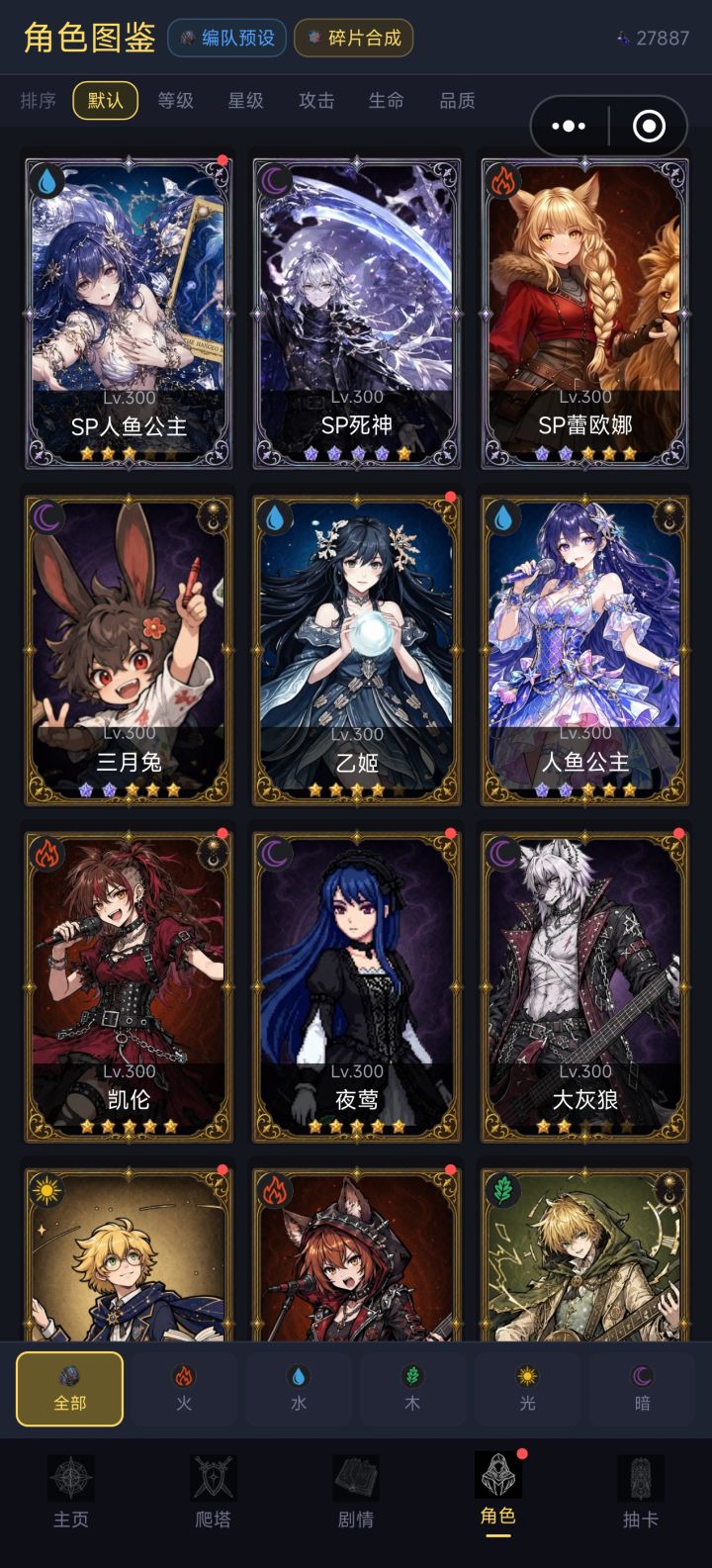
为了不被斩杀,我只能做到这些了
之前一直申请不到计划3,之前说太花哨,后面说体量完成度不足,在我一番小作文下,编辑终于给了我解答,什么原生质感,玩家开局体验啥的。
本来计划2也够用,准备以后再优化了,结果计划2赠送的积分要砍半了,学生党实在消费不起,于是只能再冲一波计划3了
从周六中午到现在一天半时间,优化了一遍角色卡,战斗卡,还有抽卡界面,优化了新手教程,该说不说确实比之前要舒服些。
前半部分为新版,后半部分为旧版。
明天再次
@才不是帅帅
37 赞
6 回复
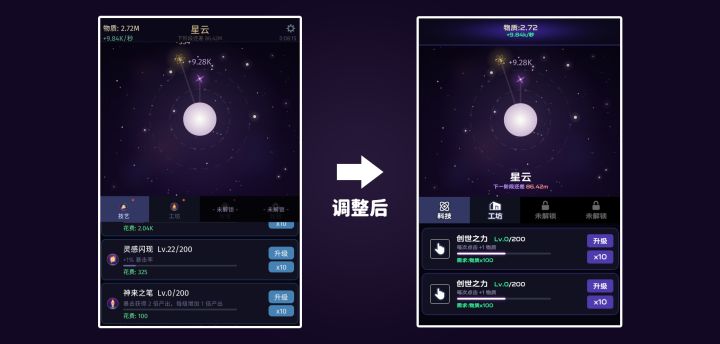
如何提升你游戏中的UI美术水平
一、请为你的游戏挑选一款合适的字体
很多开发者没有注意到其实UI界面中最重要的元素是字体,一款合适的字体能给整个游戏的界面感官带来蜕变。
请看案例
那么如何挑选适合自己的字体呢?
我总结出了一些小经验可供参考:
黑体:通用
宋体:古风、武侠、修仙
楷体:古风、武侠、修仙
圆体:卡通、动漫、Q版
科技:科幻、未来、电子
顺手分享一个免费可商用字体网站:
当然 如果你不知道自己的游戏适合什么风格
精华
@N3
123 赞
44 回复
AI 生成的 NPC 太假?那是你没给它注入“灵魂” | TapTap 制造
在多人或竞技游戏中,如何让 AI 队友不呆板?如何在高延迟下实现丝滑的竞技体验?本期我们采访了《猛攻兄弟》与《飞驰登山拉力赛车》的作者,分享他们的经验之谈~
2026/03/30 - 2026/4/6
本期核心看点:
数据概览:该周上架游戏中动作策略模拟类持续领跑优质分发榜,占比均达 43.08%。
重点关注:让 AI 像活人,让同步“零延迟” —— 多人竞技开发实战
避坑指南:人工测评准入与分
精华
@TapTap开发者服务
26 赞
6 回复
00:47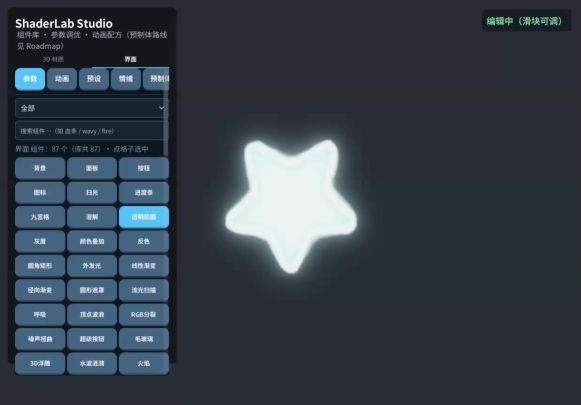
Shader 从入门到速通:一份给游戏开发者的实战指南
这是一篇没有一行代码的入门指南。 因为真正重要的东西,本来就不是代码。
开场:一个 96KB 的奇迹
2007 年,有一个 96KB 的文件在网络上流传。它没有贴图,没有视频素材,没有任何外部资源——双击运行,它渲染出一部四分钟的电影级短片:金属质感的场景、流动的光影、镜头推进的运镜,每一帧都是实时计算的。
这个文件是 demoscene(演示场景)文化里的一次经典演出。它的名字叫 The Pop
@咕咕咕
17 赞
6 回复
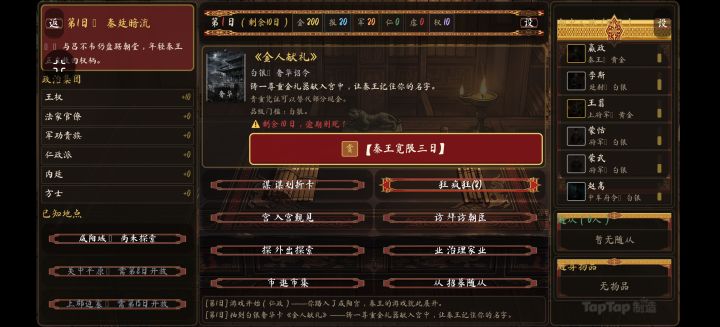
「游戏上新」秦王的游戏
你是秦王嬴政身边的廷臣。
方士徐福献上一匣【帝王卡牌】,四张凶牌封死命运:
屠戮|淫欲|奢华|征伐
七日死限,必须一一折断卡牌对应的欲望任务。
办不成?
秦王殿上长剑出鞘,君臣性命,顷刻倾覆。
⚔游戏核心玩法
▪回合卡牌策略,抉择牵动秦廷朝堂势力
▪朝堂派系博弈:王权、法家、军功贵族、方士暗流角力
▪多重结局:功成辅秦王一统,或是任务失败血染咸阳宫
▪随机事件触发,每一局嬴政的猜忌程度截然
@梦嘉
4 赞
2 回复

开发心得-界面布局心得
大家好,我正在用 TapTap 制造制作一款2D 治愈林间徒步旅行游戏《徒步荒野》。
我分享一下我的开发心得,希望能有用,下面是一些界面布局的心得。
第一步:定版式、操作
先确定游戏是横版还是竖版、需要哪些操作按钮,敲定整体玩法思路。
我的玩法灵感参考《边境之旅》,主打散步看风景、沿途触发随机事件。
原版是 3D,考虑到自己是新手,选择2D 横版街机式来做,制作更简单、好上手。
第二步:敲定全局美
@大圣
6 赞
3 回复
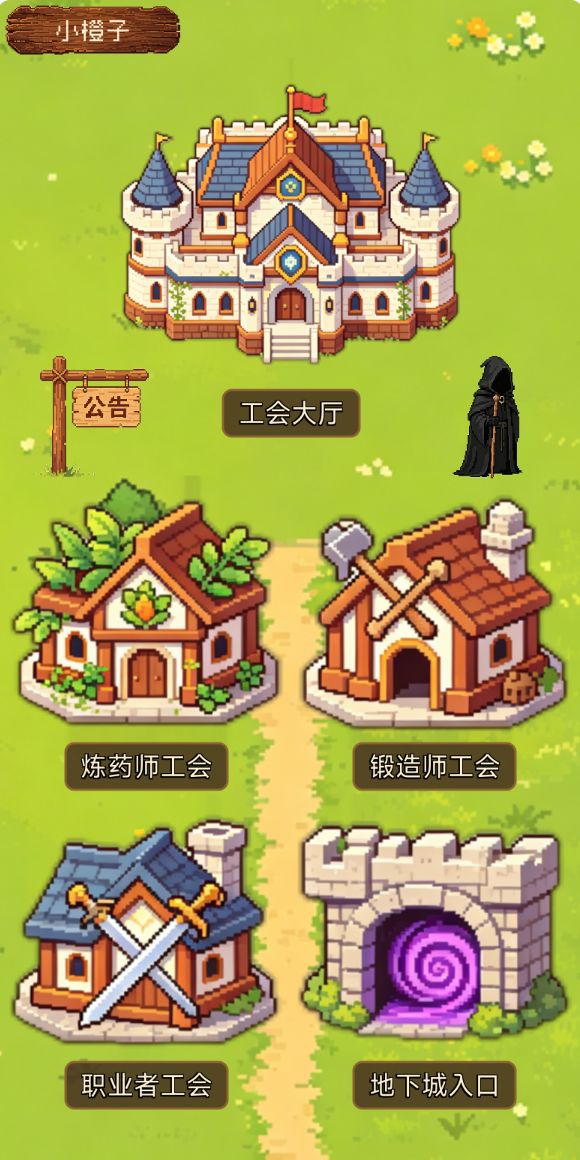
游戏自荐《少女终焉契约》
之前玩放置类型的rpg游戏的时候我就在想,现在游戏的操作有的太过于繁琐了,有没有一款休闲一点的,想上线就上线,离线的时候角色能自动行动的游戏呢?感谢TapTap制造,我按照我的想法开发出了现在这款游戏。
一、故事背景和UI
游戏的故事背景是传统的异世界穿越故事,玩家被女神召唤到异世界,随后组建工会,招募美少女,打怪升级探索世界。所以我选择了更加二次元萌系画风的UI风格,主页为各个主要的功能,点开来
@小橙子
8 赞
3 回复
01:13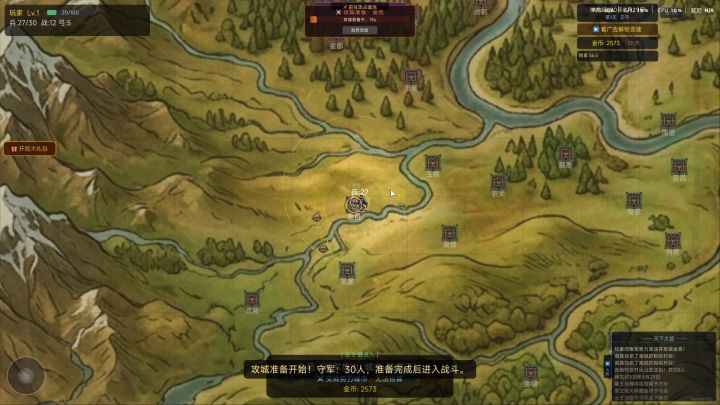
【游戏自荐】《王朝崛起》——一个人做的2D骑马砍杀,但真的上头
略沙盒,玩法硬核,还在修bug,但真的上头
先声明:我不是托,是开发者自己来安利的。如果你喜欢《骑马与砍杀》那种从零拉起部队、跑商、招降将领、攻城叛变的玩法,那这款游戏大概率会对你的胃口。
一、这游戏玩什么?
· 超大的2D沙盒地图:64座城市 + 128个村庄,四大势力割据,满地图的蛮族部落。· 动态世界 & AI:AI势力之间会自己宣战、结盟、叛变;武将忠诚度低了会自立为王,最多能冒出8个新势
@大飞馕
10 赞
7 回复