
下载 App


教 AI 三步搭出你的 UI 编辑器(狗子技巧,2026/3/10)
精华修改于03/101902 浏览开发交流
你不需要会写 UI 框架,你只需要会"说话"。
本文教你如何一步步引导 AI,从零搭建一个属于你自己的 UI 编辑器。
这篇文章适合谁
- 想做游戏 UI 但觉得手写布局太痛苦的开发者
- 想让 AI 帮忙干活但不知道怎么"指挥"的人
- 对"可视化编辑器"感兴趣但不知道从哪下手的人
先搞清楚:UI 编辑器长什么样一个最小可用的 UI 编辑器,核心就 4 个区域:
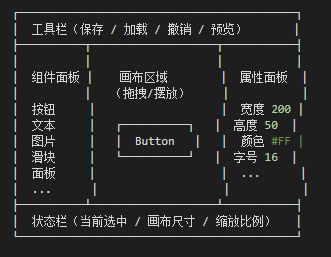
别被这个图吓到。你不需要一次全做出来,AI 会帮你一步步搭。
第一步:让 AI 搭骨架你说什么帮我做一个 UI 编辑器。先做最简单的版本:
- 左边是组件列表(按钮、文本、面板)
- 中间是画布,可以点击添加组件
- 右边是属性面板,选中组件后可以改属性
- 先不要做拖拽,点击添加就行
- “最简单的版本” — 限制范围,防止 AI 一上来就搞复杂
- “先不要做拖拽” — 明确告诉 AI 哪些暂时不做
- 列出具体功能 — 三个区域各自干什么,AI 不用猜
- 创建主界面布局(左中右三栏)
- 左栏放几个可点击的组件条目
- 中间画布区域渲染已添加的组件
- 右栏显示选中组件的属性,修改后实时更新
- [ ] 三栏布局显示正常吗?
- [ ] 点击左栏的"按钮",画布中间出现了吗?
- [ ] 点击画布上的组件,右栏显示属性了吗?
- [ ] 改了属性(比如文字),画布上更新了吗?
第二步:加交互能力骨架跑通后,开始加真正有用的交互。一次只加一个功能,不要贪多。功能优先级建议按这个顺序加,每次和 AI 说一个:
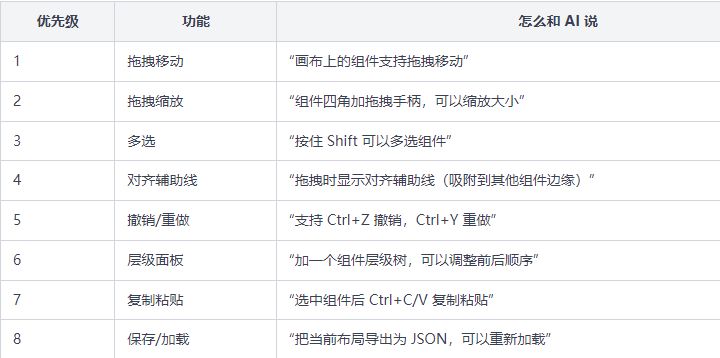
每加一个功能后
- 测试 — 确认新功能正常
- 检查旧功能 — 确认之前的没被搞坏
- 发现问题立刻说 — 别攒着,越早修越便宜
和 AI 沟通的技巧具体比模糊好:
差: "拖拽还不够流畅"
好: "拖拽时组件会闪烁,松开鼠标后位置会偏移大约 10 像素"
分步比一锅端好:
差: "加上拖拽、缩放、对齐、撤销"
好: "先加拖拽移动,其他后面再说"
举例比描述好:
差: "属性面板要好看一些"
好: "属性面板参考 Figma 的右侧栏:分组折叠、标签左对齐、输入框右对齐"
第三步:
打磨体验
功能都有了,开始让它好用。
视觉打磨
告诉 AI 你想要的风格:
- 整体深色主题,背景 #1E1E1E
- 画布区域用浅灰网格背景
- 选中组件用蓝色边框高亮
- 组件面板的条目加图标
- 属性面板分组用折叠卡片
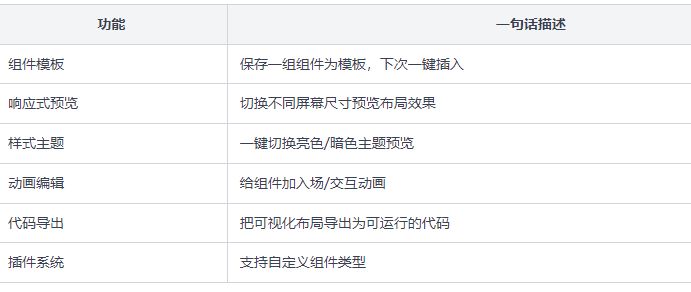
高级功能(按需)
这些不是必须的,但会让编辑器更专业:
常见坑和解法坑
1:AI 做着做着代码越来越乱症状:加新功能开始频繁出 bug,改一处坏两处。
解法:让 AI 重构。"现在代码有点乱了。帮我把画布逻辑、属性面板逻辑、数据模型拆成独立模块, 保持功能不变,只做结构整理。"
坑 2:拖拽坐标算错症状:拖拽时组件跳到奇怪的位置。
解法:告诉 AI 具体现象。"拖拽组件时,鼠标点击位置和组件左上角之间没有保持偏移,导致每次拖拽组件都会跳到鼠标正下方。应该记住点击时的偏移量。"
坑 3:性能变差症状:组件多了之后画布卡顿。
解法:"画布上放 50 个组件后明显卡顿。帮我优化:
1. 只重绘变化的部分,不要每帧全部重绘
2. 不在屏幕内的组件跳过渲染"
坑 4:撤销功能和某些操作冲突症状:撤销后状态不对,或者某些操作无法撤销。
解法:"撤销系统用命令模式重写:每个操作(移动、缩放、删除、修改属性)都封装成一个命令对象,包含 execute() 和 undo() 方法。"
最后一点建议
- 不要追求完美起步 — 先跑起来,再优化。丑的能用 > 漂亮的跑不了
- 每做完一个功能就测试 — 别攒一堆功能再测,那时候出了 bug 都不知道是哪个改坏的
- 让 AI 解释它写的代码 — 你理解了才能提出更好的改进意见
- 保存里程碑版本 — 每完成一个大功能,把代码备份一份,万一后面改崩了能回退
- 享受过程 — 你正在用最前沿的方式造东西,这很酷
AI读取指南:UI 编辑器构建手册(狗子发布,2026/3/10) - TapTap 制造综合讨论 - TapTap TapTap 制造论坛
# AI 指南:UI 编辑器构建手册读者:AI 开发助手当用户要求做一个 UI 编辑器时,按本手册执行。本手册与引擎无关,适用于任何支持 2D 渲染 + 鼠标输入的环境。---## §1 架构总览...
https://www.taptap.cn/moment/780462385797269252




别再烧积分了!从每次 2000 到每次 50 的血泪经验
适用场景:所有在用 TapTap Code 开发游戏的小白
难度:★☆☆☆☆
背景最近群里总有人"炫耀"一次操作花了几千积分,说实话这不是值得高兴的事——这是在告诉所有人你的开发方式有根本性问题。我也走过这条弯路,所以来说说怎么改。
积分消耗的本质是什么积分 = AI 处理的 token 数量 = 你发给 AI 的内容 + AI 回给你的内容所以烧积分的本质只有两种:
你让 AI 做了大量无效/重
精华
@虎老大王
68 赞
21 回复
03:06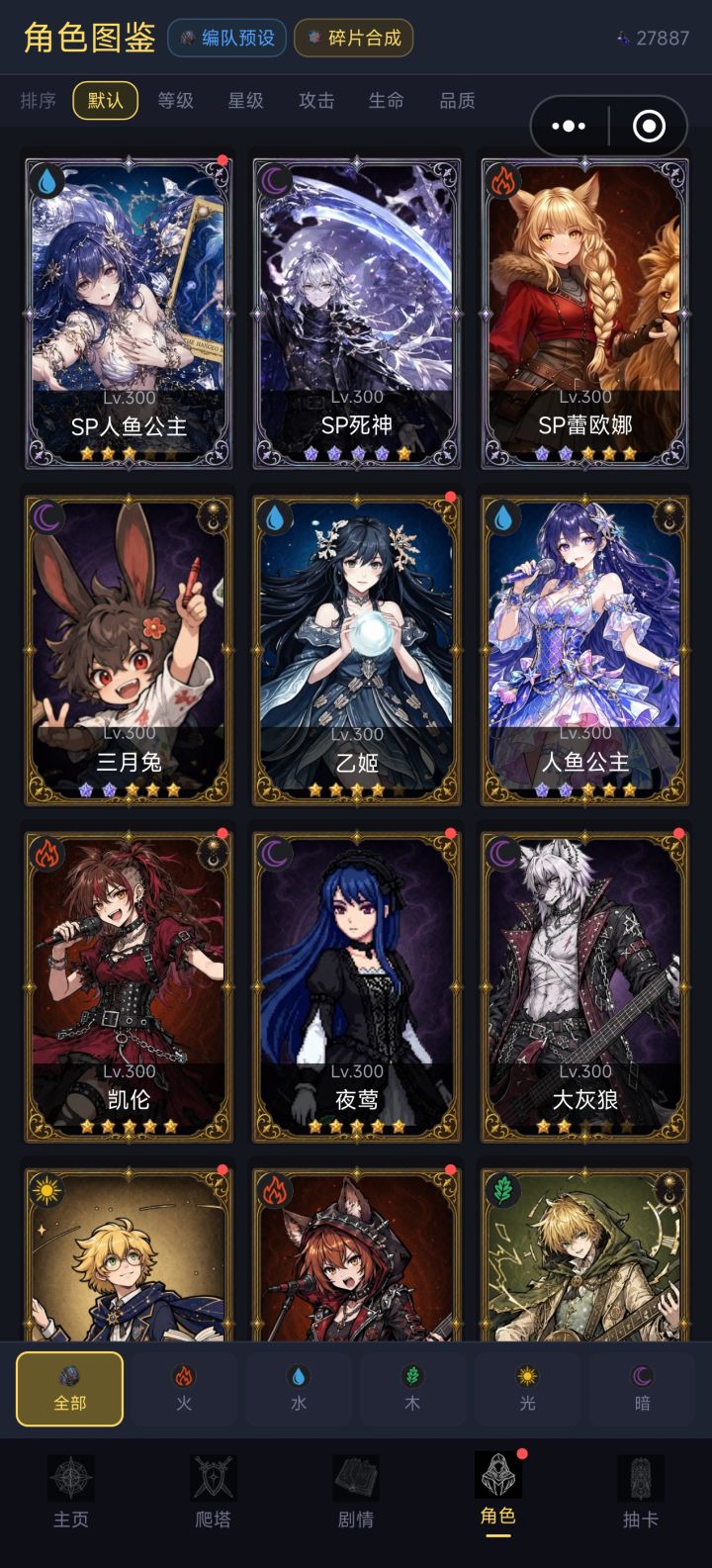
为了不被斩杀,我只能做到这些了
之前一直申请不到计划3,之前说太花哨,后面说体量完成度不足,在我一番小作文下,编辑终于给了我解答,什么原生质感,玩家开局体验啥的。
本来计划2也够用,准备以后再优化了,结果计划2赠送的积分要砍半了,学生党实在消费不起,于是只能再冲一波计划3了
从周六中午到现在一天半时间,优化了一遍角色卡,战斗卡,还有抽卡界面,优化了新手教程,该说不说确实比之前要舒服些。
前半部分为新版,后半部分为旧版。
明天再次
@才不是帅帅
37 赞
6 回复
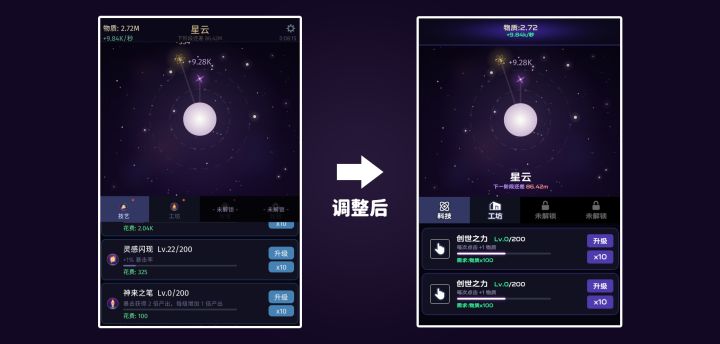
如何提升你游戏中的UI美术水平
一、请为你的游戏挑选一款合适的字体
很多开发者没有注意到其实UI界面中最重要的元素是字体,一款合适的字体能给整个游戏的界面感官带来蜕变。
请看案例
那么如何挑选适合自己的字体呢?
我总结出了一些小经验可供参考:
黑体:通用
宋体:古风、武侠、修仙
楷体:古风、武侠、修仙
圆体:卡通、动漫、Q版
科技:科幻、未来、电子
顺手分享一个免费可商用字体网站:
当然 如果你不知道自己的游戏适合什么风格
精华
@N3
123 赞
44 回复
01:27
《大二暑假,我用AI做了一款属于自己的游戏》
本人自制游戏现已加入taptap封闭测试(仅适配安卓机型)欢迎大家前来尝试(八月十号可以正式开始游玩)
如果有建议或者bug反馈可以加入qq群928501443
#发现好游戏 #游戏日常 #浅评一下 #今天游戏圈发生了啥
@多边形幸存者
3 赞
潜行游戏开发日志:世界观大纲
早前打算画的世界观,结果只进行到找完参考就没有继续了,现在这个游戏反而适合了,主题大概是死后文,具体的拆流程还没进行到,光是找参考就耗尽了脑细胞[表情_暗中观察]
另外游戏的初版循环已经跑通了,做个小关卡灰盒测试一下,距离试玩还有好远的路
#独立游戏 #开发日志
@ARS
1 回复
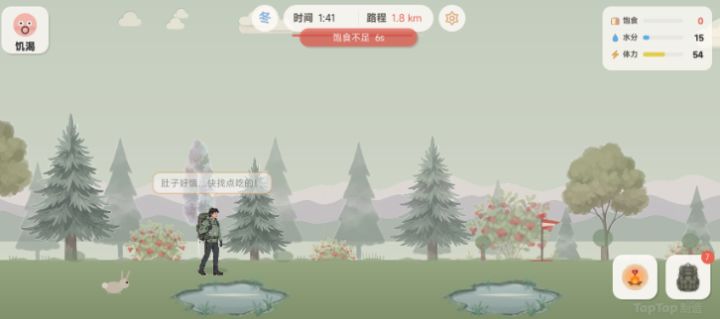
开发心得-界面布局心得
大家好,我正在用 TapTap 制造制作一款2D 治愈林间徒步旅行游戏《徒步荒野》。
我分享一下我的开发心得,希望能有用,下面是一些界面布局的心得。
第一步:定版式、操作
先确定游戏是横版还是竖版、需要哪些操作按钮,敲定整体玩法思路。
我的玩法灵感参考《边境之旅》,主打散步看风景、沿途触发随机事件。
原版是 3D,考虑到自己是新手,选择2D 横版街机式来做,制作更简单、好上手。
第二步:敲定全局美
@大圣
6 赞
3 回复
00:26
塔啦啦科研:三渲二(风格1)
最近在研究像素风格的三渲二,一直想做小丑牌那种风格,但是塔啦啦一直做不出来,发现是有一部分的功能做不了,只能实现简单的材质制作和描边,因此,我从零直接搭建了一整套引擎基础。目前进度可以看视频。
@嗒啦啦 什么时候出shader
评论区随意提问
#TapTap制造 #TapTap制造社区 #TapTap制造
@Wood Charcoal
4 赞
5 回复
本地部署 AI 对接 TapMaker 指南 —— 以 CodeBuddy 为例V1.1
写在前面
大家好,我是橘猫,和你一样也是TapMaker的萌新玩家。在"全能神"天哥的悉心指导下,我顺利完成了本地开发环境的部署。经过这段时间的实战测试,已经成功打通了「本地开发 → 同步至TapMaker」的完整流程。
以下内容全部来自我的个人实操经验,旨在为同样在探索本地部署的朋友提供一个参考。每个人的电脑环境、网络情况、AI工具版本都不尽相同,文中的步骤仅供交流学习。如果你照着操作后遇到问题
@芒果狗子
36 赞
16 回复
【Tap make 塔拉拉之立项干货】萌新看过来!
题外话:本人也是tap make 使用者之一。塔啦啦忠实信徒、天哥忠实拥护者、八年游戏策划经验的低级策划。但是!我已经做出来一款5000+热度、且稳定可更新的框架、并且还在持续产出更多游戏内容的橘猫!
这几天正好在开新坑。我是3月初加入的tapmake大家庭。两周时间于3月25日将这个作品上架。当时的全凭感觉摸索。如今,自己也是一个有自己项目的小菜鸡了。今天,就来分享一下,如何高效的制作一款高大上
投票精华
@爱吃鱼的猫
68 赞
24 回复
永恒虚空持续开发日记1——关于游戏中的新名词:场频
写在前边:首先感谢TapTap制造版主大大@汪崽 对于作品潜力的肯定,给与了我积分计划二的权限[表情_不好意思]。这边也在加紧开发改进各种功能中,期望尽快给大家带来成熟的版本。[表情_猫咪举手]
大家好,我是永恒虚空的制作人黑猫不详,大家叫我黑猫就好。从今天开始我将以后置开发日记的形式给大家分享我在TapTap制造中制作的游戏永恒虚空的开发过程,新人希望大家多多关照!
今天先给大家介绍我作品中最重
投票
@黑猫•不详
3 赞