
下载 App


告别雷霆按钮!用NanoVG做游戏内UI编辑器,嗒小妹也能画质感UI!
精华修改于03/141041 浏览开发交流
作者:浠涫
引擎:TapTap Maker (UrhoX)
前言
各位嗒啦啦老公老婆们,一定都懂「雷霆按钮」的痛:纯色矩形加一行白字,好一点的加个描边,没有光影、没有纹理、没有质感,一眼看过去就是「临时占位UI」,可taptap制造很多游戏直到上线,UI还长这样。(包括我游戏的正式服也只有这样的ui加一些图标)

我在开发《节拍前夜》(Roguelike+节奏回合策略游戏)时,也面临一模一样的困境:不是美术,没有PS基础,请不起UI设计师,核心玩法跑通了,UI却全是简陋的占位元素。
于是我花了一周时间(和一周生成的15000*7=105000积分),整合论坛大佬攻略,在嗒啦啦的协助下搭了一套「画图机+实时编辑器」系统:用NanoVG纯代码画出带渐变、光影、纹理的质感UI,再配上游戏内实时编辑器,边玩边调参数,改完立刻生效。
这篇文章不炫成品,只分享完整的实现思路、工具链和踩坑经验,哪怕你没有美术基础,也能照着做出告别「雷霆按钮」的游戏UI。
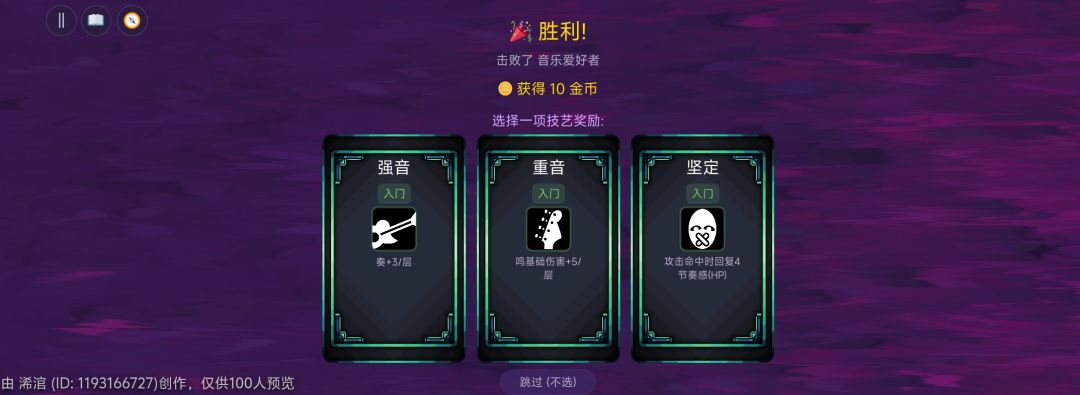
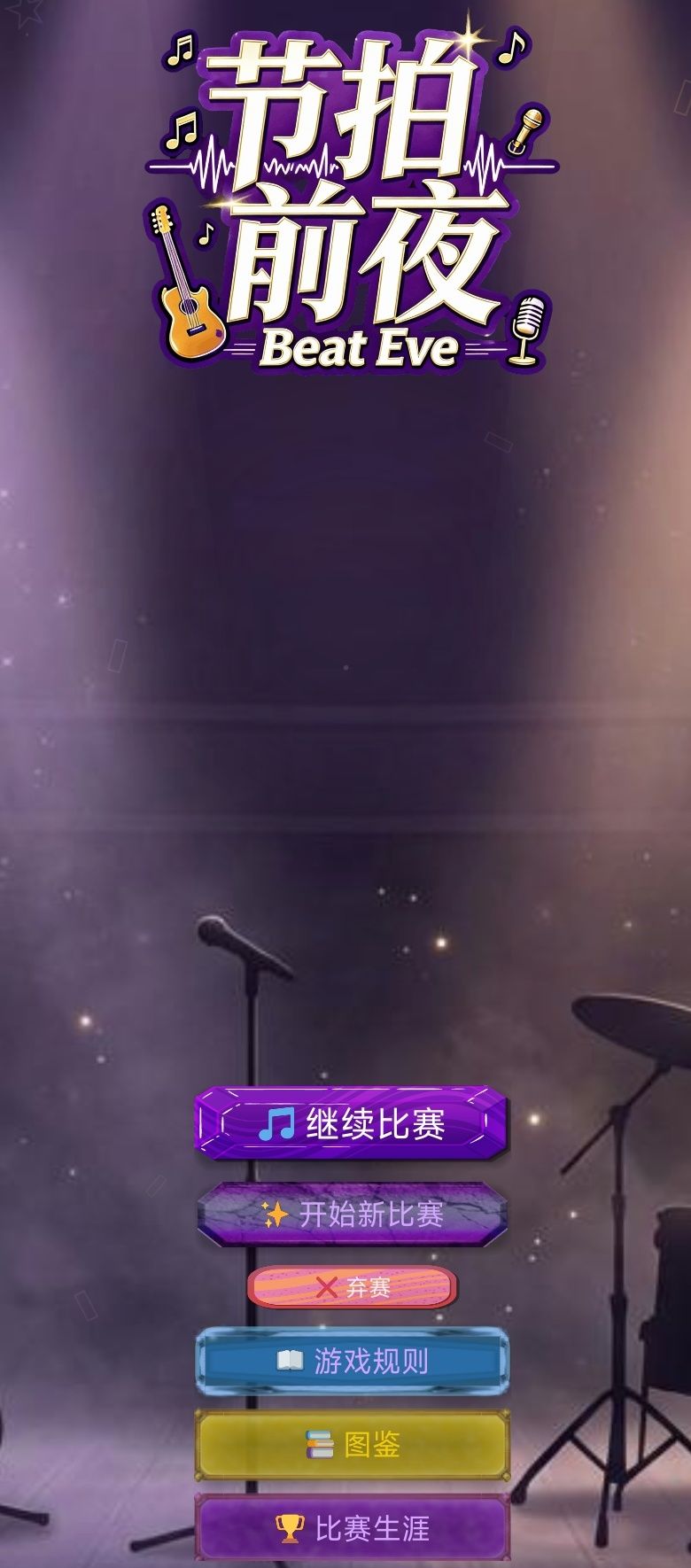
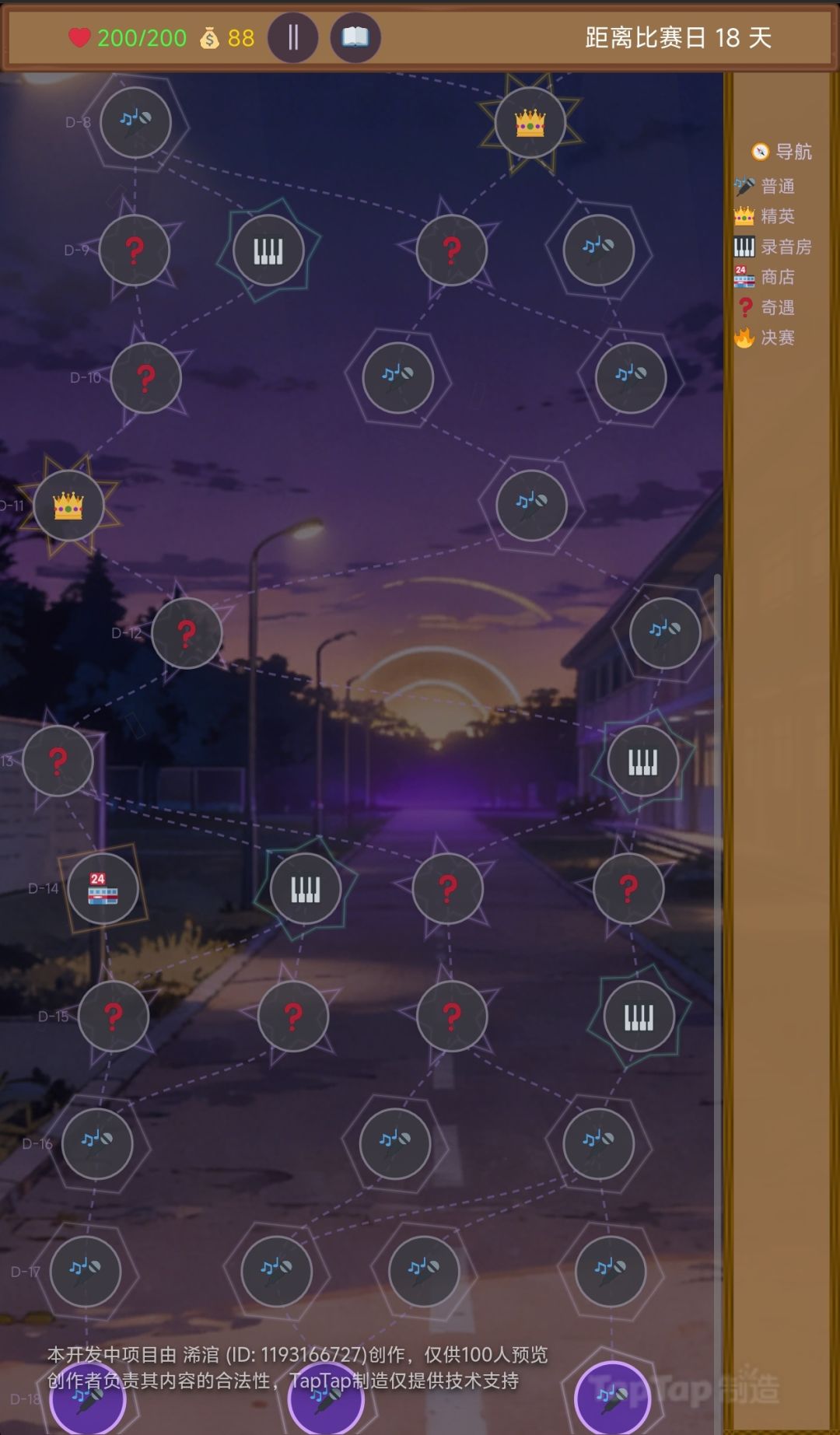
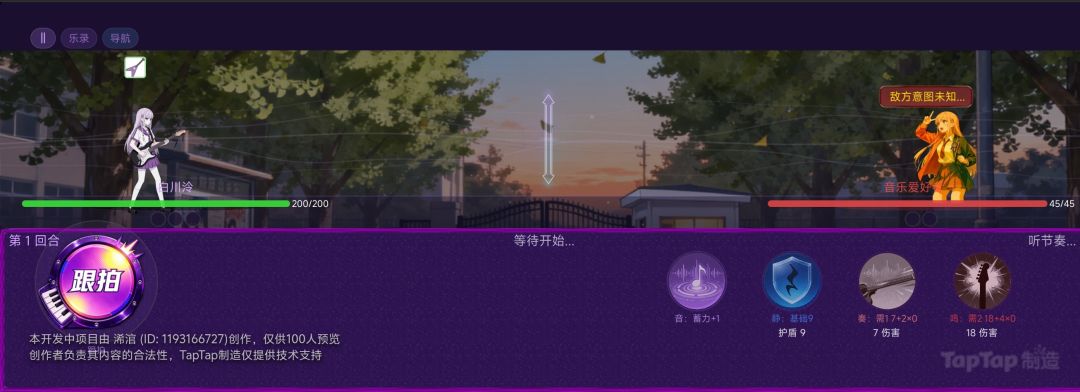
左上角按钮还没改
一、先打破认知:NanoVG不止能画简单图形
很多人对UrhoX引擎内置的矢量绘图库NanoVG的印象,还停留在「画圆角矩形、圆形、线条」的基础阶段,但它能实现的效果远超想象,我把它的能力分为3个层级,也是UI质感升级的核心路径:
能力层级 核心功能 效果价值
层级1:基础几何 圆角矩形、圆形、线条、弧线 仅能做出「雷霆按钮」级别的基础UI,无质感可言
层级2:光影渐变 线性渐变、径向渐变、BoxGradient盒形渐变 做出「凸起/凹陷/发光」的立体效果,UI立刻有层次感
层级3:纹理叠加 nvgImagePattern纹理平铺、nvgImagePatternTinted染色 实现织物感、磨砂感、大理石感,是质感跃升的关键
这里有个核心认知转变:当你知道 nvgImagePattern 可以在任意圆角矩形上,铺贴一张64×64的小纹理贴图时,UI的可能性就完全打开了。比如一张「细颗粒噪声」的小图,叠加在暗紫色渐变上,立刻就有了细腻的织物质感,原理和CSS的 background-image + background-color 叠加完全一致,有网页开发基础的同学零门槛上手。
二、核心实现:8+1层渲染管线,拆解质感UI
把一个按钮拆成8层来画,听起来很复杂,但每层的逻辑都极其简单,最终的质感就是靠这些分层叠加出来的。以下是我设计的层级结构(由下到上叠加渲染),每层都有独立的开关和可调参数,不用全量开启,按需组合即可。
1. L0 外阴影:用 nvgBoxGradient 实现,让面板脱离背景,有浮起来的立体感
2. L1 背景渐变:用 nvgLinearGradient 实现,基础的上亮下暗渐变,奠定面板基调
3. L9 色调微变:水平色相渐变,左暖右冷,叠加在L1上增加色彩层次,非必需
4. L2 中心暗区:反向 nvgBoxGradient ,中心压暗,制造面板的厚重感
5. L3 顶部高光带: nvgLinearGradient +Scissor裁剪,模拟顶部受光的高光
6. L4 底部反光:同上,模拟底部环境光反射,让立体效果更真实
7. L5 内发光: nvgBoxGradient 实现,边缘向内渐变,增加精致感
8. L6 内描边: nvgStroke 实现,紧贴内边缘,强化轮廓
9. L7 外描边: nvgStroke 实现,外缘描边,提升面板辨识度
10. L8 微纹理: nvgImagePattern 叠加小纹理图,增加材质质感,告别塑料感
举个例子,一个简单的暗色对话框,只需要开L0阴影 + L1渐变 + L5内发光 + L7外描边 + L8纹理5层,就能做出远超纯色矩形的效果。这套管线的核心代码仅200行左右,难的从来不是写代码,而是调参数——这也是为什么必须做编辑器。
三、提效关键:为什么必须做游戏内实时编辑器
最开始写画图机的时候,我把参数直接硬编码在代码里,一个UI预设大概长这样:
lua
{
hue = 270, saturation = 65, brightness = 35,
shadowEnable = true, shadowAlpha = 60,
gradTopOffset = 10, gradBotOffset = -10,
textureEnable = true, textureType = 2, textureAlpha = 14,
...
}
改一个数值,要经历「切回代码→修改→重新构建→打开预览」的完整流程,一次循环至少30秒。调一个按钮的颜色可能要改20次,光调参就要10分钟,而一个项目有十几个屏幕、几十个UI元素,手动调参完全不现实。
于是我花了一天搭了游戏内实时编辑器,核心功能如下:
- 可拖拽的浮动面板,不遮挡游戏画面
- 列出当前屏幕所有UI元素,点击即可切换编辑
- 每个参数对应一个滑块,拖动立刻生效,无需重新构建
- 预设切换器,快速浏览不同风格的预设效果
- 「保存」按钮,写入云端配置,不怕刷新丢失
- 「重置」按钮,一键恢复默认参数
性能关键设计:滑块拖动时只更新内存里的参数,不写磁盘,只有点击「保存」时才做一次持久化。否则每帧拖动滑块都触发磁盘I/O,会造成严重卡顿。
这个编辑器直接把UI调参的效率提升了100倍,从「30秒看一次效果」变成「实时预览」,是整套系统里最有价值的部分。
四、规范管理:配置中心化,别让参数散落在各个文件里
编辑器跑通后,我很快遇到了新问题:每个屏幕的代码文件里,都存着自己的UI参数,想统一调整风格,要去十几个文件里挨个找,极其混乱。
解决方案很直接:搭建集中式UI配置中心。
所有UI元素的材质参数,用「屏幕.元素」的命名方式统一管理,比如:
- map.topBar → 地图界面顶部栏
- shop.itemCard → 商店界面商品卡
- battle.infoBar → 战斗界面律动条区域
- reward.skillCard → 奖励界面技能卡
每条配置只存3类信息:
1. preset :使用的基础预设(如「哥特-暗金」「毛毯-紫」)
2. 通用覆盖参数:整体透明度、圆角半径等
3. dmOpts :精细化参数覆盖,用于单独调优
同时设计了运行时覆盖机制:
代码里的基础默认值 ← 运行时覆盖层(编辑器修改的内容)→ 最终渲染参数
编辑器只修改覆盖层,「重置」功能就是清空对应元素的覆盖层,一键恢复默认值,非常灵活。
五、灵活扩展:双管线+九宫格,兼顾程序化与素材复用
5.1 双渲染管线,程序化与图片素材无缝切换
开发到中期,我收集了很多免费UI素材包,比如设计师做好的大理石纹理按钮、面板边框PNG图,这些现成素材和我的纯代码渲染管线怎么兼容?
答案很简单:做两条并行的渲染管线,同一个UI元素可以一键切换,完美适配不同场景。
管线类型 核心实现 适用场景
管线A:程序化渲染 用L0-L9的NanoVG分层代码渲染 需要精细调色、动态变色的UI元素,无现成素材的场景
管线B:纹理面板渲染 加载PNG图片,用九宫格/平铺/拉伸方式渲染,支持叠色、描边 有现成素材,风格固定的UI元素
两条管线还共享了阴影、花纹边框等通用能力,不用重复开发。实际开发中,可以先用程序化管线快速搭出可用的UI,等找到合适的素材,再一键切到纹理管线,非常灵活。
5.2 九宫格:小素材撑大面板的核心技术
做UI一定绕不开九宫格(9-slice),它是让小尺寸边框素材适配任意大小面板的关键,原理非常简单:
把一张素材和目标面板,都分成3×3的9个区块:
- 四个角:固定尺寸,绝不拉伸,保证花纹不变形
- 四条边:只做单向拉伸,填充边缘
- 中心区域:双向拉伸,填充面板主体
一张96×96的边框素材,通过九宫格就能撑成任意尺寸的面板,四个角的装饰花纹完全不会变形。在NanoVG里实现九宫格也很简单,核心逻辑就是给每个区块计算缩放和偏移,用 nvgImagePattern + nvgIntersectScissor 逐块绘制,核心代码仅50行左右。
六、质感升级:花纹边框,从合格到精致的临门一脚
分层渲染+纹理叠加,能让UI脱离「雷霆按钮」的简陋感,但想让UI更精致,还差最后一步:花纹边框层。
它的实现逻辑很简单:
1. 面板主体渲染完成后,向外扩展一圈区域
2. 用九宫格渲染一张装饰性的花纹边框素材
3. 只渲染8个边缘区块,跳过中心格,不影响面板主体
4. 支持染色,把白色素材调成任意想要的颜色
我提前准备了10种不同风格的边框素材:干净线框、钻石双线、圆点几何、编织结纹、霓虹发光、藤蔓自然等等,只需要在编辑器里调整缩放、偏移、染色参数,一个普通的面板瞬间就能提升精致度,这就是从「能用」到「好看」的最后一公里。
七、踩坑复盘:一个月开发的真实经验与避坑指南
整个项目从0到开发到现在,刚好一个月出头,UI相关的开发踩了不少坑,也有很多思路上的转变,这里全部分享出来,帮大家少走弯路。
7.1 关于AI生图与程序化渲染的选择
写完这套画图机系统后,我的观点发生了很大的转变:对于大多数独立开发者,最省事的方案其实是AI生图先行——让AI直接生成UI图片素材,引擎里直接用图片做UI,剩下的只需要调位置和大小。
但这里有一个绝对不能踩的坑:AI生图必须在项目初期就定好,顺序绝对不能反。
- 正确顺序:AI生成UI风格图 → 让按钮/面板的尺寸适配图片 → 再写逻辑
- 错误顺序:先写好逻辑,定死了按钮宽200高48,再让AI生图美化
我自己就踩了这个坑:先定死了UI元素的尺寸,后面想用AI生图优化,AI生成的图永远适配不了固定比例,要么裁剪破坏构图,要么改尺寸牵一发动全身,最后只能放弃。
所以给大家的明确建议:
- 项目还没开始做UI:优先走「AI生图先行」路线,效率最高
- 项目已经有UI框架,想逐步美化:这套画图机+编辑器方案非常合适
- 需要动态变色、状态联动的UI:程序化渲染是最优解
- 把这套方案当兜底:AI生图效果不满意时,有回退的手段
7.2 开发节奏与踩坑教训
我的UI开发时间线是这样的,非常有参考价值:
- 第1-2周:完全不管UI,全堆雷霆按钮,全力做核心玩法和游戏逻辑
- 第3周:开始写画图机,搭8层渲染管线,中间还做了一版赛博朋克风格的方案,花了好几天,最后发现和游戏氛围完全不搭,全部推翻重写
- 第4周:完成编辑器、配置中心、云端保存,开始逐个屏幕替换UI材质
这里有两个非常重要的教训:
1. UI风格不要太早定型:先用程序化渲染做个「能看」的版本,等游戏核心玩法、整体美术方向完全稳定了,再定最终的UI风格。画图机的优势就在于,参数随时可调,不用重新画素材,改风格成本极低。
2. 不要追求完美架构,先出效果再抽象:不要一上来就设计一套万能的材质系统,先用最简单的代码让一个按钮变好看,再在实际使用中总结规律,抽象成通用模块。我的画图机从v1到v2.6迭代了6个小版本,都是遇到新需求再扩展,比一开始就做完美架构高效得多。
八、给独立开发者的6条核心建议
1. NanoVG是被严重低估的工具
它绝不是只能画矢量图的库, nvgImagePattern 配合小纹理贴图,能做出远超纯色几何的质感效果,用UrhoX/TapTap Maker开发的同学,一定要试试,这是最省资源的UI美化方案。
2. 实时编辑器不是奢侈品,是必需品
「改代码→构建→预览」的调参流程,效率低到不可接受。花一天做一个滑块编辑器,后面能省十天的调参时间,「30秒看效果」和「实时生效」是质的区别。
3. UI配置一定要中心化
所有UI参数集中管理,不要散落在各个屏幕的代码里,用「屏幕.元素」的命名方式建索引,编辑器和代码共享一份数据,后期维护和统一改风格会轻松百倍。
4. 持久化一定要做三重兜底
我踩过的坑:本地文件保存在Web平台完全不可用。最后做了「本地文件+云端存储+控制台日志输出」三层兜底,再也不怕调了半天的参数丢失。
5. 先出效果,后做架构
不要一开始就追求完美的通用系统,先让一个UI元素好看起来,再慢慢抽象、迭代。小步快跑,快速验证,比闭门造车做架构高效得多。
6. 从零开始的项目,优先考虑AI生图先行
与其花时间搭程序化渲染系统,不如先让AI生成几套UI风格图,定好尺寸再写代码,效率更高,也更不容易踩比例适配的坑。
尾声
taptap制造的UI,不需要和3A大作比精美,但也不该是敷衍的「雷霆按钮」。用NanoVG的渐变+纹理叠加,配合一个实时编辑器,哪怕你没有美术基础,一个人也能做出有质感的游戏界面。
最后总结一个极简公式:
有质感的UI = 渐变底色 + 小纹理叠加 + 光影描边 + 实时可调
工具和思路都在这里了,最终能做到什么程度,只取决于你愿意花多少时间调参数。编辑器已经把调参的痛苦降到了最低,剩下的审美问题,多看多试,自然就能提升。
祝大家的游戏里,再也没有雷霆按钮。
附录:核心模块架构参考
这里分享整套系统的核心模块清单,给大家做架构参考,可根据自己的项目情况调整:
1. DrawingMachine:画图机核心,包含8+1层程序化渲染管线 + 纹理面板渲染管线
2. UIMaterialConfig:UI配置中心,负责「屏幕.元素」到材质参数的映射,以及默认值与覆盖层的合并
3. MaterialEditOverlay:游戏内实时编辑器,浮动面板、滑块控制、预设切换、保存重置功能
4. DMPanel:桥接组件,把画图机的渲染输出接入引擎的UI框架,自动监听参数变化重绘
5. UserSchemeManager:用户预设方案管理,负责自定义材质配方的保存、加载、切换
6. DataOverride:数据覆盖层,统一管理所有运行时修改的参数,和编辑器深度联动
核心数据流:
编辑器滑块拖动 → 写入内存覆盖层 → 参数版本号+1 → 桥接组件检测到版本变化 → 触发重新渲染 → 画面实时生效
点击「保存」 → 把覆盖层数据写入「本地文件+云端+控制台日志」三重兜底,永久保存


03:06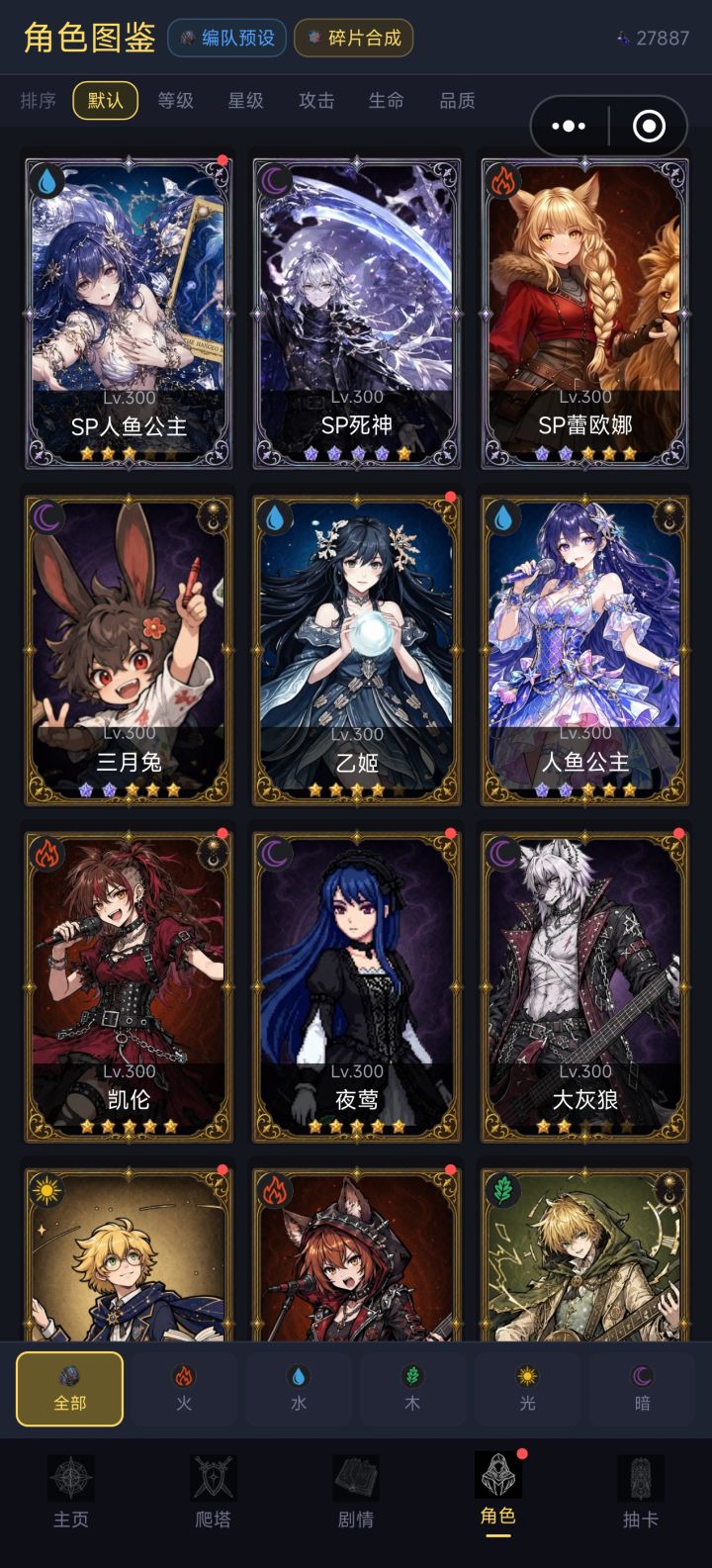
为了不被斩杀,我只能做到这些了
之前一直申请不到计划3,之前说太花哨,后面说体量完成度不足,在我一番小作文下,编辑终于给了我解答,什么原生质感,玩家开局体验啥的。
本来计划2也够用,准备以后再优化了,结果计划2赠送的积分要砍半了,学生党实在消费不起,于是只能再冲一波计划3了
从周六中午到现在一天半时间,优化了一遍角色卡,战斗卡,还有抽卡界面,优化了新手教程,该说不说确实比之前要舒服些。
前半部分为新版,后半部分为旧版。
明天再次
@才不是帅帅
45 赞
9 回复
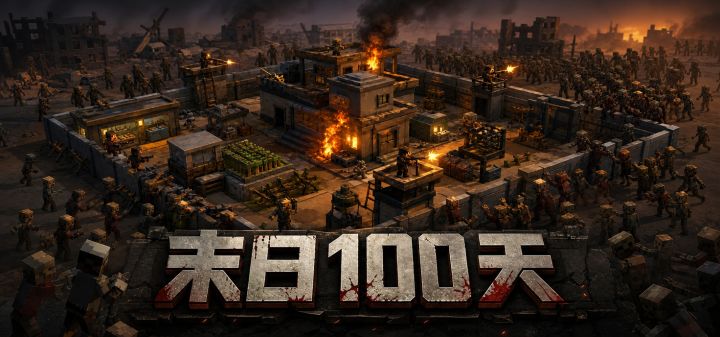
【新游上线】末日100天
大家好,我们是《末日100天》的开发者Paul~
这是一款围绕「生存-经营-轮回」展开的废土策略小游戏:白天分配 3 点行动力经营据点,夜里迎接十天一循环的尸潮,每张地图第 100 天还有一场首领战等着你。五张地图、五大区域机制、可继承的轮回遗产,以及钻石商城里的抽奖机——我们希望每次重开都有一点点新意。
以下是游戏简单介绍:
1.游戏背景
废土历元年,未知病毒席卷全球,城市化为死地。幸存者们退守
@Paul
9 赞
6 回复
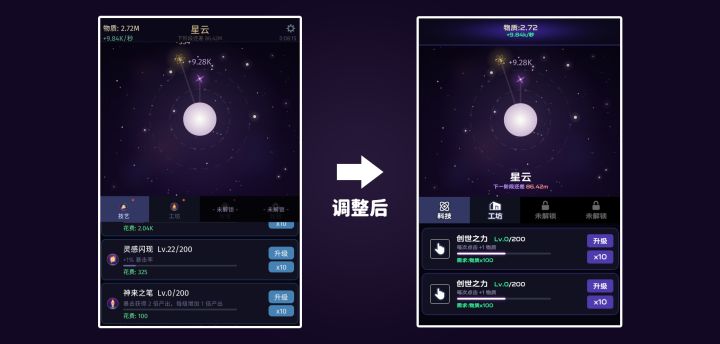
如何提升你游戏中的UI美术水平
一、请为你的游戏挑选一款合适的字体
很多开发者没有注意到其实UI界面中最重要的元素是字体,一款合适的字体能给整个游戏的界面感官带来蜕变。
请看案例
那么如何挑选适合自己的字体呢?
我总结出了一些小经验可供参考:
黑体:通用
宋体:古风、武侠、修仙
楷体:古风、武侠、修仙
圆体:卡通、动漫、Q版
科技:科幻、未来、电子
顺手分享一个免费可商用字体网站:
当然 如果你不知道自己的游戏适合什么风格
精华
@N3
124 赞
44 回复
别再烧积分了!从每次 2000 到每次 50 的血泪经验
适用场景:所有在用 TapTap Code 开发游戏的小白
难度:★☆☆☆☆
背景最近群里总有人"炫耀"一次操作花了几千积分,说实话这不是值得高兴的事——这是在告诉所有人你的开发方式有根本性问题。我也走过这条弯路,所以来说说怎么改。
积分消耗的本质是什么积分 = AI 处理的 token 数量 = 你发给 AI 的内容 + AI 回给你的内容所以烧积分的本质只有两种:
你让 AI 做了大量无效/重
精华
@虎老大王
69 赞
21 回复
永恒虚空持续开发日记1——关于游戏中的新名词:场频
写在前边:首先感谢TapTap制造版主大大@汪崽 对于作品潜力的肯定,给与了我积分计划二的权限[表情_不好意思]。这边也在加紧开发改进各种功能中,期望尽快给大家带来成熟的版本。[表情_猫咪举手]
大家好,我是永恒虚空的制作人黑猫不详,大家叫我黑猫就好。从今天开始我将以后置开发日记的形式给大家分享我在TapTap制造中制作的游戏永恒虚空的开发过程,新人希望大家多多关照!
今天先给大家介绍我作品中最重
投票
@黑猫•不详
3 赞
【Tap make 塔拉拉之立项干货】萌新看过来!
题外话:本人也是tap make 使用者之一。塔啦啦忠实信徒、天哥忠实拥护者、八年游戏策划经验的低级策划。但是!我已经做出来一款5000+热度、且稳定可更新的框架、并且还在持续产出更多游戏内容的橘猫!
这几天正好在开新坑。我是3月初加入的tapmake大家庭。两周时间于3月25日将这个作品上架。当时的全凭感觉摸索。如今,自己也是一个有自己项目的小菜鸡了。今天,就来分享一下,如何高效的制作一款高大上
投票精华
@爱吃鱼的猫
69 赞
24 回复
本地部署 AI 对接 TapMaker 指南 —— 以 CodeBuddy 为例V1.1
写在前面
大家好,我是橘猫,和你一样也是TapMaker的萌新玩家。在"全能神"天哥的悉心指导下,我顺利完成了本地开发环境的部署。经过这段时间的实战测试,已经成功打通了「本地开发 → 同步至TapMaker」的完整流程。
以下内容全部来自我的个人实操经验,旨在为同样在探索本地部署的朋友提供一个参考。每个人的电脑环境、网络情况、AI工具版本都不尽相同,文中的步骤仅供交流学习。如果你照着操作后遇到问题
@芒果狗子
36 赞
16 回复
![[开发者日志Day1]截图](https://img2-tc.tapimg.com/moment/etag/FkMQ7Isrk7oEe7__5eMBDq1QMjV6_20261001231356.png/_tap_ugc_m.jpg)
[开发者日志Day1]
#聚光灯gamejam开发者日志 #TapTap聚光灯独立游戏 #发现好游戏
大家好,我是《乱世酒楼》的开发者滚滚
本次聚光灯 GameJam,我们团队立项开发一款无固定剧本、纯涌现叙事的乱世酒楼经营游戏。
我们准备制作一款乱世之下的模拟经营类游戏,没有想到仅一天的工作能有这么大的进展
一、今日会议结论
涌现型游戏设计理念
世界观与背景设定
核心玩法与系统设计
美术风格与开发工具
后续工作计划
@滚滚伙伴
3 赞
1 回复
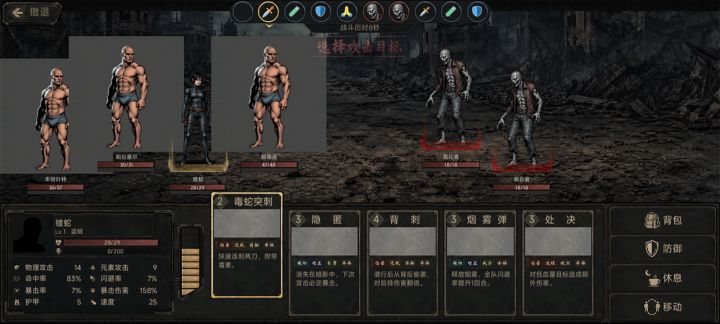
【UI教程】如何将已有的效果图应用为实际的UI界面
在经过了一些折腾和比较折磨的尝试后,我总算是摸清楚了嗒啦啦怎么把UI效果图转换为实际游戏中的UI组件,今天就给大家带来这部分的经验分享。
tips:1.本篇教程需要各位掌握最基本的ps使用,具体的操作部分我会大致讲解,但仍需各位自行学习ps的基本操作,部分可以由ai代劳的环节我会注明。
2.本篇教程需要在以我前两篇教程作为前置环节,请在阅读这两篇前置教程后再进行本篇教程内容的学习
在按照前
@织匠
11 赞
5 回复
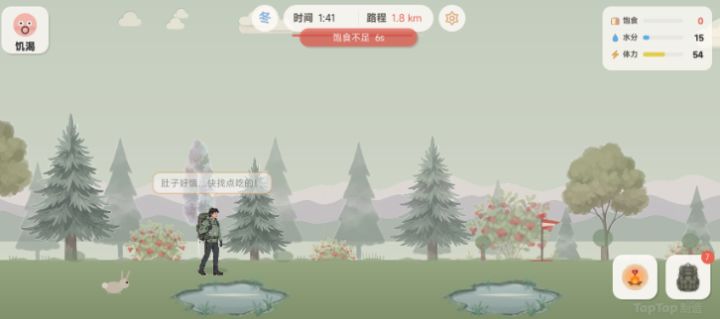
开发心得-界面布局心得
大家好,我正在用 TapTap 制造制作一款2D 治愈林间徒步旅行游戏《徒步荒野》。
我分享一下我的开发心得,希望能有用,下面是一些界面布局的心得。
第一步:定版式、操作
先确定游戏是横版还是竖版、需要哪些操作按钮,敲定整体玩法思路。
我的玩法灵感参考《边境之旅》,主打散步看风景、沿途触发随机事件。
原版是 3D,考虑到自己是新手,选择2D 横版街机式来做,制作更简单、好上手。
第二步:敲定全局美
@大圣
6 赞
3 回复