
下载 App


本地部署 AI 对接 TapMaker 指南 —— 以 CodeBuddy 为例V1.1
07/03779 浏览开发交流
写在前面
大家好,我是橘猫,和你一样也是TapMaker的萌新玩家。在"全能神"天哥的悉心指导下,我顺利完成了本地开发环境的部署。经过这段时间的实战测试,已经成功打通了「本地开发 → 同步至TapMaker」的完整流程。
以下内容全部来自我的个人实操经验,旨在为同样在探索本地部署的朋友提供一个参考。每个人的电脑环境、网络情况、AI工具版本都不尽相同,文中的步骤仅供交流学习。如果你照着操作后遇到问题,橘猫不承担任何责任,但欢迎来找我一起讨论!
一、为什么要本地部署?
1.1 TapMaker的积分机制
用过TapMaker的朋友都知道,在平台上提交开发需求是需要消耗积分的。积分就相当于你的"燃料"——没有积分,AI就不会帮你干活。
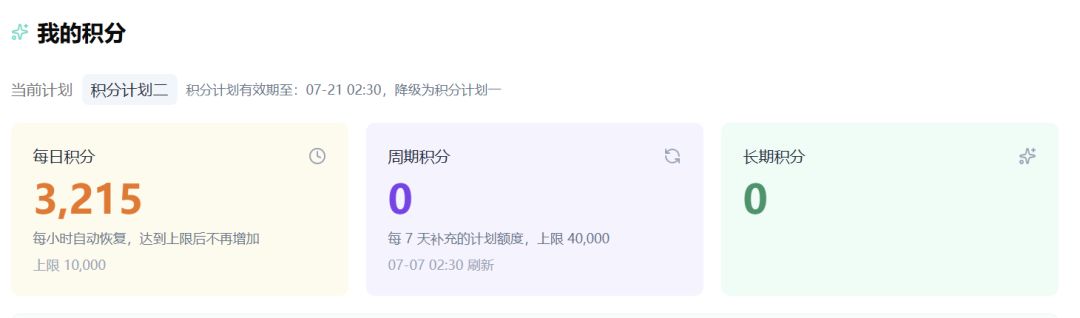
TapMaker团队其实已经非常慷慨了,给大家免费提供了不少积分。但架不住用的人越来越多、需求越来越大,积分消耗得也越来越快。这不是谁的错,而是任何AI服务平台在规模化过程中都必然面临的挑战。
1.2 本地部署能解决什么?
简单来说:当你在TapMaker上积分不够用了,可以切换到本地的AI工具继续开发,开发完再把代码同步回TapMaker。等到积分攒够了,再回TapMaker继续"挥霍"。
用大白话总结就是——"东边不亮西边亮"。不要把鸡蛋放在一个篮子里,学会在多个AI工具之间灵活切换,是每个独立开发者的必修课。
1.3 你需要知道的前提
本地部署不是万能的。在开始之前,有几件事你得心里有数:
• 你需要一个真正能帮你做游戏的AI工具——不是所有AI都擅长游戏开发
• 你需要这个AI工具有足够的Token额度(比如CodeBuddy的免费额度、Claude的订阅等)
• 本地部署只是帮你"搬运代码",不会让你的AI变强,也不会凭空生成积分
• 最终你还是要回到TapMaker,那里才是你项目上线的出口
二、开始前的准备工作
2.1 我选择的AI工具:CodeBuddy
这次我用的AI工具是CodeBuddy。它是腾讯出品的一款AI编程助手,支持多种AI模型,对国内网络友好,不需要科学上网就能用。
需要的话,直接去CodeBuddy官网下载安装就行。这不算什么特别的门槛,这里就不赘述了。
2.2 环境检查清单
在正式开始部署之前,请先确认你的电脑满足以下条件:
• 操作系统:Windows 10/11 或 macOS(Linux也可以,但本文以Windows为例)
• Node.js:已安装且版本 >= 18(在终端输入 node -v 检查)
• npm:随Node.js附带安装(输入 npm -v 检查)
• Git:已安装(输入 git --version 检查)
• 网络:能正常访问 npm 仓库(如果企业内网有限制,见下文解决方案)
如果以上任何一项没准备好,请先搞定再继续,不然后面会各种报错。
�� 小贴士:企业网络受限怎么办?
我的工作电脑就在公司内网环境下,Git官网访问不了。这种情况可以走国内镜像源。把下面这行命令复制到终端执行,AI会帮你搞定:
Invoke-WebRequest -Uri "https://dldir1.qq.com/git/Git-2.30.2-64-bit.exe" -OutFile "Git-2.30.2.exe"
当然,如果你的网络一切正常,直接去 https://git-scm.com 下载就行,不用管上面这步。
三、正式部署步骤
3.1 打开CodeBuddy并进入工作模式
第一次打开CodeBuddy,你会看到类似这样的界面:
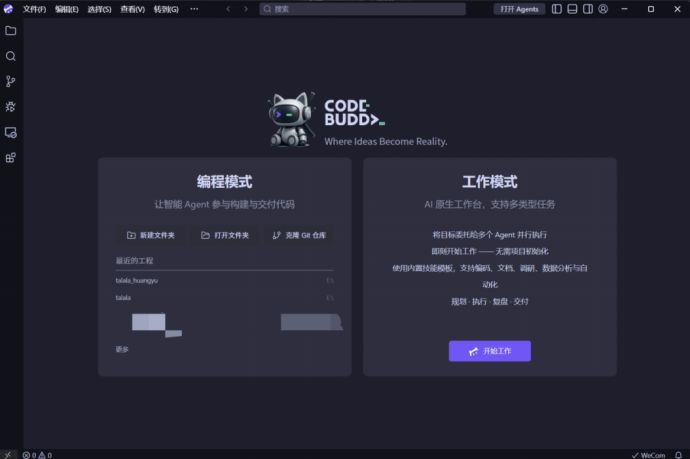
左边是"编程模式",适合已经有项目文件夹、需要针对特定代码做调整的场景。但我们现在还没项目,所以先选右边的"工作模式"。
工作模式的界面长这样:
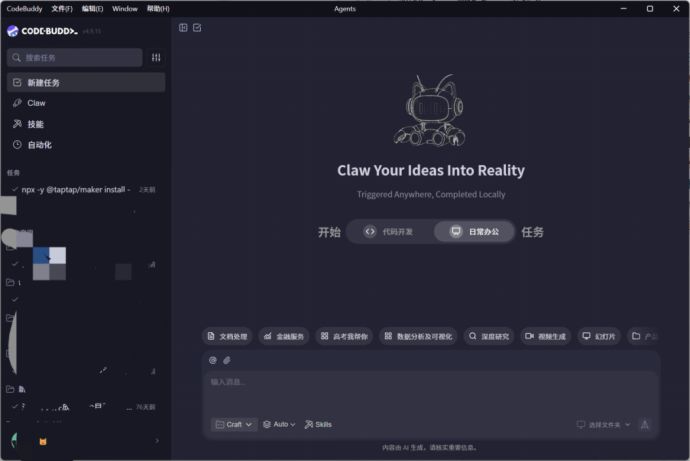
图为工作模式界面
3.2 安装 TapMaker MCP 工具
到了工作模式界面后,我们开始配置。第一步:安装Maker MCP。把下面这行命令复制到对话框里,回车:
npx -y @taptap/maker install --ide codex,cursor,claude
执行后会看到类似下面的输出:
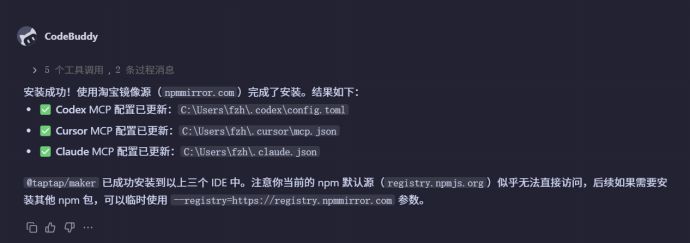
注意:这条命令中的 --ide 参数指定了你要对接哪些IDE。如果你只用CodeBuddy,理论上可以简化。但目前建议保持这个写法,覆盖更多场景。
3.3 初始化本地项目
接下来,在本地找一个空文件夹作为项目目录,然后在这个目录下执行:
npx -y @taptap/maker init
执行后,AI会自动帮你做这些事情:
• 检测你是否安装了Git(没装会提示你安装)
• 下载必要的Python运行环境
• 初始化项目的Git仓库
如果你还没装Git,会看到这样的提示:
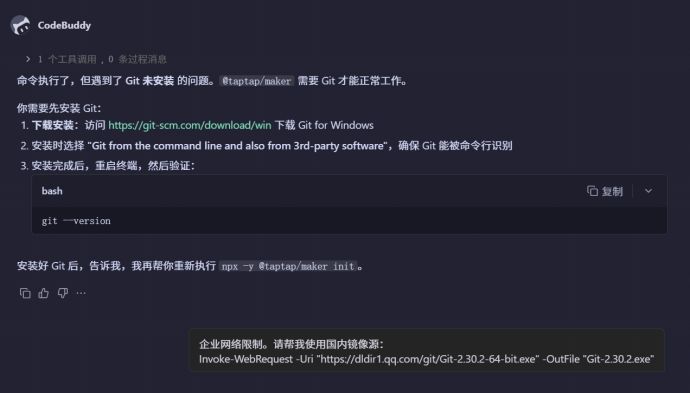
AI会自动帮你下载并安装Git和Python,你只需要等它跑完就行。这个过程大概几分钟,取决于网速。
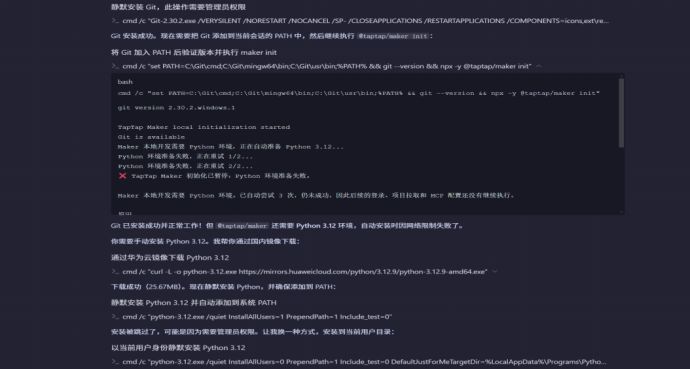
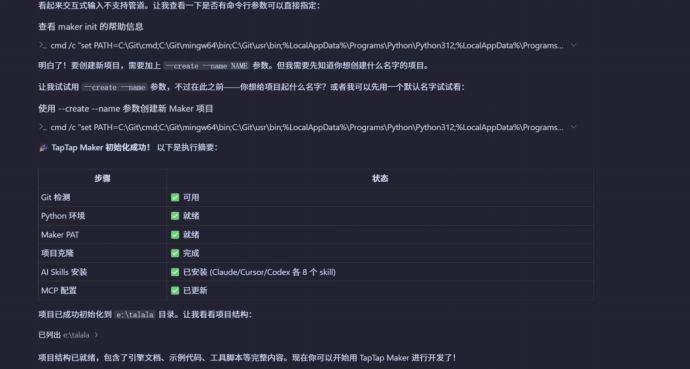
初始化完成后,AI会引导你绑定TapMaker账户。这个过程需要用到你在TapMaker上的个人访问令牌(Personal Access Token,简称PAT)。
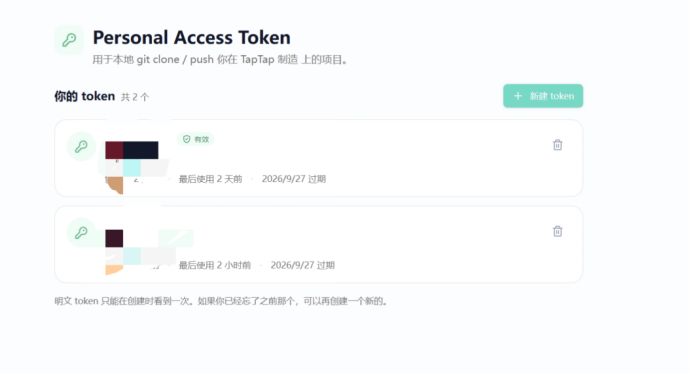
这个Token就相当于你本地和TapMaker之间的"通行证",有了它才能上传和下载项目代码。AI会自动引导你完成绑定,跟着提示走就行。
到这里,本地部署就基本完成了!
3.4 创建项目并拉取代码
接下来点击"新建任务":
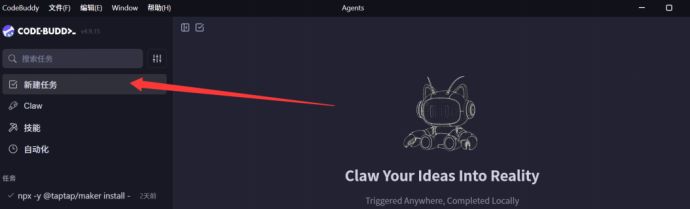
创建一个新的项目文件夹,用来存放从TapMaker拉取下来的代码:
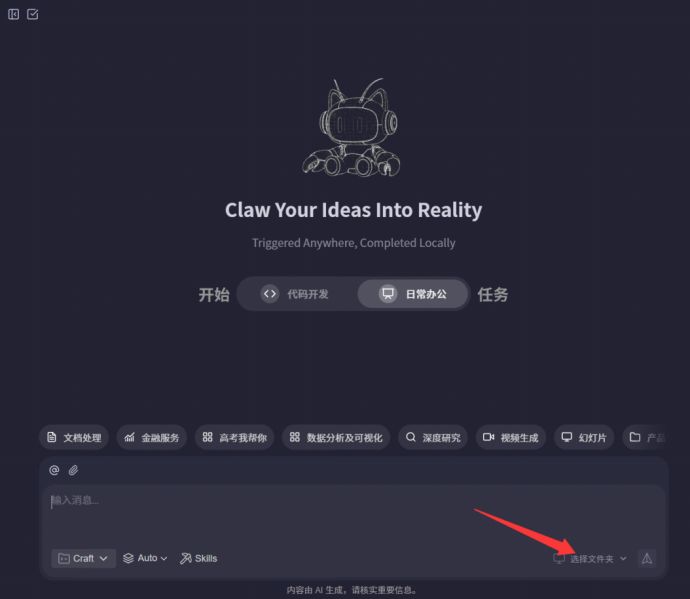
创建好后,就可以从TapMaker上拉取你的项目内容了。怎么拉呢?靠的就是刚才绑定的那个Token。
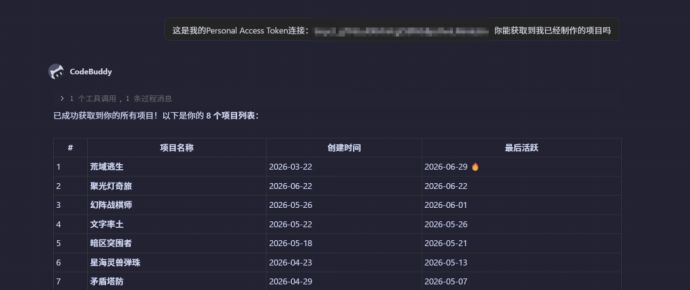
四、配置 MCP(重要!)
4.1 MCP是什么?
如果你是个纯新手,暂时不需要深究MCP的技术细节。你只需要把它理解为:"连接你本地AI工具和TapMaker服务器的一座桥"。
有了这座桥,你在CodeBuddy里跟AI说的话,AI才能去操作你TapMaker上的项目。
4.2 手动配置 MCP(推荐)
虽然可以让AI自动配置,但根据我的经验,AI有时候会产生"幻觉",给你配错。所以更推荐手动操作。
你需要在MCP配置文件中填入以下内容(点击右上角齿轮按钮进入):
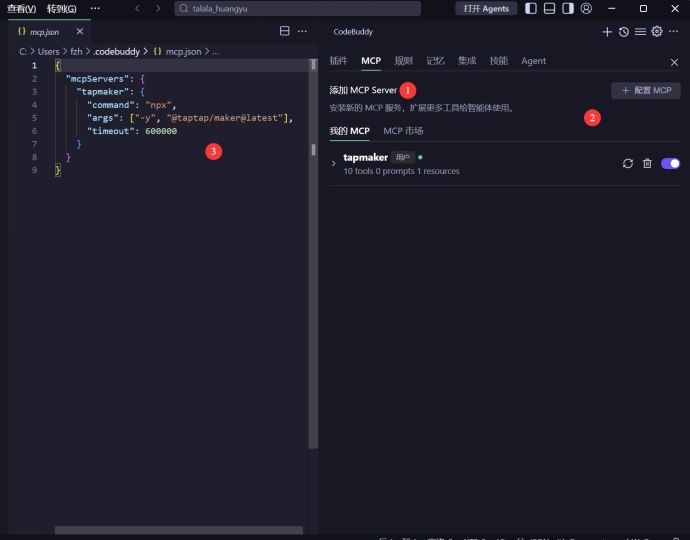
配置内容如下(可直接复制):
{
"mcpServers": {
"tapmaker": {
"command": "npx",
"args": ["-y", "@taptap/maker@latest"],
"timeout": 600000
}
}
}
4.3 自动配置的坑(必看!)
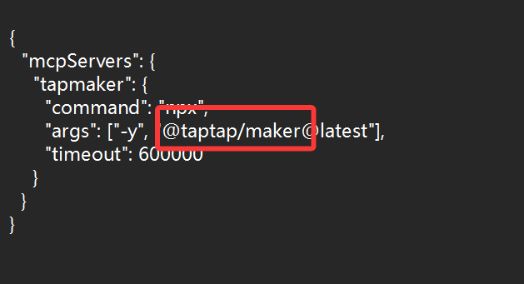
如果你偷懒让AI帮你自动配置,有可能会踩坑。AI有时候会在包名上"抽风"——给你一个错误的包名。
[图片:暂不支持黏贴,请手动导入]
关键检查点:args 里的包名必须是 @taptap/maker,不能多也不能少!
如果包名不对,会导致MCP连接失败,后面所有操作都做不了。

4.4 验证MCP是否配置成功
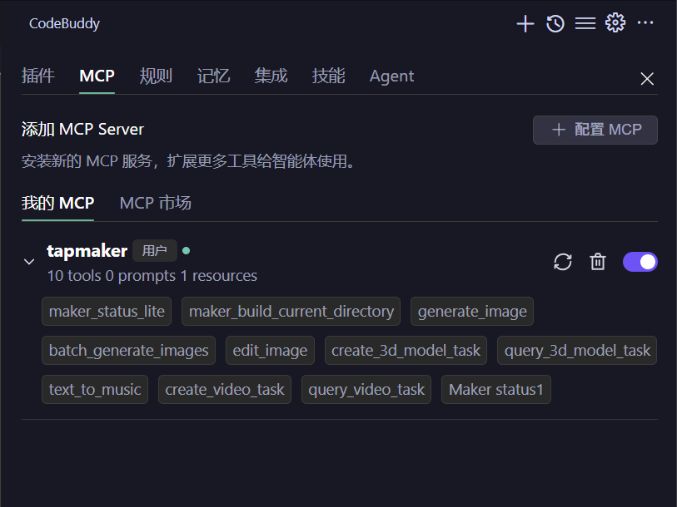
配置完成后,你会看到MCP旁边亮起小绿灯(不同IDE显示方式略有不同,但都会有明显的"已连接"标识)。这说明你的本地环境和TapMaker已经成功打通了!
现在你可以进行授权操作了:
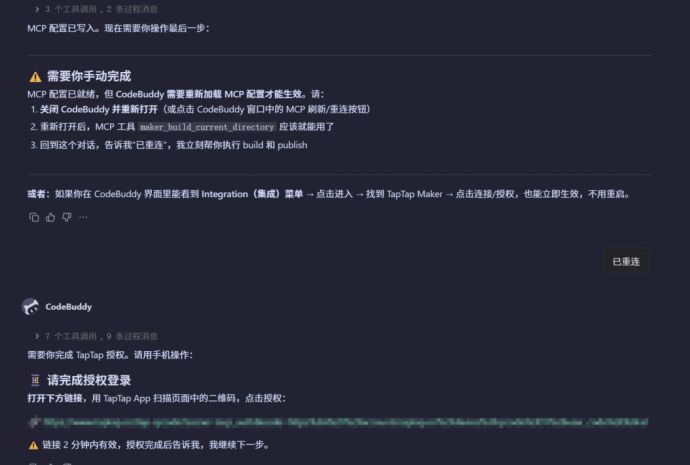
开启MCP
五、验证部署 & 开始使用
恭喜!部署已经全部完成了。接下来做几个简单的测试,确保一切正常:
5.1 基础测试
在对话框里尝试问这些问题:
• "你能看到我的TapMaker下有哪些项目吗?"
• "请帮我列出我TapMaker上的所有应用。"
• "拉取App ID为XXXXX的项目到我的本地文件夹。"
如果AI能正确回复你的项目列表,说明连接正常。
5.2 日常使用流程
部署成功后,你日常的工作流大概是这样的:
简单来说,记住两个关键操作:
• "我在TapMaker上提交了新文件,帮我Git拉取同步最新改动。"
• "帮我把本地改动推送到TapMaker。"
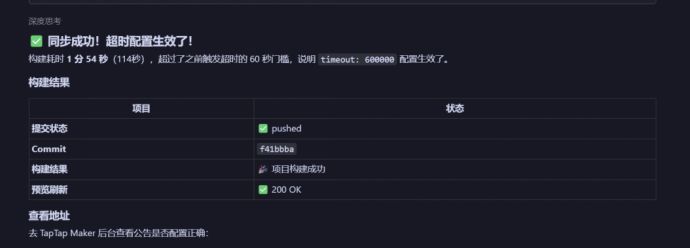
实操效果参考以下截图:
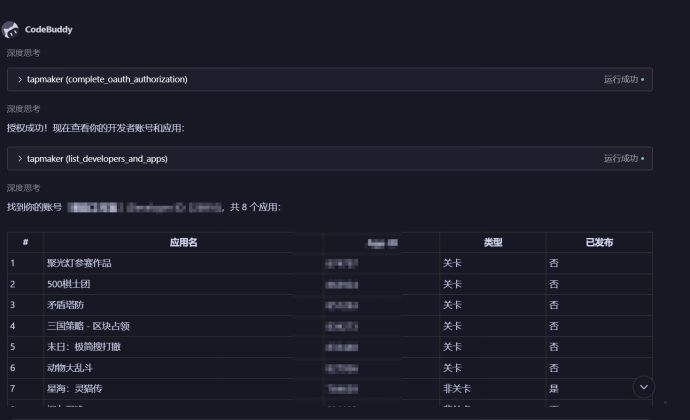
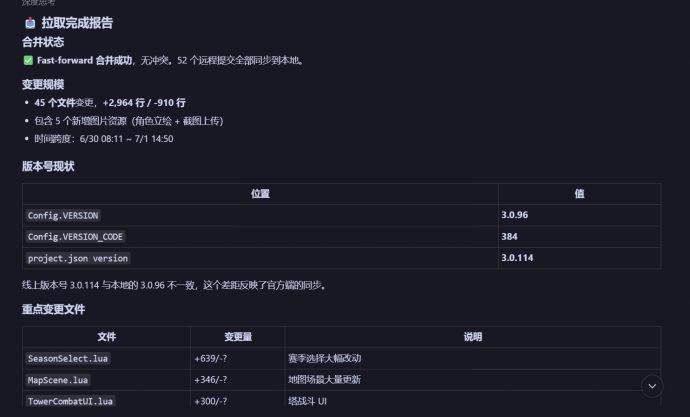
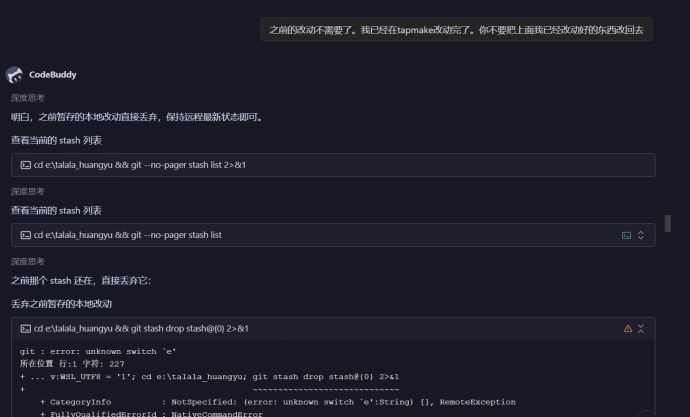
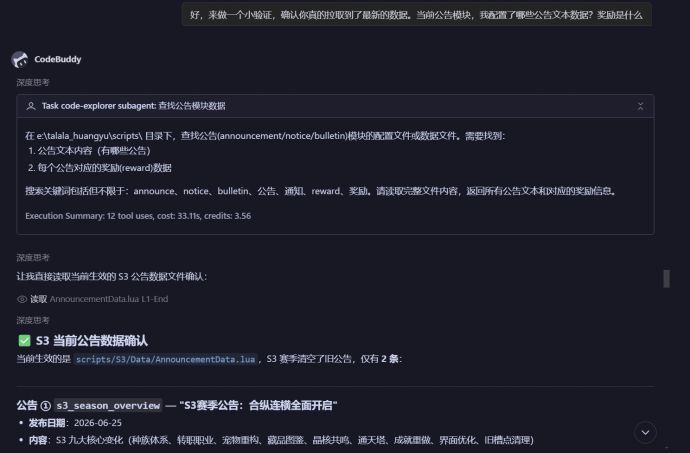
六、常见问题排查
6.1 MCP连接不上
• 检查包名是否写成了 @taptap/maker(不是 @taptap/maker-mcp 或其他变体)
• 检查 Node.js 版本是否 >= 18
• 检查网络是否能访问 npm 仓库
• 尝试重启 CodeBuddy
6.2 Git相关报错
• 确认Git已正确安装(终端输入 git --version)
• 如果是在公司内网,可能需要配置代理或使用国内镜像源
• 确认项目目录下已执行过 git init
6.3 拉取/推送项目失败
• 确认TapMaker Token没有过期
• 确认你在TapMaker上有该项目的访问权限
• 检查本地项目文件夹路径是否正确
七、写在最后
本地部署这件事,本质上是在解决一个很现实的问题——TapMaker积分不够用的时候,不至于让你的开发进度停下来。
但它不是银弹。你仍然需要找到一款稳定、可靠、真正能帮你做游戏的AI工具。目前CodeBuddy内置的大模型以国内训练的模型为主,各有千秋,具体哪个模型更擅长你的项目类型,还需要大家自己去摸索。
无论用哪款AI,在游戏开发这条路上,"AI幻觉"都是一个绕不开的话题。我个人建议:
• 不要指望AI一次性帮你搞定大功能——拆分成小块,逐步推进
• 养成频繁备份的好习惯——Git本身就是最好的版本管理工具,善用它
• AI只是工具,你才是主导——学会判断AI给的方案是否合理,比盲目接受重要一百倍
除了CodeBuddy,你也可以尝试其他AI工具,比如VSCode搭配Claude或Cursor进行开发。工具不是目的,做出好玩的游戏才是。
最后,真心感谢天哥和TapMaker团队的支持。做游戏这条路,不进则退,保持对前沿技术的好奇心,才能在这条路上走得更远!
祝愿大家的项目上线即爆火!
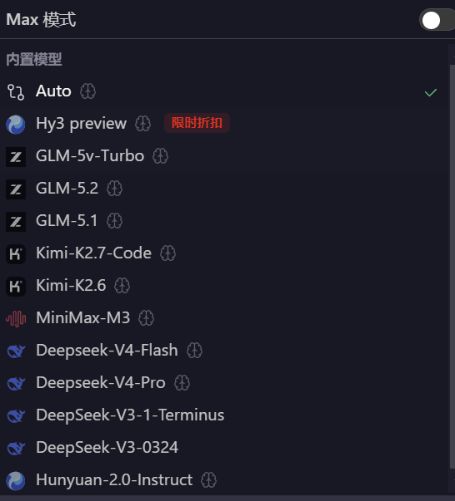
图为CodeBuddy提供的AI大模型列表
一起加油吧!


别再烧积分了!从每次 2000 到每次 50 的血泪经验
适用场景:所有在用 TapTap Code 开发游戏的小白
难度:★☆☆☆☆
背景最近群里总有人"炫耀"一次操作花了几千积分,说实话这不是值得高兴的事——这是在告诉所有人你的开发方式有根本性问题。我也走过这条弯路,所以来说说怎么改。
积分消耗的本质是什么积分 = AI 处理的 token 数量 = 你发给 AI 的内容 + AI 回给你的内容所以烧积分的本质只有两种:
你让 AI 做了大量无效/重
精华
@虎老大王
68 赞
21 回复
01:27
《大二暑假,我用AI做了一款属于自己的游戏》
本人自制游戏现已加入taptap封闭测试(仅适配安卓机型)欢迎大家前来尝试(八月十号可以正式开始游玩)
如果有建议或者bug反馈可以加入qq群928501443
#发现好游戏 #游戏日常 #浅评一下 #今天游戏圈发生了啥
@多边形幸存者
3 赞
03:06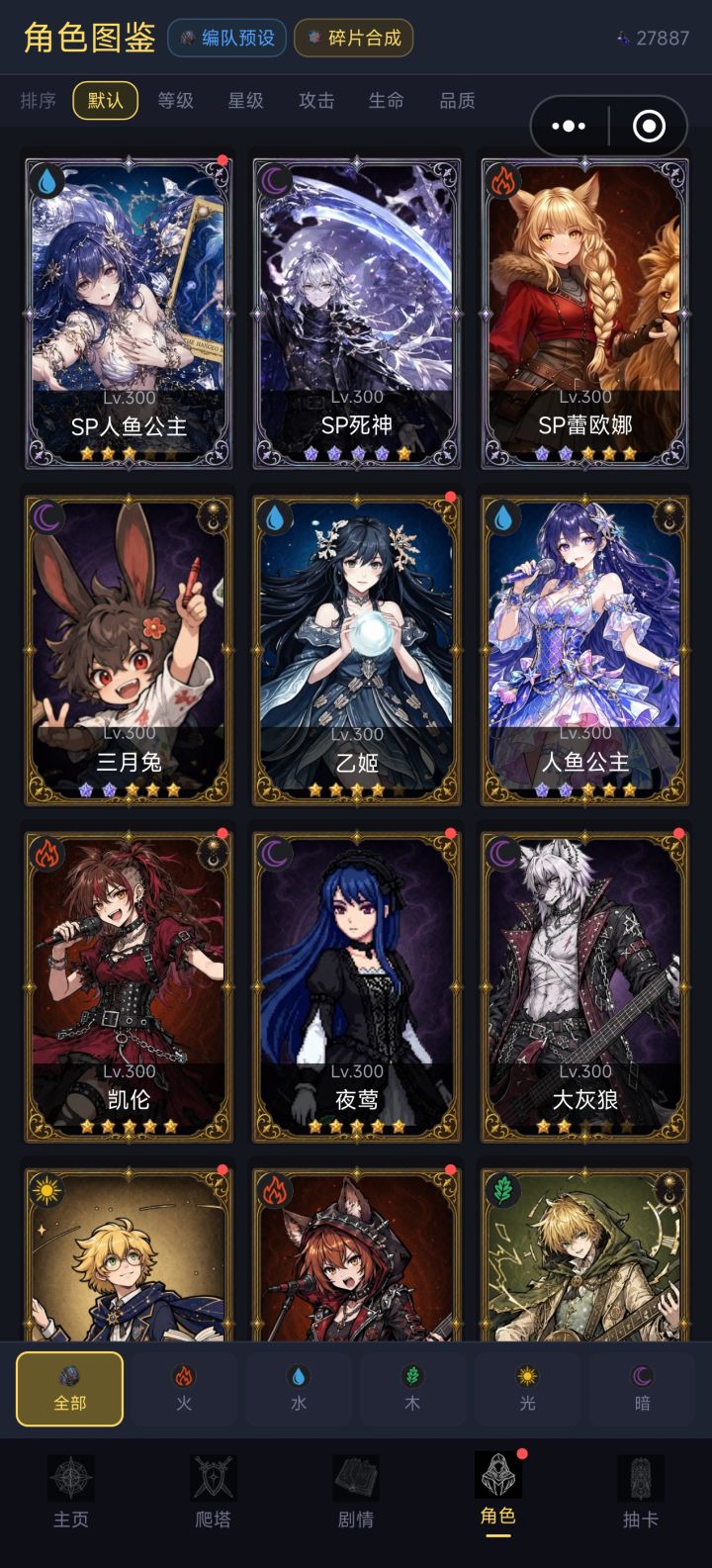
为了不被斩杀,我只能做到这些了
之前一直申请不到计划3,之前说太花哨,后面说体量完成度不足,在我一番小作文下,编辑终于给了我解答,什么原生质感,玩家开局体验啥的。
本来计划2也够用,准备以后再优化了,结果计划2赠送的积分要砍半了,学生党实在消费不起,于是只能再冲一波计划3了
从周六中午到现在一天半时间,优化了一遍角色卡,战斗卡,还有抽卡界面,优化了新手教程,该说不说确实比之前要舒服些。
前半部分为新版,后半部分为旧版。
明天再次
@才不是帅帅
37 赞
6 回复
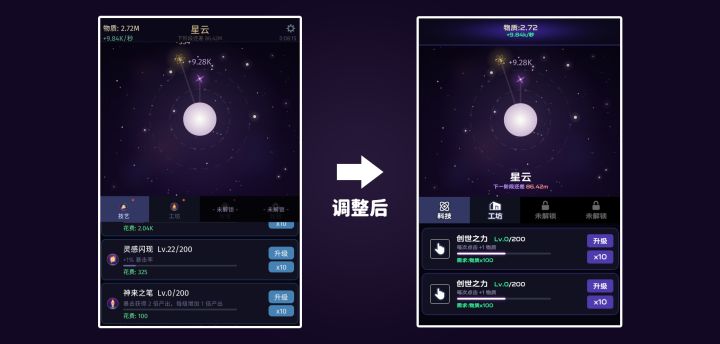
如何提升你游戏中的UI美术水平
一、请为你的游戏挑选一款合适的字体
很多开发者没有注意到其实UI界面中最重要的元素是字体,一款合适的字体能给整个游戏的界面感官带来蜕变。
请看案例
那么如何挑选适合自己的字体呢?
我总结出了一些小经验可供参考:
黑体:通用
宋体:古风、武侠、修仙
楷体:古风、武侠、修仙
圆体:卡通、动漫、Q版
科技:科幻、未来、电子
顺手分享一个免费可商用字体网站:
当然 如果你不知道自己的游戏适合什么风格
精华
@N3
123 赞
44 回复
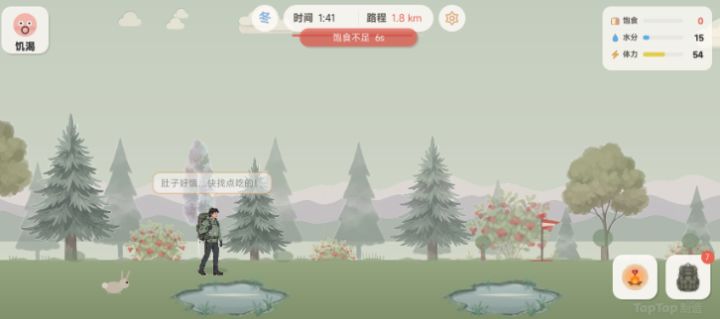
开发心得-界面布局心得
大家好,我正在用 TapTap 制造制作一款2D 治愈林间徒步旅行游戏《徒步荒野》。
我分享一下我的开发心得,希望能有用,下面是一些界面布局的心得。
第一步:定版式、操作
先确定游戏是横版还是竖版、需要哪些操作按钮,敲定整体玩法思路。
我的玩法灵感参考《边境之旅》,主打散步看风景、沿途触发随机事件。
原版是 3D,考虑到自己是新手,选择2D 横版街机式来做,制作更简单、好上手。
第二步:敲定全局美
@大圣
6 赞
3 回复
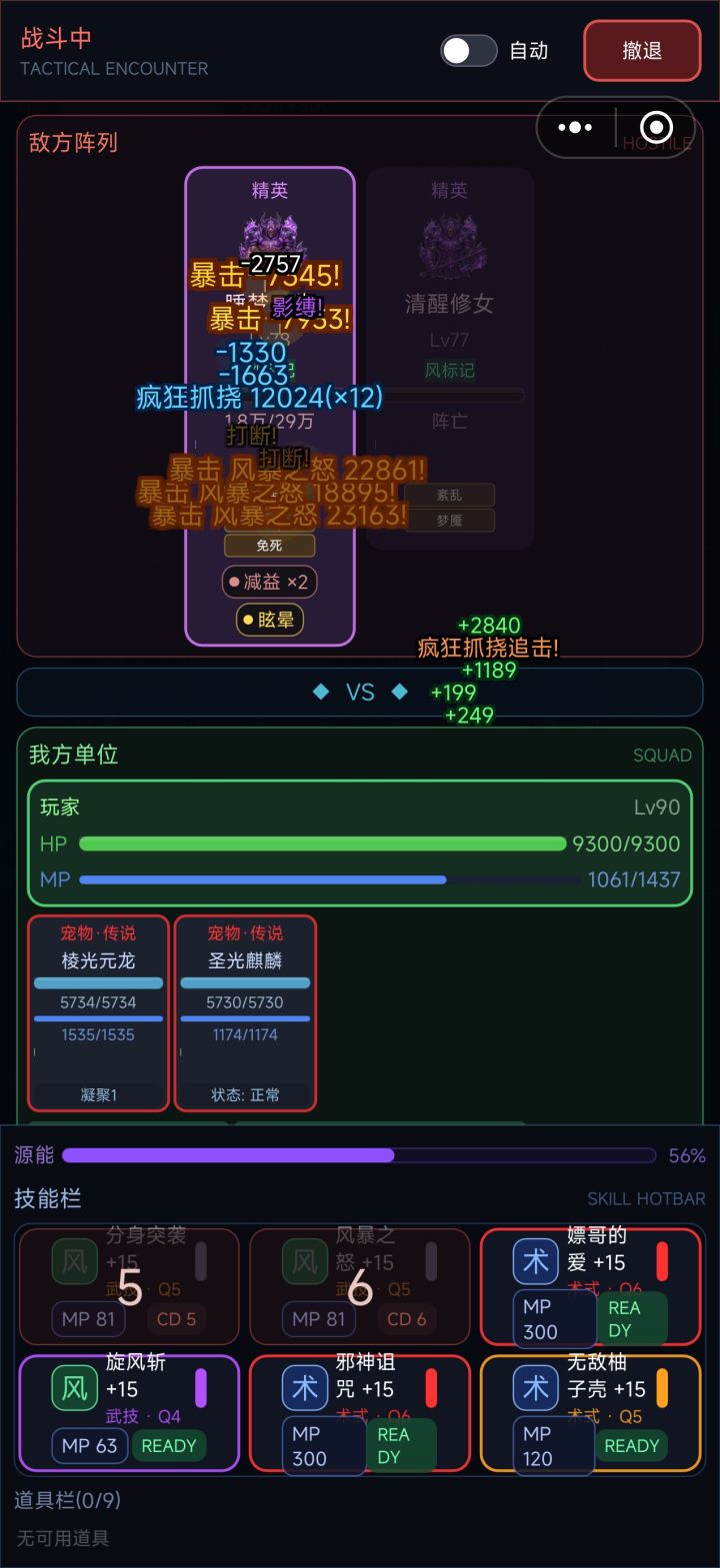
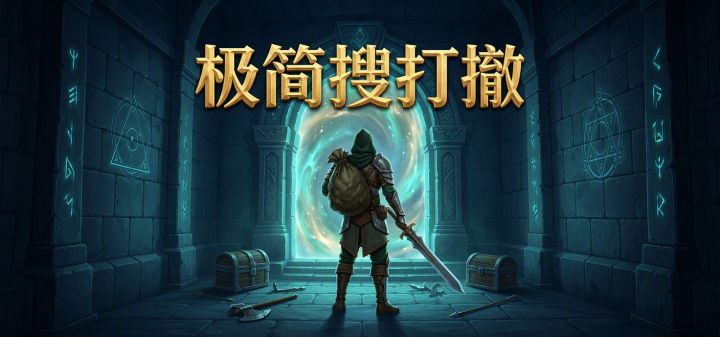
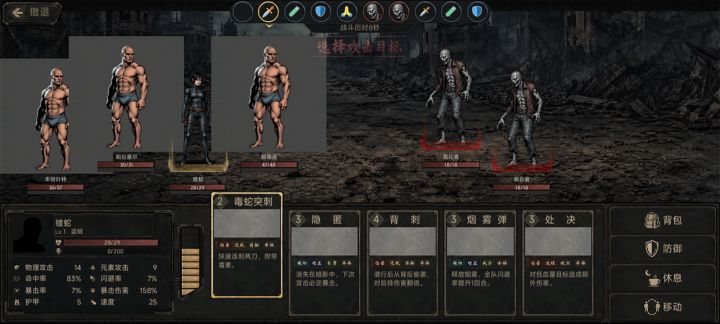
游戏精彩截图!快来《极简搜打撤》体验吧
@芒果狗子
【UI教程】如何将已有的效果图应用为实际的UI界面
在经过了一些折腾和比较折磨的尝试后,我总算是摸清楚了嗒啦啦怎么把UI效果图转换为实际游戏中的UI组件,今天就给大家带来这部分的经验分享。
tips:1.本篇教程需要各位掌握最基本的ps使用,具体的操作部分我会大致讲解,但仍需各位自行学习ps的基本操作,部分可以由ai代劳的环节我会注明。
2.本篇教程需要在以我前两篇教程作为前置环节,请在阅读这两篇前置教程后再进行本篇教程内容的学习
在按照前
@织匠
10 赞
4 回复
00:42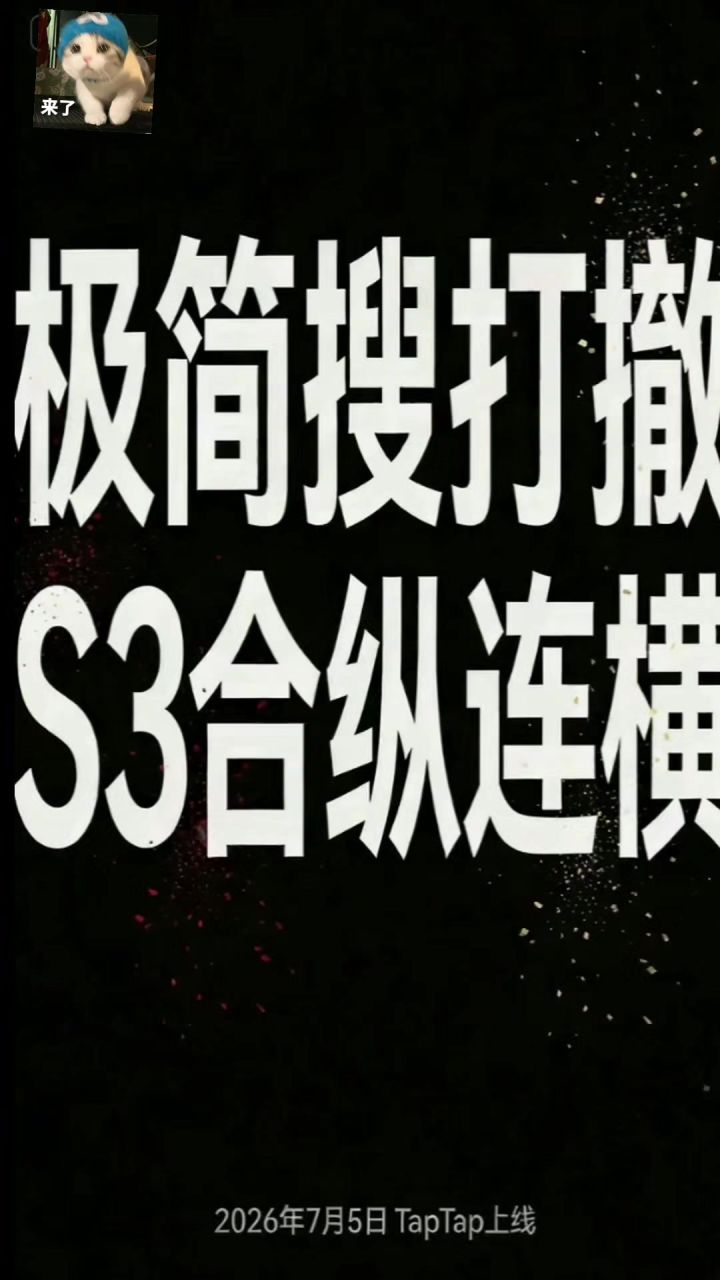
《极简搜打撤》s3赛季扬帆起航啦!
文字搜打撤!点开就能玩!
三大种族9大职业,27个职业分支
上百技能,九大觉醒技能!
暗黑风格文字搜打撤等你来玩
@芒果狗子
2 赞
1 回复
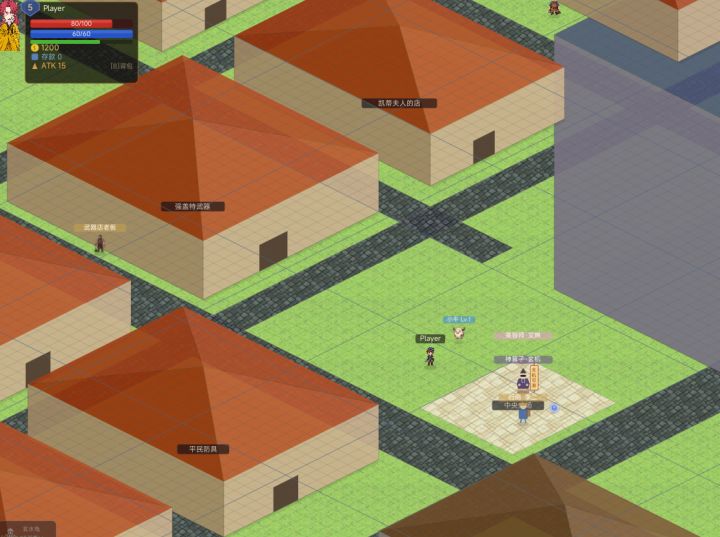
2D 等轴测视角:完整理论
2D 等轴测视角:完整理论
一、视角的本质
什么是等轴测
人站在高处斜着往下看地面,地面上的方格子不再是正方形,而变成了菱形。这就是等轴测的视觉本质。
俯视(正上方看下去): 等轴测(斜上方看下去):
┌──┬──┬──┐ ◇
├──┼──┼──┤ ◇ ◇
├──┼──┼──┤ ◇ ◇ ◇
└──┴──┴──┘ ◇ ◇
◇
正方形网格经过旋转 + 压缩,变成了菱形网格。
为什么是 2:1
@涅槃妙心 创想工作室
6 赞
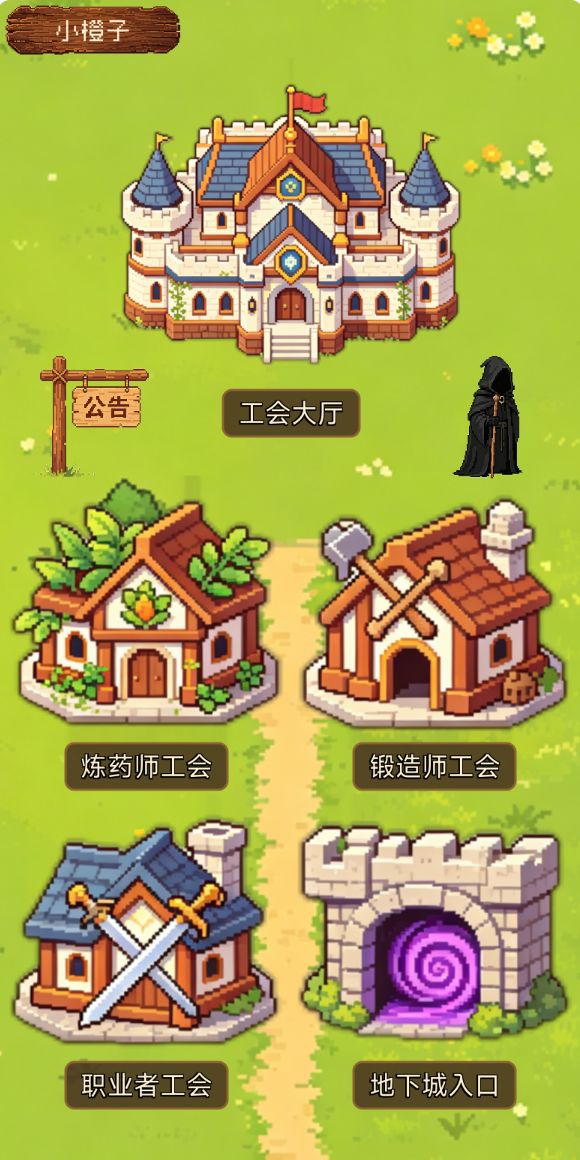
游戏自荐《少女终焉契约》
之前玩放置类型的rpg游戏的时候我就在想,现在游戏的操作有的太过于繁琐了,有没有一款休闲一点的,想上线就上线,离线的时候角色能自动行动的游戏呢?感谢TapTap制造,我按照我的想法开发出了现在这款游戏。
一、故事背景和UI
游戏的故事背景是传统的异世界穿越故事,玩家被女神召唤到异世界,随后组建工会,招募美少女,打怪升级探索世界。所以我选择了更加二次元萌系画风的UI风格,主页为各个主要的功能,点开来
@小橙子
8 赞
3 回复